Pikavastaus
Kytke Wyze Gaming Headset USB -dongle USB-porttiin, käynnistä kuulokkeet ja anna niiden yhdistyä automaattisesti. Jos ne eivät yhdisty, noudata alla olevia manuaalisia yhdistämisohjeita.
Miksi USB-dongle on Bluetoothia parempi pelaamiseen
USB-dongle tarjoaa oman, vakaan yhteyden, joka vähentää ääniviivettä ja häiriöitä verrattuna tavalliseen Bluetoothiin. Tämä on tärkeää nopeatempoisissa peleissä, joissa sekunnin murto-osan äänivihjeet voivat ratkaista ottelun. Wyze Gaming Headset USB -dongle on kompakti ja kannettava, joten voit siirtää sen helposti laitteistosta toiseen – kytke vain ja pelaa.
Yksi kompromissi: dongle vie USB-portin, joten kannettavissa, joissa on vähän portteja, saatat tarvita hubin tai irrottaa toisen laitteen. Lisäksi dongle on suunniteltu erityisesti Wyze-pelikuulokkeille, joten se ei toimi muiden merkkien kanssa – tarkista yhteensopivuus ennen ostoa.
Asennus ja yhdistäminen vaihe vaiheelta
- Kytke dongle: Työnnä Wyze Gaming Headset USB -dongle tietokoneesi, konsolisi tai kannettavasi vapaaseen USB-porttiin. Odota, että järjestelmä tunnistaa sen – yleensä ilmoitus tai donglen valo kertoo, että se on valmis. Jos mitään ei tapahdu, kokeile toista USB-porttia; jotkin portit eivät välttämättä anna tarpeeksi virtaa tai dataa.
- Käynnistä kuulokkeet: Käynnistä Wyze-pelikuulokkeet pitämällä virtapainiketta painettuna, kunnes LED-merkkivalo syttyy. Kuulokkeiden pitäisi etsiä donglea automaattisesti ja yhdistyä muutamassa sekunnissa. Varmista, että kuulokkeet on ladattu täyteen; heikko akku voi estää yhdistämisen.
- Yhdistä manuaalisesti tarvittaessa: Jos kuulokkeet eivät yhdisty automaattisesti, aseta ne yhdistämistilaan pitämällä yhdistämispainiketta (usein virtapainiketta) painettuna 5-10 sekunnin ajan, kunnes LED vilkkuu nopeasti. Paina sitten donglen yhdistämispainiketta, jos sellainen on, tai työnnä dongle uudelleen sisään käynnistääksesi uuden yhdistämisyrityksen. Pidä kuulokkeet ja dongle lähellä toisiaan yhdistämisen aikana; etäisyys voi aiheuttaa epäonnistumisia.
- Aseta oletusäänilaitteeksi: Mene tietokoneesi ääniasetuksiin ja valitse Wyze-kuulokkeet sekä lähtö- että tulolaitteeksi. Näin pelin äänet ja chat ohjautuvat molemmat kuulokkeiden kautta. Jos et kuule ääntä, tarkista, että oikea laite on valittu ja että äänenvoimakkuus ei ole mykistetty.
- Testaa ja säädä: Toista peli tai äänileike varmistaaksesi äänenlaadun ja mikrofonin selkeyden. Käytä kuulokkeiden äänenvoimakkuuden säätimiä säätääksesi äänen miellyttävälle tasolle. Jos mikrofoni ei toimi, tarkista laitteesi yksityisyysasetukset varmistaaksesi, että kuulokkeilla on pääsy.
Tuotetiedot
-
Wyze Gaming Headset USB -dongle: Wyze Gaming Headset USB -dongle on suunniteltu käytettäväksi Wyze-pelikuulokkeiden kanssa ja mahdollistaa vakaan langattoman tai langallisen yhteyden äänensiirtoa varten. Tämä takaa luotettavan äänen minimaalisilla katkoksilla, joten voit keskittyä peliin ilman huolta yhteysongelmista.
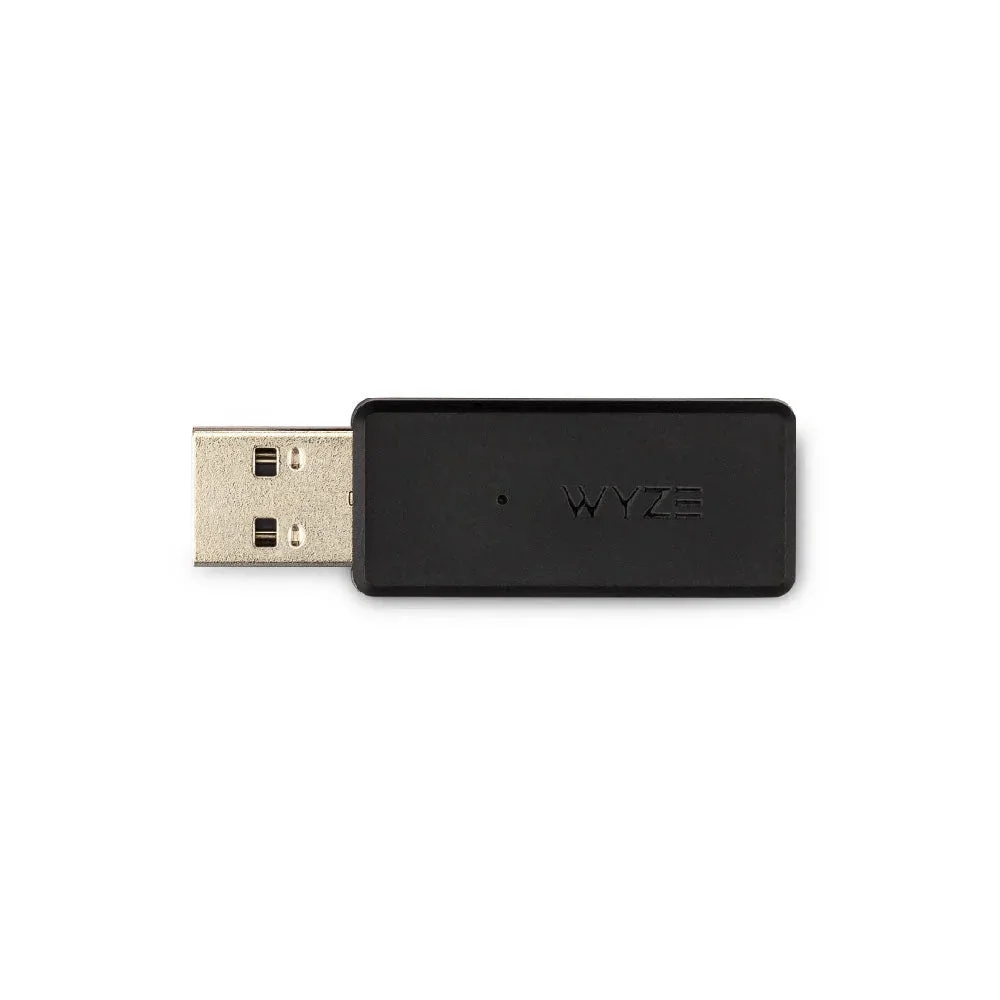
Wyze Gaming Headset USB -dongle