Réponse rapide
Branchez le Dongle USB du Casque Gaming Wyze sur un port USB, allumez votre casque et laissez-les s’appairer automatiquement. S’ils ne se connectent pas, suivez les étapes d’appairage manuel ci-dessous.
Pourquoi un Dongle USB surpasse le Bluetooth pour le jeu
Un dongle USB offre une connexion dédiée et stable qui réduit le décalage audio et les interférences par rapport au Bluetooth standard. C’est crucial dans les jeux rapides où des indices sonores en une fraction de seconde peuvent décider du match. Le Dongle USB du Casque Gaming Wyze est compact et portable, vous pouvez donc le déplacer facilement entre vos configurations : branchez-le et c’est parti.
Un compromis : le dongle occupe un port USB, donc sur les ordinateurs portables avec peu de ports, vous aurez peut-être besoin d’un hub ou de débrancher un autre appareil. De plus, le dongle est conçu spécifiquement pour les casques gaming Wyze, il ne fonctionnera donc pas avec d’autres marques – vérifiez la compatibilité avant d’acheter.
Configuration et appairage étape par étape
- Connecter le Dongle : Insérez le Dongle USB du Casque Gaming Wyze dans un port USB disponible de votre PC, console ou ordinateur portable. Attendez que le système le reconnaisse – généralement une notification ou une lumière sur le dongle indique qu’il est prêt. Si rien ne se passe, essayez un autre port USB ; certains ports peuvent ne pas fournir assez d’alimentation ou de données.
- Allumer votre casque : Allumez votre casque gaming Wyze en maintenant le bouton d’alimentation enfoncé jusqu’à voir un voyant LED. Le casque devrait automatiquement rechercher le dongle et se connecter en quelques secondes. Assurez-vous que le casque est complètement chargé ; une batterie faible peut empêcher l’appairage.
- Appairer manuellement si nécessaire : Si le casque ne se connecte pas automatiquement, mettez-le en mode appairage en maintenant enfoncé le bouton d’appairage (souvent le bouton d’alimentation) pendant 5-10 secondes jusqu’à ce que le voyant LED clignote rapidement. Appuyez ensuite sur le bouton d’appairage du dongle s’il en a un, ou réinsérez le dongle pour déclencher une nouvelle tentative d’appairage. Rapprochez le casque et le dongle pendant l’appairage ; la distance peut entraîner des échecs.
- Définir comme périphérique audio par défaut : Sur votre ordinateur, allez dans les paramètres sonores et sélectionnez le casque Wyze comme périphérique de sortie et d’entrée. Cela garantit que l’audio du jeu et le chat passent tous deux par le casque. Si vous n’entendez pas de son, vérifiez que le bon périphérique est sélectionné et que le volume n’est pas en sourdine.
- Tester et ajuster : Jouez à un jeu ou lisez un clip audio pour confirmer la qualité sonore et la clarté du microphone. Utilisez les commandes de volume du casque pour régler à un niveau confortable. Si le microphone ne fonctionne pas, vérifiez les paramètres de confidentialité de votre appareil pour vous assurer que le casque y a accès.
Informations produit
-
Dongle USB du Casque Gaming Wyze: Le Dongle USB du Casque Gaming Wyze est conçu pour être utilisé avec les casques gaming Wyze et facilite une connexion sans fil ou filaire stable pour la transmission audio. Cela garantit un son fiable avec un minimum de coupures, vous permettant de vous concentrer sur le jeu sans vous soucier des problèmes de connexion.
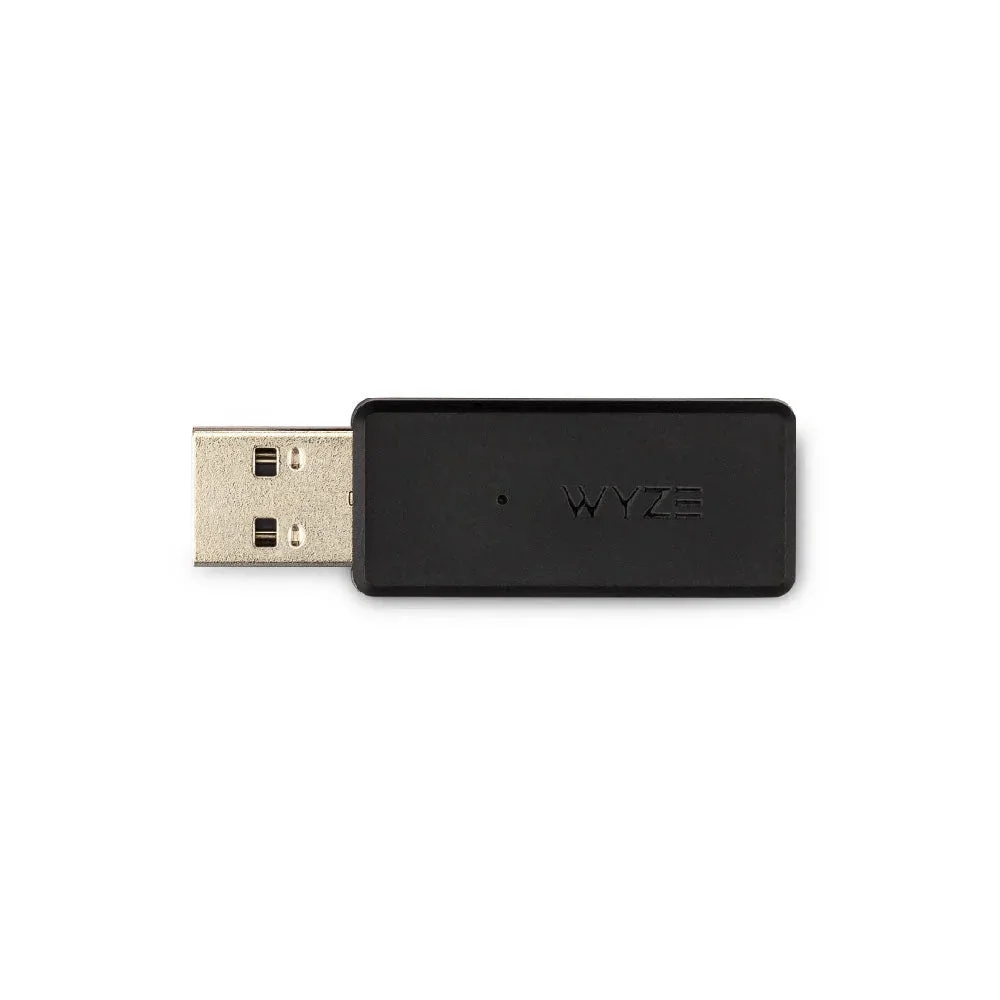
Dongle USB du Casque Gaming Wyze