Resposta rápida
Ligue o Dongle USB do headset Wyze Gaming Headset a uma porta USB, ligue o headset e deixe-os emparelhar automaticamente. Se não ligarem, siga os passos de emparelhamento manual abaixo.
Porque é que um Dongle USB é melhor que Bluetooth para jogos
Um dongle USB fornece uma ligação dedicada e estável que reduz o atraso de áudio e a interferência em comparação com o Bluetooth padrão. Isto é importante em jogos de ritmo acelerado onde pistas sonoras de frações de segundo podem decidir a partida. O Dongle USB Wyze Gaming Headset é compacto e portátil, para que possa movê-lo facilmente entre configurações – basta ligá-lo e está pronto.
Uma desvantagem: o dongle ocupa uma porta USB, por isso em portáteis com portas limitadas pode precisar de um hub ou de desligar outro dispositivo. Além disso, o dongle foi concebido especificamente para headsets Wyze, pelo que não funcionará com outras marcas – verifique a compatibilidade antes de comprar.
Configuração e emparelhamento passo a passo
- Ligar o Dongle: Insira o Dongle USB Wyze Gaming Headset numa porta USB disponível no seu PC, consola ou portátil. Aguarde que o sistema o reconheça – normalmente uma notificação ou uma luz no dongle indica que está pronto. Se nada acontecer, tente uma porta USB diferente; algumas portas podem não fornecer energia ou dados suficientes.
- Ligar o Headset: Ligue o headset Wyze premindo o botão de alimentação até ver um indicador LED. O headset deve procurar automaticamente o dongle e ligar-se dentro de alguns segundos. Certifique-se de que o headset está totalmente carregado; uma bateria fraca pode impedir o emparelhamento.
- Emparelhar manualmente se necessário: Se o headset não ligar automaticamente, coloque-o em modo de emparelhamento premindo e segurando o botão de emparelhamento (muitas vezes o botão de alimentação) durante 5-10 segundos até o LED piscar rapidamente. Em seguida, prima o botão de emparelhamento no dongle, se tiver um, ou reinsira o dongle para acionar uma nova tentativa de emparelhamento. Aproxime o headset e o dongle durante o emparelhamento; a distância pode causar falhas.
- Definir como Dispositivo de Áudio Predefinido: No seu computador, vá às definições de som e selecione o headset Wyze como dispositivo de saída e entrada. Isto garante que o áudio do jogo e o chat sejam ambos encaminhados através do headset. Se não ouvir som, verifique se o dispositivo correto está selecionado e se o volume não está no mudo.
- Testar e Ajustar: Reproduza um jogo ou clipe de áudio para confirmar a qualidade do som e a clareza do microfone. Use os controlos de volume do headset para ajustar a um nível confortável. Se o microfone não estiver a funcionar, verifique as definições de privacidade no seu dispositivo para garantir que o headset tem acesso.
Factos do Produto
-
Dongle USB Wyze Gaming Headset: O Dongle USB Wyze Gaming Headset foi concebido para uso com headsets Wyze e facilita uma ligação estável com ou sem fios para transmissão de áudio. Isto garante áudio fiável com poucas interrupções, para que possa concentrar-se no jogo sem se preocupar com problemas de ligação.
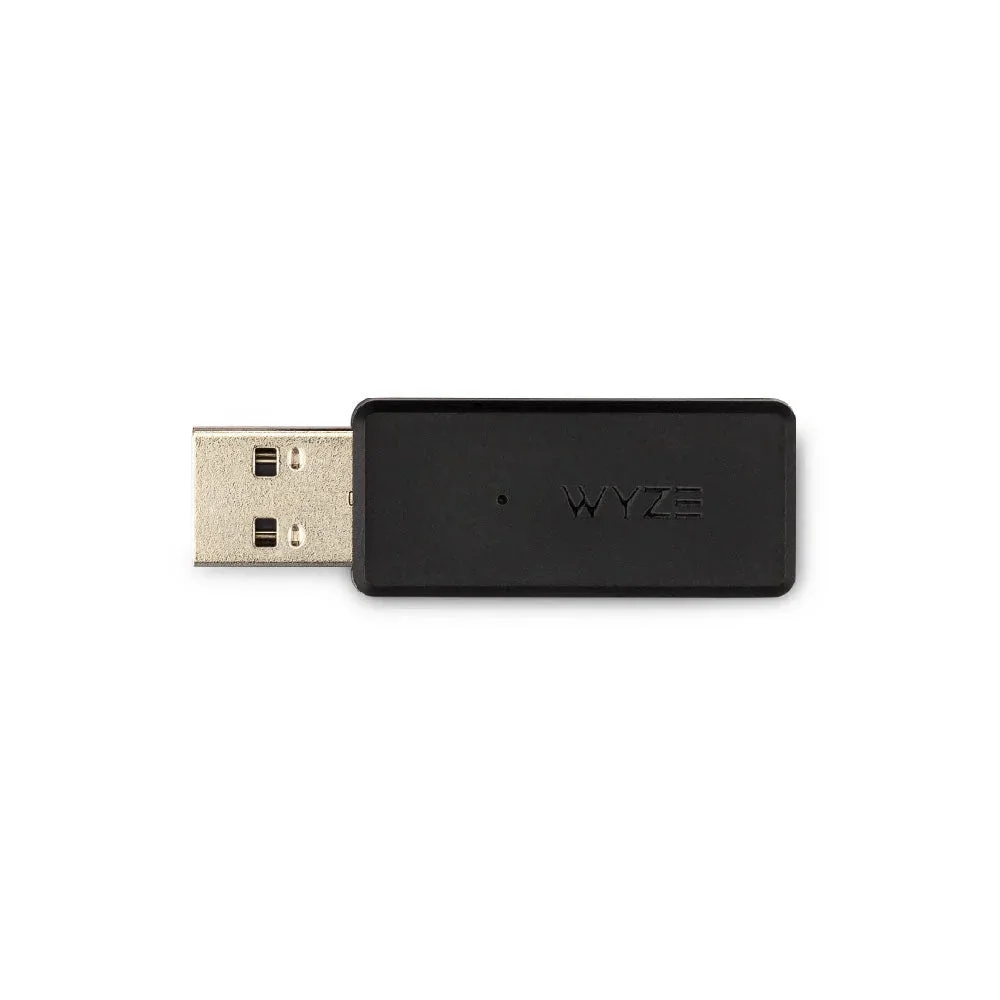
Dongle USB Wyze Gaming Headset