Hurtigt svar
Sæt Wyze Gaming Headset USB Dongle i en USB-port, tænd dit headset, og lad dem parre automatisk. Hvis de ikke forbinder, følg de manuelle parringstrin nedenfor.
Hvorfor en USB-dongle er bedre end Bluetooth til gaming
En USB-dongle giver en dedikeret, stabil forbindelse, der reducerer lydforsinkelse og interferens sammenlignet med standard Bluetooth. Dette betyder noget i hurtige spil, hvor splitsekund lydsignaler kan afgøre kampen. Wyze Gaming Headset USB Dongle er kompakt og bærbar, så du nemt kan flytte den mellem opsætninger – bare sæt den i og gå.
En afvejning: donglen optager en USB-port, så på bærbare computere med begrænsede porte kan du have brug for en hub eller at tage en anden enhed ud. Desuden er donglen designet specifikt til Wyze gaming-headset, så den virker ikke med andre mærker – tjek kompatibilitet før køb.
Trin-for-trin opsætning og parring
- Tilslut donglen: Indsæt Wyze Gaming Headset USB Dongle i en tilgængelig USB-port på din pc, konsol eller bærbare computer. Vent på, at systemet genkender den – normalt indikerer en meddelelse eller et lys på donglen, at den er klar. Hvis intet sker, prøv en anden USB-port; nogle porte giver muligvis ikke nok strøm eller data.
- Tænd dit headset: Tænd dit Wyze gaming-headset ved at holde tænd/sluk-knappen nede, indtil du ser en LED-indikator. Headsettet bør automatisk søge efter donglen og oprette forbindelse inden for få sekunder. Sørg for, at headsettet er fuldt opladet; et lavt batteri kan forhindre parring.
- Par manuelt om nødvendigt: Hvis headsettet ikke forbinder automatisk, sæt det i parringstilstand ved at holde parringsknappen (ofte tænd/sluk-knappen) nede i 5-10 sekunder, indtil LED'en blinker hurtigt. Tryk derefter på parringsknappen på donglen, hvis den har en, eller sæt donglen i igen for at udløse et nyt parringsforsøg. Flyt headsettet og donglen tæt sammen under parring; afstand kan forårsage fejl.
- Indstil som standard lydenhed: På din computer skal du gå til lydindstillinger og vælge Wyze-headsettet som både output- og inputenhed. Dette sikrer, at spillyd og chat begge dirigeres gennem headsettet. Hvis du ikke hører lyd, skal du kontrollere, at den korrekte enhed er valgt, og at lydstyrken ikke er slået fra.
- Test og juster: Afspil et spil eller en lydklip for at bekræfte lydkvalitet og mikrofonklarhed. Brug headsettets lydstyrkekontroller til at justere til et behageligt niveau. Hvis mikrofonen ikke virker, skal du kontrollere privatlivsindstillingerne på din enhed for at sikre, at headsettet har adgang.
Produktfakta
-
Wyze Gaming Headset USB Dongle: Wyze Gaming Headset USB Dongle er designet til brug med Wyze gaming-headset og muliggør en stabil trådløs eller kablet forbindelse til lydtransmission. Dette sikrer pålidelig lyd med minimale afbrydelser, så du kan fokusere på spillet uden at bekymre dig om forbindelsesproblemer.
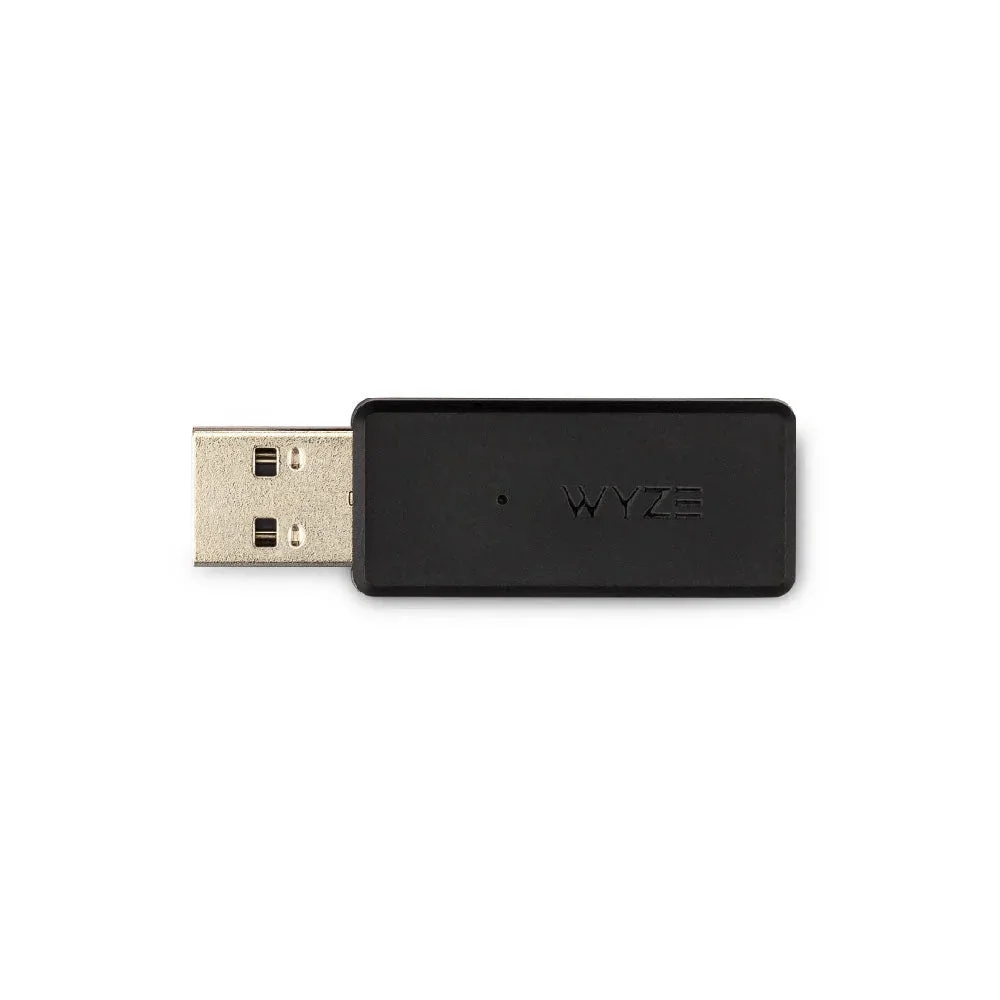
Wyze Gaming Headset USB Dongle