Jawaban Cepat
Colokkan Dongle USB Wyze Gaming Headset ke port USB, nyalakan headset Anda, dan biarkan keduanya terhubung secara otomatis. Jika tidak terhubung, ikuti langkah pemasangan manual di bawah ini.
Mengapa Dongle USB Lebih Unggul dari Bluetooth untuk Gaming
Dongle USB menyediakan koneksi khusus dan stabil yang mengurangi jeda audio dan interferensi dibandingkan Bluetooth standar. Ini penting dalam game cepat di mana isyarat suara sepersekian detik dapat menentukan hasil pertandingan. Wyze Gaming Headset USB Dongle ringkas dan portabel, sehingga Anda dapat dengan mudah memindahkannya antar perangkat—cukup colokkan dan gunakan.
Satu kekurangannya: dongle ini memakan satu port USB, jadi pada laptop dengan port terbatas Anda mungkin perlu hub atau mencabut perangkat lain. Selain itu, dongle ini dirancang khusus untuk headset gaming Wyze, sehingga tidak akan berfungsi dengan merek lain—periksa kompatibilitas sebelum membeli.
Langkah-Langkah Pengaturan dan Pemasangan
- Hubungkan Dongle: Masukkan Wyze Gaming Headset USB Dongle ke port USB yang tersedia di PC, konsol, atau laptop Anda. Tunggu hingga sistem mengenalinya—biasanya notifikasi atau lampu pada dongle menandakan bahwa dongle siap digunakan. Jika tidak terjadi apa-apa, coba gunakan port USB lain; beberapa port mungkin tidak menyediakan daya atau data yang cukup.
- Nyalakan Headset Anda: Nyalakan headset gaming Wyze Anda dengan menahan tombol daya hingga Anda melihat indikator LED. Headset akan secara otomatis mencari dongle dan terhubung dalam beberapa detik. Pastikan headset terisi penuh; baterai lemah dapat mencegah pemasangan.
- Pasangkan Secara Manual Jika Diperlukan: Jika headset tidak terhubung secara otomatis, masukkan ke mode pemasangan dengan menekan dan menahan tombol pemasangan (sering kali tombol daya) selama 5-10 detik hingga LED berkedip cepat. Kemudian tekan tombol pemasangan pada dongle jika ada, atau masukkan kembali dongle untuk memicu percobaan pemasangan baru. Dekatkan headset dan dongle selama pemasangan; jarak dapat menyebabkan kegagalan.
- Atur sebagai Perangkat Audio Default: Di komputer Anda, buka pengaturan suara dan pilih headset Wyze sebagai perangkat output dan input. Ini memastikan audio game dan obrolan keduanya melalui headset. Jika Anda tidak mendengar suara, periksa apakah perangkat yang benar telah dipilih dan volume tidak dimatikan.
- Uji dan Sesuaikan: Mainkan game atau klip audio untuk memastikan kualitas suara dan kejelasan mikrofon. Gunakan kontrol volume headset untuk menyesuaikan ke tingkat yang nyaman. Jika mikrofon tidak berfungsi, periksa pengaturan privasi di perangkat Anda untuk memastikan headset memiliki akses.
Fakta Produk
-
Wyze Gaming Headset USB Dongle: Wyze Gaming Headset USB Dongle dirancang untuk digunakan dengan headset gaming Wyze dan memfasilitasi koneksi nirkabel atau kabel yang stabil untuk transmisi audio. Ini memastikan audio yang andal dengan gangguan minimal, sehingga Anda dapat fokus pada game tanpa khawatir tentang masalah koneksi.
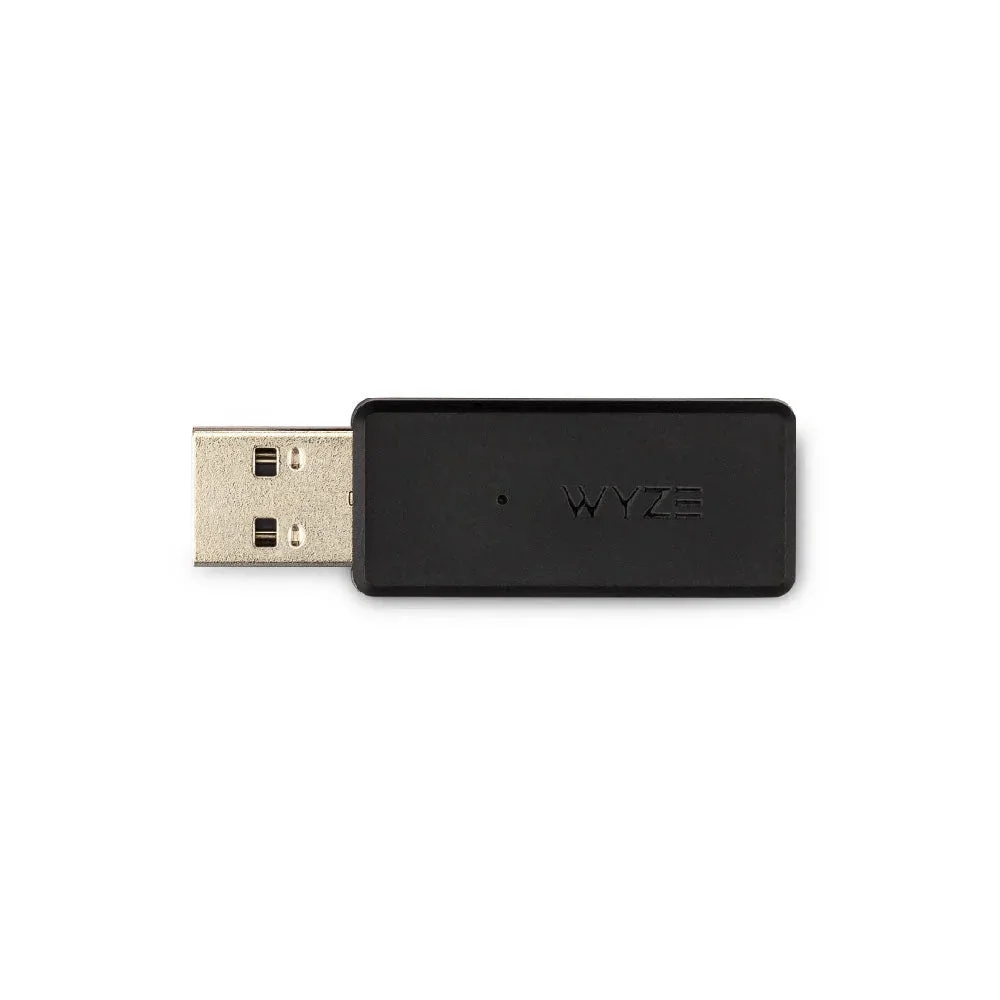
Wyze Gaming Headset USB Dongle