Snel antwoord
Sluit de Wyze Gaming Headset USB-dongle aan op een USB-poort, zet je headset aan en ze worden automatisch gekoppeld. Als ze geen verbinding maken, volg dan de handmatige koppelingsstappen hieronder.
Waarom een USB-dongle beter is dan Bluetooth voor gaming
Een USB-dongle biedt een speciale, stabiele verbinding die audiovertraging en interferentie vermindert in vergelijking met standaard Bluetooth. Dit is belangrijk in snelle games waar geluidssignalen in een fractie van een seconde de wedstrijd kunnen bepalen. De Wyze Gaming Headset USB-dongle is compact en draagbaar, zodat je hem gemakkelijk tussen opstellingen kunt verplaatsen—gewoon inpluggen en gaan.
Een nadeel: de dongle neemt een USB-poort in beslag, dus op laptops met beperkte poorten heb je mogelijk een hub nodig of moet je een ander apparaat loskoppelen. Ook is de dongle specifiek ontworpen voor Wyze gaming-headsets, dus hij werkt niet met andere merken—controleer de compatibiliteit voor aankoop.
Stapsgewijze installatie en koppeling
- Sluit de dongle aan: Steek de Wyze Gaming Headset USB-dongle in een beschikbare USB-poort op je pc, console of laptop. Wacht tot het systeem hem herkent—meestal geeft een melding of een lampje op de dongle aan dat hij klaar is. Als er niets gebeurt, probeer dan een andere USB-poort; sommige poorten leveren mogelijk niet genoeg stroom of data.
- Zet je headset aan: Zet je Wyze gaming-headset aan door de aan/uit-knop ingedrukt te houden totdat er een LED-indicator verschijnt. De headset zoekt automatisch naar de dongle en maakt binnen enkele seconden verbinding. Zorg ervoor dat de headset volledig is opgeladen; een lege batterij kan koppeling voorkomen.
- Handmatig koppelen indien nodig: Als de headset geen automatische verbinding maakt, zet hem dan in de koppelingsmodus door de koppelingsknop (vaak de aan/uit-knop) 5-10 seconden ingedrukt te houden totdat de LED snel knippert. Druk vervolgens op de koppelingsknop op de dongle als die er is, of plaats de dongle opnieuw om een nieuwe koppelingspoging te starten. Houd de headset en dongle dicht bij elkaar tijdens het koppelen; afstand kan mislukkingen veroorzaken.
- Instellen als standaard audioapparaat: Ga op je computer naar geluidsinstellingen en selecteer de Wyze-headset als zowel uitvoer- als invoerapparaat. Dit zorgt ervoor dat game-audio en chat beide via de headset worden geleid. Als je geen geluid hoort, controleer dan of het juiste apparaat is geselecteerd en of het volume niet is gedempt.
- Test en pas aan: Speel een game of audioclip af om de geluidskwaliteit en microfoonhelderheid te bevestigen. Gebruik de volumeregeling van de headset om aan te passen naar een comfortabel niveau. Als de microfoon niet werkt, controleer dan de privacy-instellingen op je apparaat om ervoor te zorgen dat de headset toegang heeft.
Productfeiten
-
Wyze Gaming Headset USB-dongle: De Wyze Gaming Headset USB-dongle is ontworpen voor gebruik met Wyze gaming-headsets en zorgt voor een stabiele draadloze of bedrade verbinding voor audiotransmissie. Dit garandeert betrouwbare audio met minimale onderbrekingen, zodat je je kunt concentreren op het spel zonder je zorgen te maken over verbindingsproblemen.
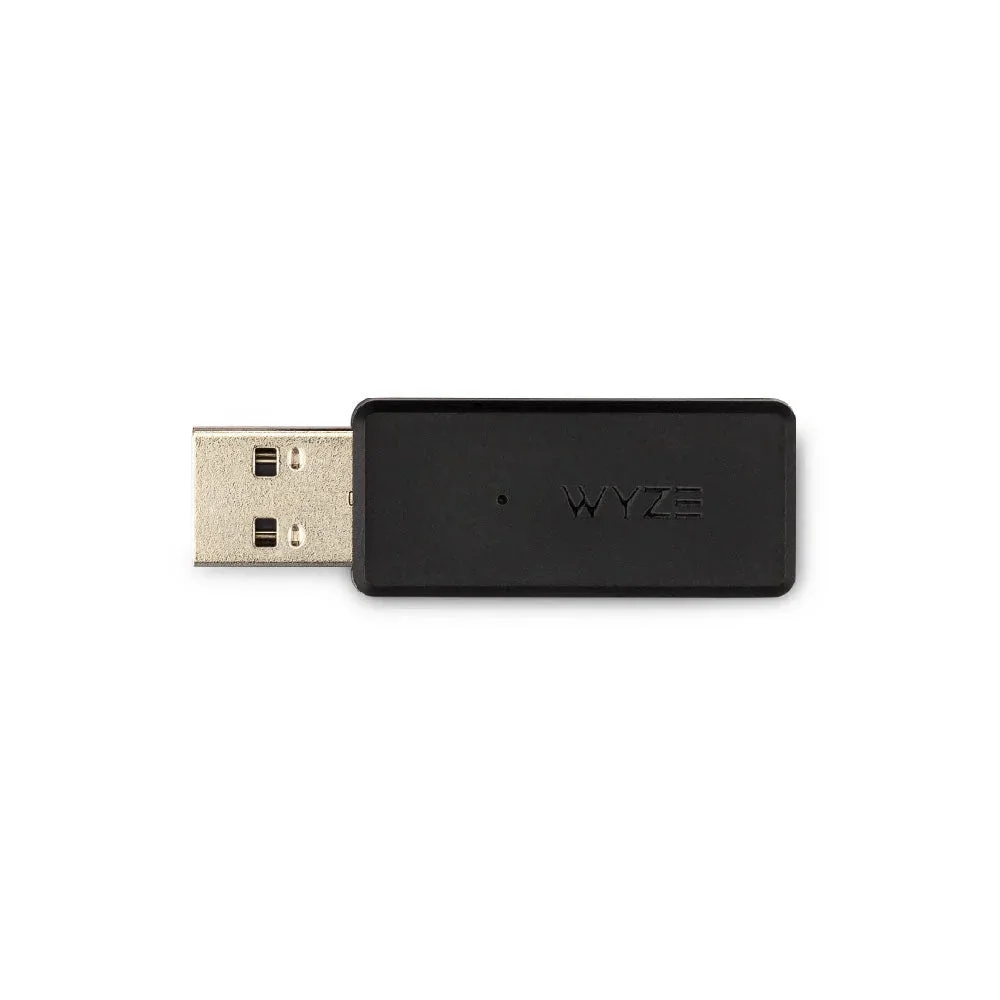
Wyze Gaming Headset USB-dongle