快速解答
將 Wyze 遊戲耳機 USB 接收器插入 USB 連接埠,開啟耳機電源,它們會自動配對。如果無法連線,請依照下列手動配對步驟操作。
為什麼 USB 接收器比藍牙更適合遊戲
USB 接收器提供專用且穩定的連線,能減少音訊延遲和干擾,優於標準藍牙。這在快節奏遊戲中至關重要,因為分秒之間的聲音提示可能決定勝負。Wyze 遊戲耳機 USB 接收器小巧便攜,可輕鬆在不同裝置間移動——只需插入即可使用。
一個取捨是:接收器會佔用一個 USB 連接埠,因此在連接埠有限的筆記型電腦上,您可能需要使用集線器或拔除其他裝置。此外,此接收器專為 Wyze 遊戲耳機設計,無法與其他品牌相容——購買前請確認相容性。
逐步設定與配對
- 連接接收器: 將 Wyze 遊戲耳機 USB 接收器插入電腦、遊戲主機或筆記型電腦的可用 USB 連接埠。等待系統辨識——通常會出現通知或接收器上的指示燈表示已就緒。 如果沒有任何反應,請嘗試不同的 USB 連接埠;有些連接埠可能無法提供足夠的電源或資料。
- 開啟耳機電源: 按住 Wyze 遊戲耳機的電源按鈕,直到 LED 指示燈亮起,以開啟耳機。耳機應會自動搜尋接收器並在數秒內連線。 請確保耳機已充飽電;電池電量過低可能導致配對失敗。
- 必要時手動配對: 如果耳機未自動連線,請按住配對按鈕(通常為電源按鈕)5 至 10 秒,直到 LED 快速閃爍,使其進入配對模式。然後按下接收器上的配對按鈕(若有),或重新插入接收器以觸發新的配對嘗試。 配對時請將耳機和接收器靠近;距離過遠可能導致失敗。
- 設定為預設音訊裝置: 在電腦上,前往聲音設定,將 Wyze 耳機選為輸出和輸入裝置。這樣可確保遊戲音訊和語音通話都透過耳機傳送。 如果聽不到聲音,請檢查是否選取了正確的裝置,且音量未設為靜音。
- 測試與調整: 播放遊戲或音訊片段,確認音質和麥克風清晰度。使用耳機的音量控制調整至舒適的音量。 如果麥克風無法使用,請檢查裝置的隱私設定,確保耳機已取得存取權限。
產品資訊
-
Wyze 遊戲耳機 USB 接收器: Wyze 遊戲耳機 USB 接收器專為 Wyze 遊戲耳機設計,可提供穩定的無線或有線音訊傳輸連線。這確保了可靠且極少中斷的音訊,讓您能專注於遊戲,無需擔心連線問題。
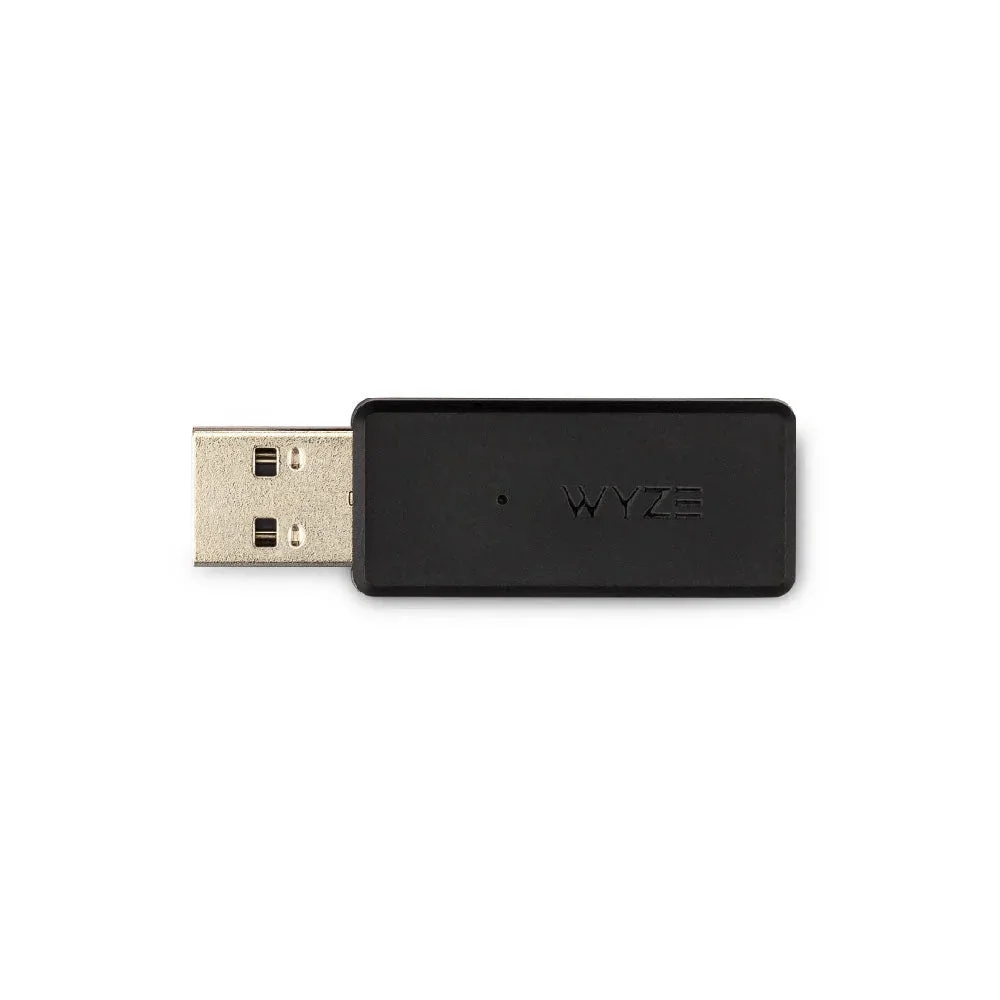
Wyze 遊戲耳機 USB 接收器