Risposta Rapida
Collega il Dongle USB Wyze Gaming Headset a una porta USB, accendi il tuo headset e lascia che si accoppino automaticamente. Se non si connettono, segui i passaggi di accoppiamento manuale qui sotto.
Perché un Dongle USB è Meglio del Bluetooth per il Gaming
Un dongle USB offre una connessione dedicata e stabile che riduce il ritardo audio e le interferenze rispetto al Bluetooth standard. Questo è importante nei giochi frenetici dove segnali sonori di frazioni di secondo possono decidere la partita. Il Wyze Gaming Headset USB Dongle è compatto e portatile, così puoi spostarlo facilmente tra le configurazioni: basta collegarlo e via.
Un compromesso: il dongle occupa una porta USB, quindi su laptop con porte limitate potresti aver bisogno di un hub o di scollegare un altro dispositivo. Inoltre, il dongle è progettato specificamente per gli headset gaming Wyze, quindi non funziona con altre marche—controlla la compatibilità prima dell'acquisto.
Configurazione e Accoppiamento Passo dopo Passo
- Collega il Dongle: Inserisci il Wyze Gaming Headset USB Dongle in una porta USB disponibile sul tuo PC, console o laptop. Attendi che il sistema lo riconosca—di solito una notifica o una luce sul dongle indica che è pronto. Se non succede nulla, prova una porta USB diversa; alcune porte potrebbero non fornire abbastanza alimentazione o dati.
- Accendi il Tuo Headset: Accendi il tuo headset gaming Wyze tenendo premuto il pulsante di accensione finché non vedi un indicatore LED. L'headset dovrebbe cercare automaticamente il dongle e connettersi in pochi secondi. Assicurati che l'headset sia completamente carico; una batteria scarica può impedire l'accoppiamento.
- Accoppia Manualmente se Necessario: Se l'headset non si connette automaticamente, mettilo in modalità accoppiamento premendo e tenendo premuto il pulsante di accoppiamento (spesso il pulsante di accensione) per 5-10 secondi finché il LED lampeggia rapidamente. Quindi premi il pulsante di accoppiamento sul dongle se presente, o reinserisci il dongle per attivare un nuovo tentativo di accoppiamento. Avvicina l'headset e il dongle durante l'accoppiamento; la distanza può causare fallimenti.
- Imposta come Dispositivo Audio Predefinito: Sul tuo computer, vai alle impostazioni audio e seleziona l'headset Wyze come dispositivo di output e input. Questo assicura che l'audio del gioco e la chat passino entrambi attraverso l'headset. Se non senti suono, controlla che il dispositivo corretto sia selezionato e che il volume non sia disattivato.
- Prova e Regola: Riproduci un gioco o un clip audio per confermare la qualità del suono e la chiarezza del microfono. Usa i controlli del volume dell'headset per regolare a un livello confortevole. Se il microfono non funziona, controlla le impostazioni della privacy sul tuo dispositivo per assicurarti che l'headset abbia accesso.
Fatti del Prodotto
-
Wyze Gaming Headset USB Dongle: Il Wyze Gaming Headset USB Dongle è progettato per l'uso con gli headset gaming Wyze e facilita una connessione wireless o cablata stabile per la trasmissione audio. Ciò garantisce un audio affidabile con interruzioni minime, così puoi concentrarti sul gioco senza preoccuparti di problemi di connessione.
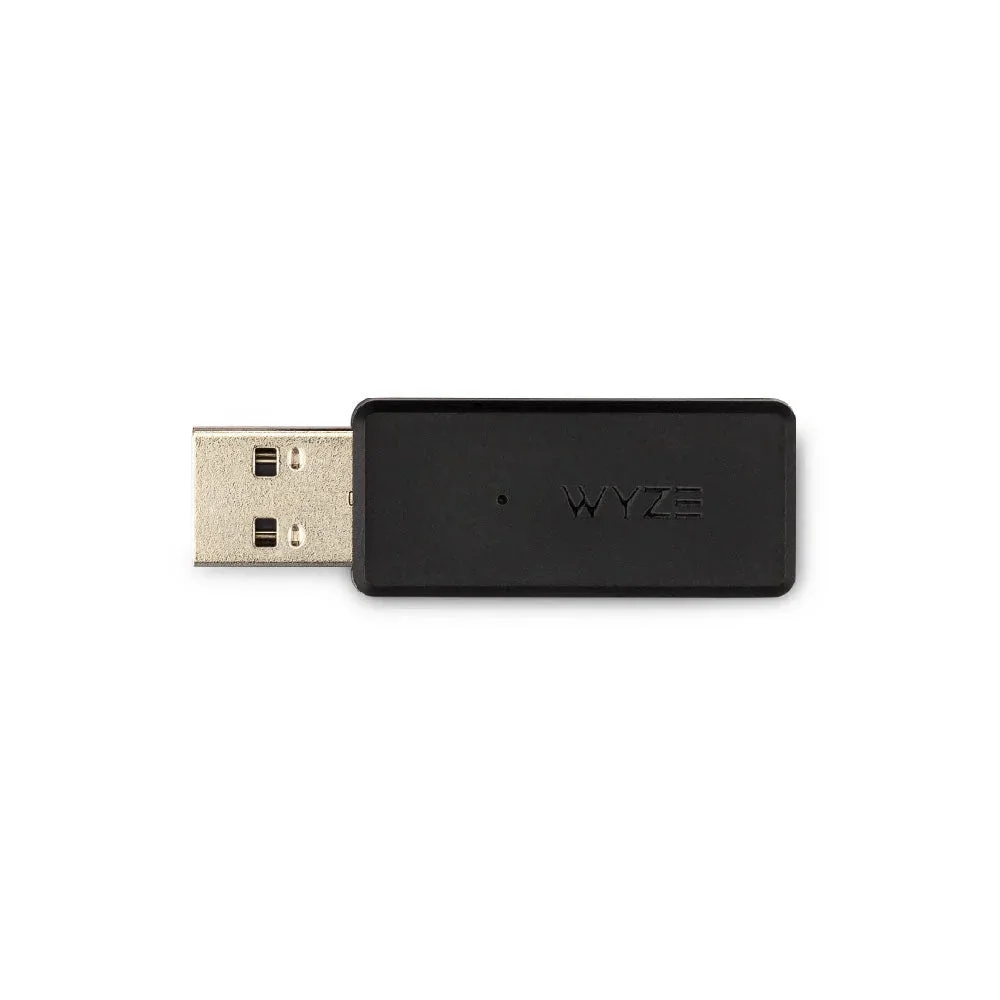
Wyze Gaming Headset USB Dongle