Hurtig svar
Sett Wyze Gaming Headset USB-dongelen i en USB-port, slå på headsettet, og de kobles automatisk. Hvis de ikke kobler til, følg de manuelle sammenkoblingstrinnene nedenfor.
Hvorfor en USB-dongle er bedre enn Bluetooth for gaming
En USB-dongle gir en dedikert, stabil tilkobling som reduserer lydforsinkelse og forstyrrelser sammenlignet med standard Bluetooth. Dette er viktig i fartsfylte spill hvor lydsignaler på brøkdelen av et sekund kan avgjøre kampen. Wyze Gaming Headset USB-dongelen er kompakt og bærbar, så du enkelt kan flytte den mellom oppsett – bare plugg den inn og kjør.
En ulempe: dongelen opptar en USB-port, så på bærbare datamaskiner med begrensede porter kan du trenge en hub eller måtte koble fra en annen enhet. I tillegg er dongelen designet spesifikt for Wyze gaming-headset, så den fungerer ikke med andre merker – sjekk kompatibilitet før kjøp.
Steg-for-steg oppsett og sammenkobling
- Koble til dongelen: Sett Wyze Gaming Headset USB-dongelen inn i en tilgjengelig USB-port på PC-en, konsollen eller den bærbare datamaskinen. Vent til systemet gjenkjenner den – vanligvis indikerer et varsel eller en lys på dongelen at den er klar. Hvis ingenting skjer, prøv en annen USB-port; noen porter gir kanskje ikke nok strøm eller data.
- Slå på headsettet: Slå på Wyze gaming-headsettet ved å holde inne strømknappen til du ser en LED-indikator. Headsettet skal automatisk søke etter dongelen og koble til innen noen få sekunder. Sørg for at headsettet er fulladet; lavt batteri kan forhindre sammenkobling.
- Koble manuelt om nødvendig: Hvis headsettet ikke kobler til automatisk, sett det i sammenkoblingsmodus ved å holde inne sammenkoblingsknappen (ofte strømknappen) i 5-10 sekunder til LED-en blinker raskt. Trykk deretter på sammenkoblingsknappen på dongelen hvis den har en, eller sett inn dongelen på nytt for å utløse et nytt sammenkoblingsforsøk. Hold headsettet og dongelen tett sammen under sammenkobling; avstand kan føre til feil.
- Sett som standard lydenhet: Gå til lydinnstillinger på datamaskinen og velg Wyze-headsettet som både utgangs- og inngangsenhet. Dette sikrer at både spilllyd og chat går gjennom headsettet. Hvis du ikke hører lyd, sjekk at riktig enhet er valgt og at volumet ikke er dempet.
- Test og juster: Spill av et spill eller et lydklipp for å bekrefte lydkvalitet og mikrofonklarhet. Bruk headsettets volumkontroller for å justere til et behagelig nivå. Hvis mikrofonen ikke fungerer, sjekk personverninnstillingene på enheten for å sikre at headsettet har tilgang.
Produktfakta
-
Wyze Gaming Headset USB-dongle: Wyze Gaming Headset USB-dongelen er designet for bruk med Wyze gaming-headset og muliggjør en stabil trådløs eller kablet tilkobling for lydoverføring. Dette sikrer pålitelig lyd med minimale avbrudd, slik at du kan fokusere på spillet uten å bekymre deg for tilkoblingsproblemer.
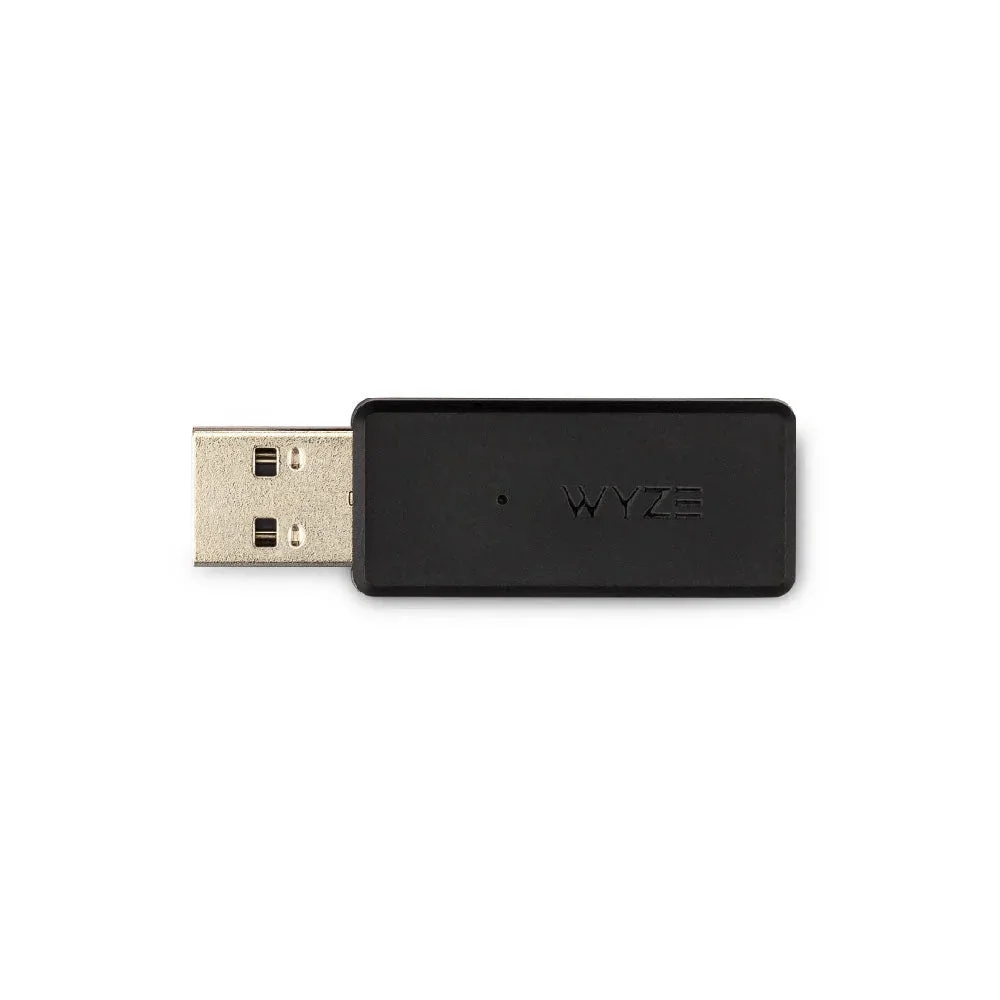
Wyze Gaming Headset USB-dongle