Câu trả lời nhanh
Cắm USB Dongle của Wyze Gaming Headset vào cổng USB, bật tai nghe của bạn và để chúng tự động ghép nối. Nếu không kết nối được, hãy làm theo các bước ghép nối thủ công bên dưới.
Tại sao USB Dongle lại tốt hơn Bluetooth cho chơi game
USB dongle cung cấp kết nối chuyên dụng, ổn định giúp giảm độ trễ âm thanh và nhiễu so với Bluetooth tiêu chuẩn. Điều này quan trọng trong các game tốc độ cao, nơi tín hiệu âm thanh trong tích tắc có thể quyết định trận đấu. USB Dongle của Wyze Gaming Headset nhỏ gọn và dễ mang theo, bạn có thể dễ dàng di chuyển giữa các thiết lập—chỉ cần cắm và sử dụng.
Một điểm đánh đổi: dongle chiếm một cổng USB, vì vậy trên laptop có ít cổng, bạn có thể cần hub hoặc rút thiết bị khác. Ngoài ra, dongle được thiết kế riêng cho tai nghe chơi game Wyze, nên sẽ không hoạt động với các thương hiệu khác—hãy kiểm tra tương thích trước khi mua.
Thiết lập và ghép nối từng bước
- Kết nối Dongle: Cắm USB Dongle của Wyze Gaming Headset vào cổng USB trống trên PC, console hoặc laptop của bạn. Đợi hệ thống nhận diện—thường có thông báo hoặc đèn trên dongle báo hiệu đã sẵn sàng. Nếu không có gì xảy ra, hãy thử cổng USB khác; một số cổng có thể không cung cấp đủ nguồn hoặc dữ liệu.
- Bật tai nghe của bạn: Bật tai nghe chơi game Wyze của bạn bằng cách giữ nút nguồn cho đến khi thấy đèn LED. Tai nghe sẽ tự động tìm dongle và kết nối trong vài giây. Đảm bảo tai nghe đã được sạc đầy; pin yếu có thể ngăn ghép nối.
- Ghép nối thủ công nếu cần: Nếu tai nghe không tự động kết nối, hãy đưa nó vào chế độ ghép nối bằng cách nhấn và giữ nút ghép nối (thường là nút nguồn) trong 5-10 giây cho đến khi đèn LED nhấp nháy nhanh. Sau đó nhấn nút ghép nối trên dongle nếu có, hoặc cắm lại dongle để kích hoạt lần ghép nối mới. Đưa tai nghe và dongle lại gần nhau trong khi ghép nối; khoảng cách có thể gây thất bại.
- Đặt làm thiết bị âm thanh mặc định: Trên máy tính của bạn, vào cài đặt âm thanh và chọn tai nghe Wyze làm cả thiết bị đầu ra và đầu vào. Điều này đảm bảo âm thanh game và trò chuyện đều qua tai nghe. Nếu bạn không nghe thấy âm thanh, hãy kiểm tra xem đã chọn đúng thiết bị và âm lượng không bị tắt tiếng.
- Kiểm tra và điều chỉnh: Chơi game hoặc clip âm thanh để xác nhận chất lượng âm thanh và độ rõ của micrô. Sử dụng các nút điều chỉnh âm lượng trên tai nghe để đặt mức thoải mái. Nếu micrô không hoạt động, hãy kiểm tra cài đặt quyền riêng tư trên thiết bị của bạn để đảm bảo tai nghe có quyền truy cập.
Thông tin sản phẩm
-
USB Dongle của Wyze Gaming Headset: USB Dongle của Wyze Gaming Headset được thiết kế để sử dụng với tai nghe chơi game Wyze và tạo điều kiện kết nối không dây hoặc có dây ổn định để truyền âm thanh. Điều này đảm bảo âm thanh đáng tin cậy với ít gián đoạn, giúp bạn tập trung vào game mà không lo lắng về vấn đề kết nối.
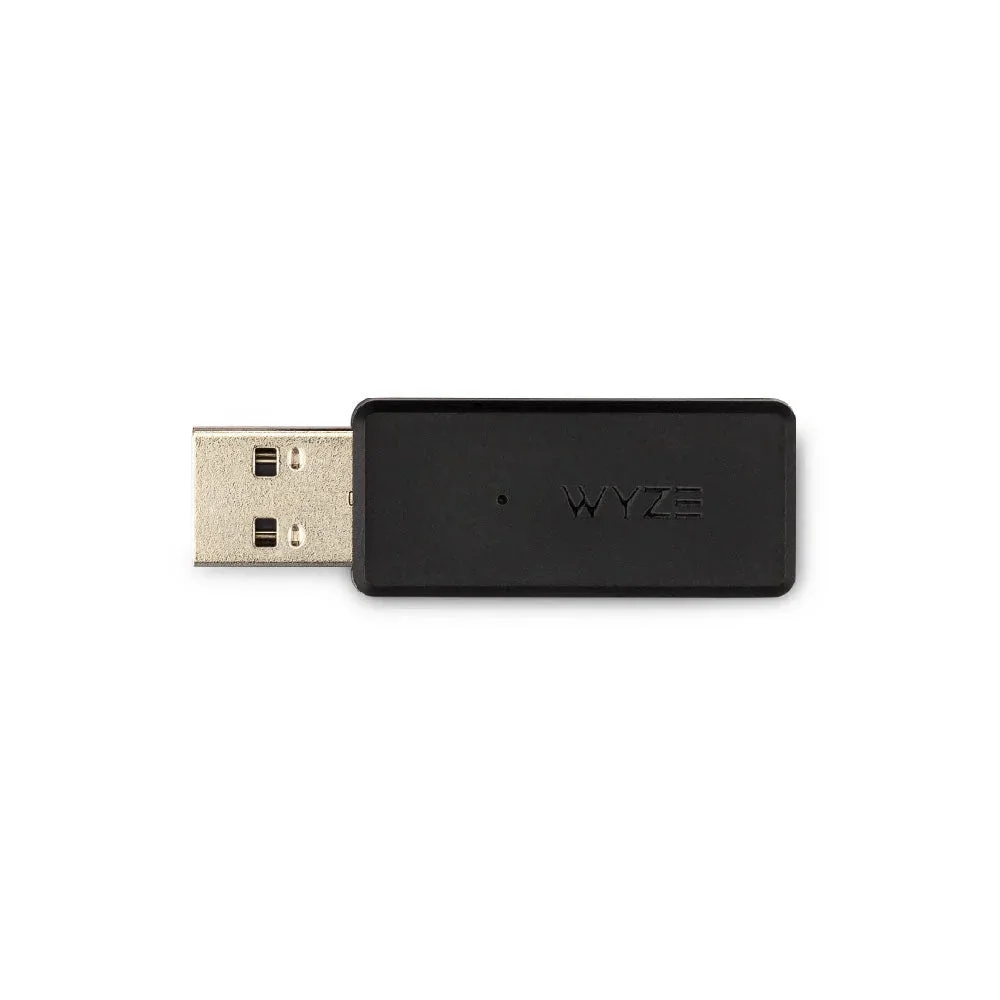
USB Dongle của Wyze Gaming Headset