Snabb svar
Anslut Wyze Gaming Headset USB-dongeln till en USB-port, slå på headsetet och låt dem para ihop automatiskt. Om de inte ansluter, följ stegen för manuell ihopparning nedan.
Varför en USB-dongel är bättre än Bluetooth för spel
En USB-dongel ger en dedikerad, stabil anslutning som minskar ljudfördröjning och störningar jämfört med vanlig Bluetooth. Detta är viktigt i snabba spel där ljudsignaler på bråkdelen av en sekund kan avgöra matchen. Wyze Gaming Headset USB-dongeln är kompakt och bärbar, så du kan enkelt flytta den mellan olika setup – bara plugga in och kör.
En nackdel: dongeln upptar en USB-port, så på bärbara datorer med begränsade portar kan du behöva en hub eller koppla bort en annan enhet. Dongeln är också designad specifikt för Wyze-spelheadset, så den fungerar inte med andra märken – kontrollera kompatibilitet innan köp.
Steg-för-steg-installation och ihopparning
- Anslut dongeln: Sätt i Wyze Gaming Headset USB-dongeln i en ledig USB-port på din PC, konsol eller bärbara dator. Vänta tills systemet känner igen den – vanligtvis indikerar ett meddelande eller en lampa på dongeln att den är redo. Om inget händer, prova en annan USB-port; vissa portar kanske inte ger tillräckligt med ström eller data.
- Slå på headsetet: Slå på ditt Wyze-spelheadset genom att hålla in strömknappen tills du ser en LED-indikator. Headsetet bör automatiskt söka efter dongeln och ansluta inom några sekunder. Se till att headsetet är fulladdat; lågt batteri kan förhindra ihopparning.
- Para ihop manuellt om det behövs: Om headsetet inte ansluter automatiskt, sätt det i ihopparningsläge genom att hålla in ihopparningsknappen (ofta strömknappen) i 5-10 sekunder tills LED-lampan blinkar snabbt. Tryck sedan på ihopparningsknappen på dongeln om den har en, eller sätt i dongeln igen för att utlösa ett nytt ihopparningsförsök. Håll headsetet och dongeln nära varandra under ihopparning; avstånd kan orsaka misslyckanden.
- Ställ in som standardljudenhet: Gå till ljudinställningarna på din dator och välj Wyze-headsetet som både utgångs- och ingångsenhet. Detta säkerställer att spelljud och chatt båda går via headsetet. Om du inte hör något ljud, kontrollera att rätt enhet är vald och att volymen inte är avstängd.
- Testa och justera: Spela ett spel eller ljudklipp för att bekräfta ljudkvalitet och mikrofonens tydlighet. Använd headsetets volymkontroller för att ställa in en bekväm nivå. Om mikrofonen inte fungerar, kontrollera sekretessinställningarna på din enhet för att säkerställa att headsetet har åtkomst.
Produktfakta
-
Wyze Gaming Headset USB-dongel: Wyze Gaming Headset USB-dongeln är designad för användning med Wyze-spelheadset och möjliggör en stabil trådlös eller trådbunden anslutning för ljudöverföring. Detta garanterar pålitligt ljud med minimala avbrott, så att du kan fokusera på spelet utan att oroa dig för anslutningsproblem.
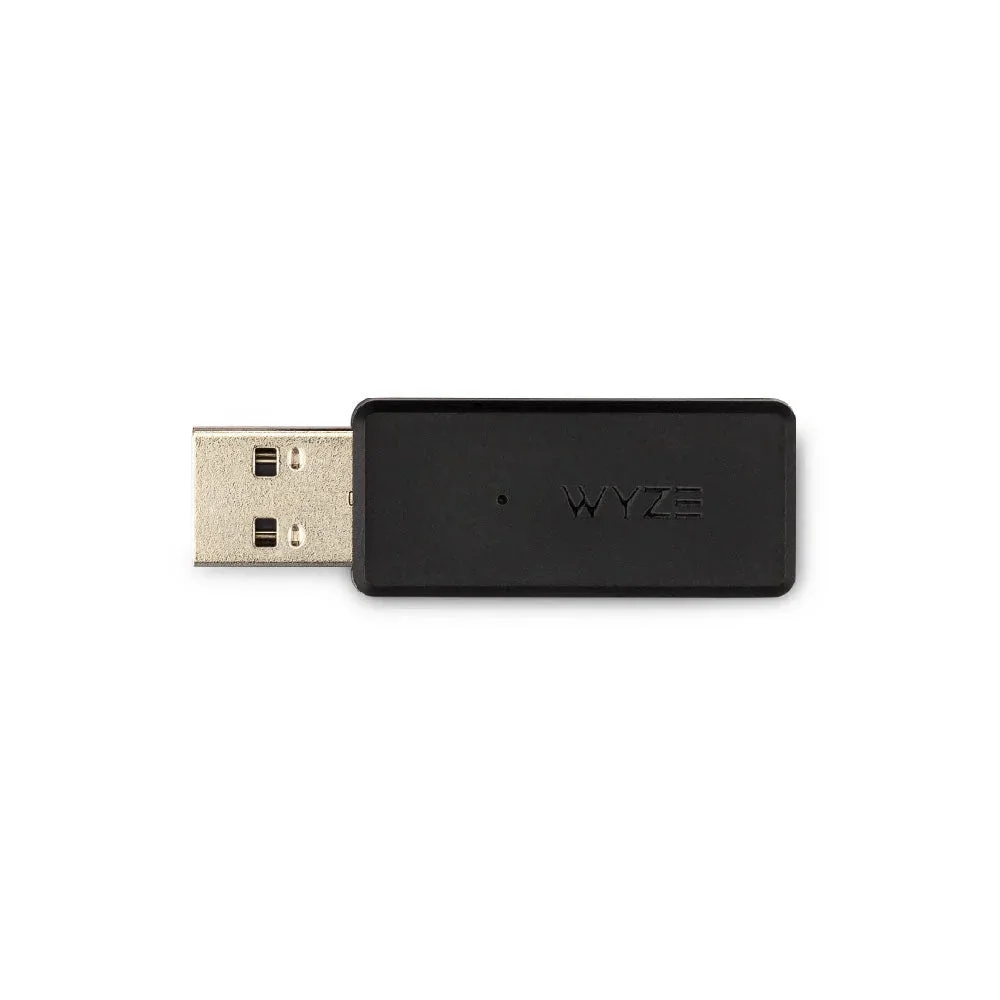
Wyze Gaming Headset USB-dongel