Szybka odpowiedź
Podłącz klucz USB zestawu słuchawkowego Wyze Gaming Headset do portu USB, włącz zestaw słuchawkowy i pozwól im sparować się automatycznie. Jeśli nie połączą się, wykonaj poniższe kroki ręcznego parowania.
Dlaczego klucz USB jest lepszy od Bluetooth do gier
Klucz USB zapewnia dedykowane, stabilne połączenie, które zmniejsza opóźnienia dźwięku i zakłócenia w porównaniu do standardowego Bluetooth. Ma to znaczenie w szybkich grach, gdzie dźwiękowe wskazówki w ułamku sekundy mogą zadecydować o wyniku meczu. Klucz USB Wyze Gaming Headset USB Dongle jest kompaktowy i przenośny, więc możesz łatwo przenosić go między konfiguracjami – wystarczy podłączyć i gotowe.
Jeden kompromis: klucz zajmuje port USB, więc na laptopach z ograniczoną liczbą portów może być potrzebny hub lub odłączenie innego urządzenia. Ponadto klucz jest przeznaczony wyłącznie do zestawów słuchawkowych Wyze, więc nie będzie działać z innymi markami – przed zakupem sprawdź zgodność.
Konfiguracja i parowanie krok po kroku
- Podłącz klucz: Włóż klucz USB Wyze Gaming Headset USB Dongle do dostępnego portu USB w komputerze, konsoli lub laptopie. Poczekaj, aż system go rozpozna – zwykle powiadomienie lub dioda na kluczu sygnalizuje gotowość. Jeśli nic się nie dzieje, spróbuj innego portu USB; niektóre porty mogą nie zapewniać wystarczającej mocy lub danych.
- Włącz zestaw słuchawkowy: Włącz zestaw słuchawkowy Wyze, przytrzymując przycisk zasilania, aż zobaczysz wskaźnik LED. Zestaw słuchawkowy powinien automatycznie wyszukać klucz i połączyć się w ciągu kilku sekund. Upewnij się, że zestaw słuchawkowy jest w pełni naładowany; niski poziom baterii może uniemożliwić parowanie.
- Paruj ręcznie, jeśli to konieczne: Jeśli zestaw słuchawkowy nie połączy się automatycznie, przełącz go w tryb parowania, przytrzymując przycisk parowania (często przycisk zasilania) przez 5-10 sekund, aż dioda zacznie szybko migać. Następnie naciśnij przycisk parowania na kluczu, jeśli go posiada, lub włóż go ponownie, aby wywołać nową próbę parowania. Podczas parowania zbliż zestaw słuchawkowy i klucz do siebie; odległość może powodować błędy.
- Ustaw jako domyślne urządzenie audio: Na komputerze przejdź do ustawień dźwięku i wybierz zestaw słuchawkowy Wyze jako urządzenie wyjściowe i wejściowe. Zapewni to, że dźwięk z gry i czat będą przesyłane przez zestaw słuchawkowy. Jeśli nie słyszysz dźwięku, sprawdź, czy wybrano prawidłowe urządzenie i czy głośność nie jest wyciszona.
- Testuj i dostosuj: Odtwórz grę lub klip audio, aby potwierdzić jakość dźwięku i klarowność mikrofonu. Użyj regulatorów głośności zestawu słuchawkowego, aby ustawić komfortowy poziom. Jeśli mikrofon nie działa, sprawdź ustawienia prywatności na swoim urządzeniu, aby upewnić się, że zestaw słuchawkowy ma do niego dostęp.
Informacje o produkcie
-
Klucz USB zestawu słuchawkowego Wyze Gaming Headset: Klucz USB Wyze Gaming Headset USB Dongle jest przeznaczony do użytku z zestawami słuchawkowymi Wyze i umożliwia stabilne połączenie bezprzewodowe lub przewodowe do transmisji dźwięku. Zapewnia to niezawodny dźwięk z minimalnymi przerwami, dzięki czemu możesz skupić się na grze bez martwienia się o problemy z połączeniem.
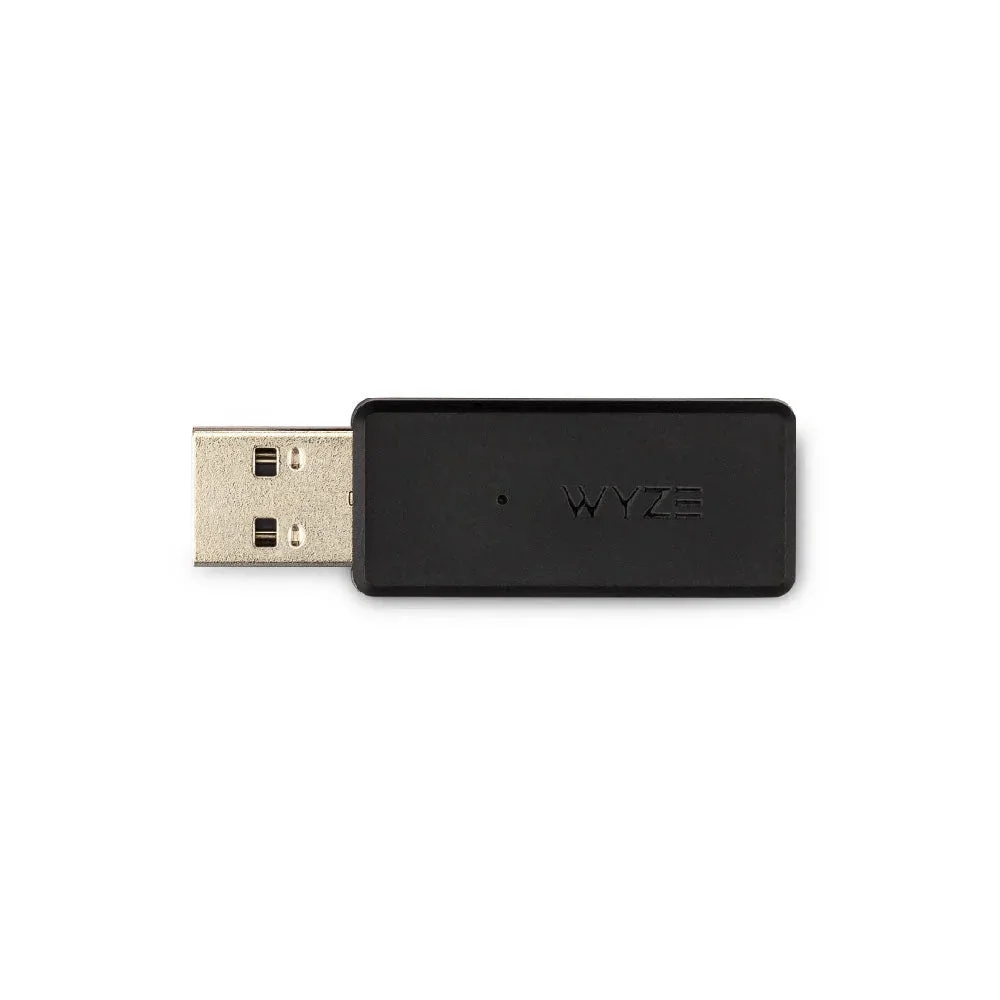
Klucz USB zestawu słuchawkowego Wyze Gaming Headset