Respuesta rápida
Conecta el Dongle USB del Wyze Gaming Headset a un puerto USB, enciende los auriculares y déjalos emparejar automáticamente. Si no se conectan, sigue los pasos de emparejamiento manual que se indican a continuación.
Por qué un Dongle USB supera al Bluetooth para juegos
Un dongle USB proporciona una conexión dedicada y estable que reduce el retardo de audio y las interferencias en comparación con el Bluetooth estándar. Esto es importante en juegos rápidos donde las señales de sonido en fracciones de segundo pueden decidir la partida. El Dongle USB del Wyze Gaming Headset es compacto y portátil, por lo que puedes moverlo fácilmente entre configuraciones: solo conéctalo y listo.
Una desventaja: el dongle ocupa un puerto USB, por lo que en portátiles con pocos puertos puede que necesites un hub o desconectar otro dispositivo. Además, el dongle está diseñado específicamente para los auriculares de juego Wyze, por lo que no funcionará con otras marcas: verifica la compatibilidad antes de comprar.
Configuración y emparejamiento paso a paso
- Conectar el Dongle: Inserta el Dongle USB del Wyze Gaming Headset en un puerto USB disponible de tu PC, consola o portátil. Espera a que el sistema lo reconozca; normalmente una notificación o una luz en el dongle indica que está listo. Si no ocurre nada, prueba con otro puerto USB; algunos puertos pueden no proporcionar suficiente energía o datos.
- Encender los auriculares: Enciende tus auriculares de juego Wyze manteniendo pulsado el botón de encendido hasta que veas un indicador LED. Los auriculares deberían buscar automáticamente el dongle y conectarse en pocos segundos. Asegúrate de que los auriculares estén completamente cargados; una batería baja puede impedir el emparejamiento.
- Emparejar manualmente si es necesario: Si los auriculares no se conectan automáticamente, ponlos en modo de emparejamiento manteniendo pulsado el botón de emparejamiento (a menudo el botón de encendido) durante 5-10 segundos hasta que el LED parpadee rápidamente. Luego, pulsa el botón de emparejamiento del dongle si lo tiene, o vuelve a insertar el dongle para iniciar un nuevo intento de emparejamiento. Acerca los auriculares y el dongle durante el emparejamiento; la distancia puede provocar fallos.
- Configurar como dispositivo de audio predeterminado: En tu ordenador, ve a la configuración de sonido y selecciona los auriculares Wyze como dispositivo de salida y de entrada. Esto asegura que tanto el audio del juego como el chat se enruten a través de los auriculares. Si no oyes sonido, comprueba que el dispositivo correcto esté seleccionado y que el volumen no esté silenciado.
- Probar y ajustar: Reproduce un juego o un clip de audio para confirmar la calidad del sonido y la claridad del micrófono. Usa los controles de volumen de los auriculares para ajustar a un nivel cómodo. Si el micrófono no funciona, revisa la configuración de privacidad de tu dispositivo para asegurarte de que los auriculares tengan acceso.
Datos del producto
-
Dongle USB del Wyze Gaming Headset: El Dongle USB del Wyze Gaming Headset está diseñado para usarse con los auriculares de juego Wyze y facilita una conexión inalámbrica o por cable estable para la transmisión de audio. Esto garantiza un audio fiable con mínimas interrupciones, para que puedas concentrarte en el juego sin preocuparte por problemas de conexión.
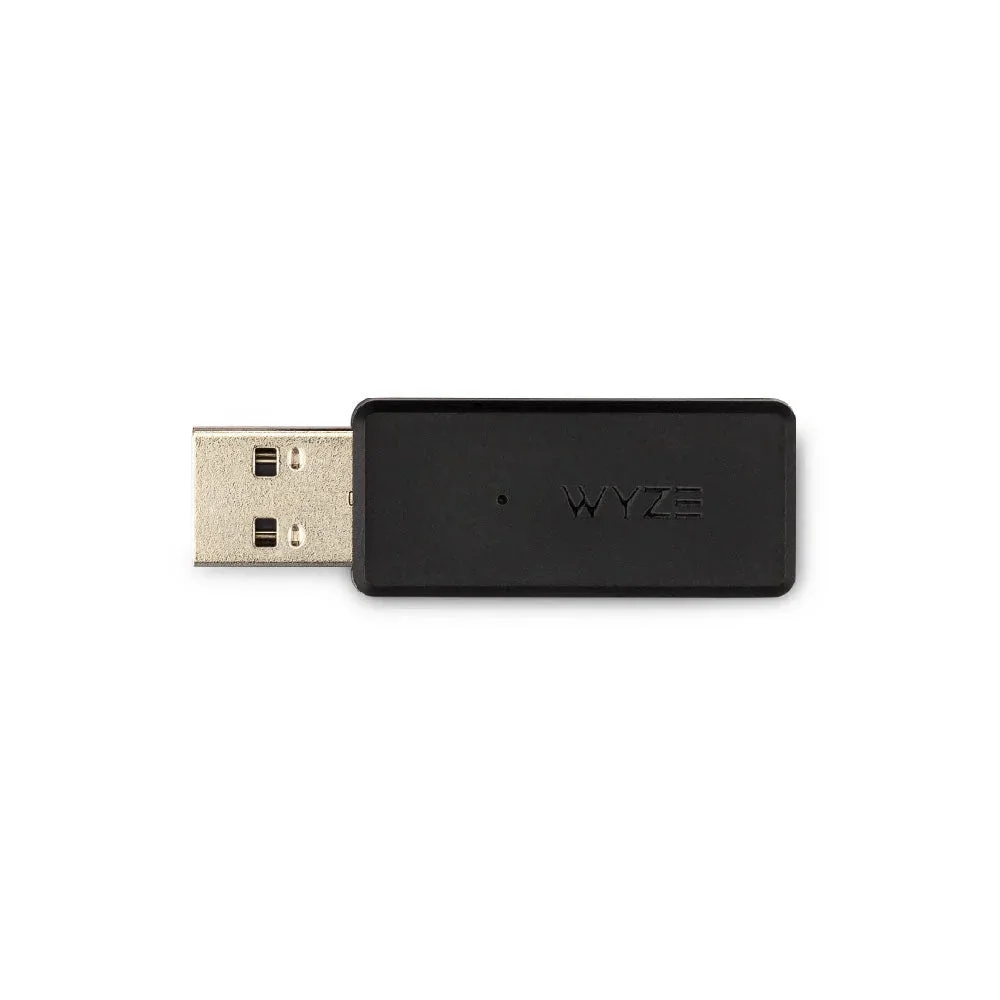
Dongle USB del Wyze Gaming Headset