Kurze Antwort
Reinigen Sie Ihre mechanische Tastatur in Etappen: Stecker ziehen, trocken abbürsten und das Deck mit Luft ausblasen, Tastenkappen nur bei Verschmutzung abziehen und waschen, dann Schalter mit Isopropylalkohol und einem fusselfreien Wattestäbchen punktuell reinigen. Führen Sie die Tiefenreinigung alle 3–6 Monate durch, halten Sie Getränke fern und tauchen Sie niemals die Platine ein oder versenken Sie Schalter. Diese Routine ist der Kern der Tastaturpflege und die einfachste Möglichkeit, die Lebensdauer der Tastatur zu verlängern.
Eine mechanische Tastatur belohnt kleine, regelmäßige Pflege mehr als eine einmalige große Tiefenreinigung. Staub, Hautfett und Krümel sind die wahren Feinde: Sie wandern unter die Tastenkappen, verkleben Stabilisatoren und lassen Schalter kratzig werden, lange bevor die Elektronik versagt. Die gute Nachricht: Sie können fast alles zu Hause mit ein paar Haushaltsgegenständen und ohne Spezialwerkzeug erledigen.
Diese Anleitung führt der Reihe nach durch den gesamten Prozess, von der zweiminütigen wöchentlichen Auffrischung bis zur gründlicheren Reinigung ohne Zerlegen. Sie behandelt auch die Reinigung von Tastenkappen, die Pflege von Schaltern und die Gewohnheiten, die die Lebensdauer einer Tastatur still verkürzen. Wenn Sie eine EPOMAKER-Tastatur besitzen, gelten dieselben Schritte für alle Modelle, aber prüfen Sie das spezifische Layout, bevor Sie etwas abziehen.
Was Sie vor dem Start benötigen
Sammeln Sie zuerst alles, damit Sie nicht mit einer halb zerlegten Tastatur auf dem Schreibtisch nach einer Bürste suchen müssen. Eine weiche Bürste (ein sauberer Pinsel oder Make-up-Pinsel funktioniert), ein Tastenkappenabzieher, eine Dose Druckluft oder ein Gummiblasebalg, Mikrofasertücher, Wattestäbchen und Isopropylalkohol mit 90 % oder höher decken 95 % aller Aufgaben ab. Für Tastenkappen zusätzlich eine Schüssel, lauwarmes Wasser und einen Tropfen mildes Spülmittel.
Verzichten Sie auf Papiertücher, die Fasern in Schaltergehäuse abgeben, und vermeiden Sie Haushaltsglasreiniger oder Aceton auf Kunststoff. Wenn Ihre Tastatur einen Bildschirm oder Drehknopf hat, behandeln Sie diese als empfindliche Oberflächen und halten Sie Flüssigkeiten vollständig davon fern.
- Ziehen Sie den Stecker der Tastatur oder schalten Sie sie aus, bevor Flüssigkeit in die Nähe kommt.
- Fotografieren Sie das Layout, bevor Sie Tastenkappen entfernen, damit der Zusammenbau eindeutig ist.
- Arbeiten Sie über einem Tablett oder Handtuch, damit lose Tastenkappen und Federn nicht wegrollen.
Schritt 1: Zuerst das Deck trocken reinigen
Drehen Sie die Tastatur um und schütteln Sie sie leicht, um Krümel zu lösen, dann verwenden Sie kurze Stöße Druckluft im Winkel über das Deck. Halten Sie die Dose aufrecht, um Treibmittelspray zu vermeiden, und halten Sie die Düse einige Zentimeter entfernt. Anschließend mit einer trockenen weichen Bürste zwischen den Tastenkappen arbeiten, von der oberen Reihe nach unten, damit Schmutz herausfällt und nicht tiefer eindringt.
Dies ist der Schritt, den die meisten überspringen, und er ist der wichtigste. Wenn Sie Tastenkappen waschen, während das Deck noch voller Staub ist, landet dieser Schmutz in den Schalterstiften, wenn Sie die Tasten wieder aufdrücken.
- Häufiger Fehler: Luft direkt nach unten in einen Schalter blasen, wodurch Staub in das Gehäuse gedrückt wird.
- Kontrollpunkt: Kippen Sie die Tastatur unter eine Lichtquelle. Wenn Sie noch sichtbare Krümel sehen, bürsten Sie erneut, bevor Sie fortfahren.
Schritt 2: Tastenkappen entfernen und waschen
Verwenden Sie einen Draht- oder Ring-Tastenkappenabzieher und ziehen Sie mit gleichmäßigem Druck gerade nach oben. Arbeiten Sie um die Leertaste und Stabilisatortasten zuletzt herum und fotografieren Sie jede Taste, bei der Sie unsicher sind. ABS- und PBT-Tastenkappen sind in der Regel sicher in lauwarmem Wasser mit einem Tropfen mildem Spülmittel; 15–20 Minuten einweichen, vorsichtig mit den Fingern bewegen, dann abspülen und mit der Oberseite nach unten auf einem Handtuch vollständig an der Luft trocknen lassen.
Verwenden Sie niemals heißes Wasser, eine Spülmaschine oder ein Alkoholbad für bedruckte oder beschichtete Tastenkappen, da Hitze und Lösungsmittel Kunststoff verformen oder Beschriftungen ablösen können. Wenn Sie ein thematisches Set mit feiner Grafik reinigen, wie das EPOMAKER × vvyruus Retromania Keycaps Set, halten Sie das Einweichen kurz und verzichten Sie ganz auf Schrubben.
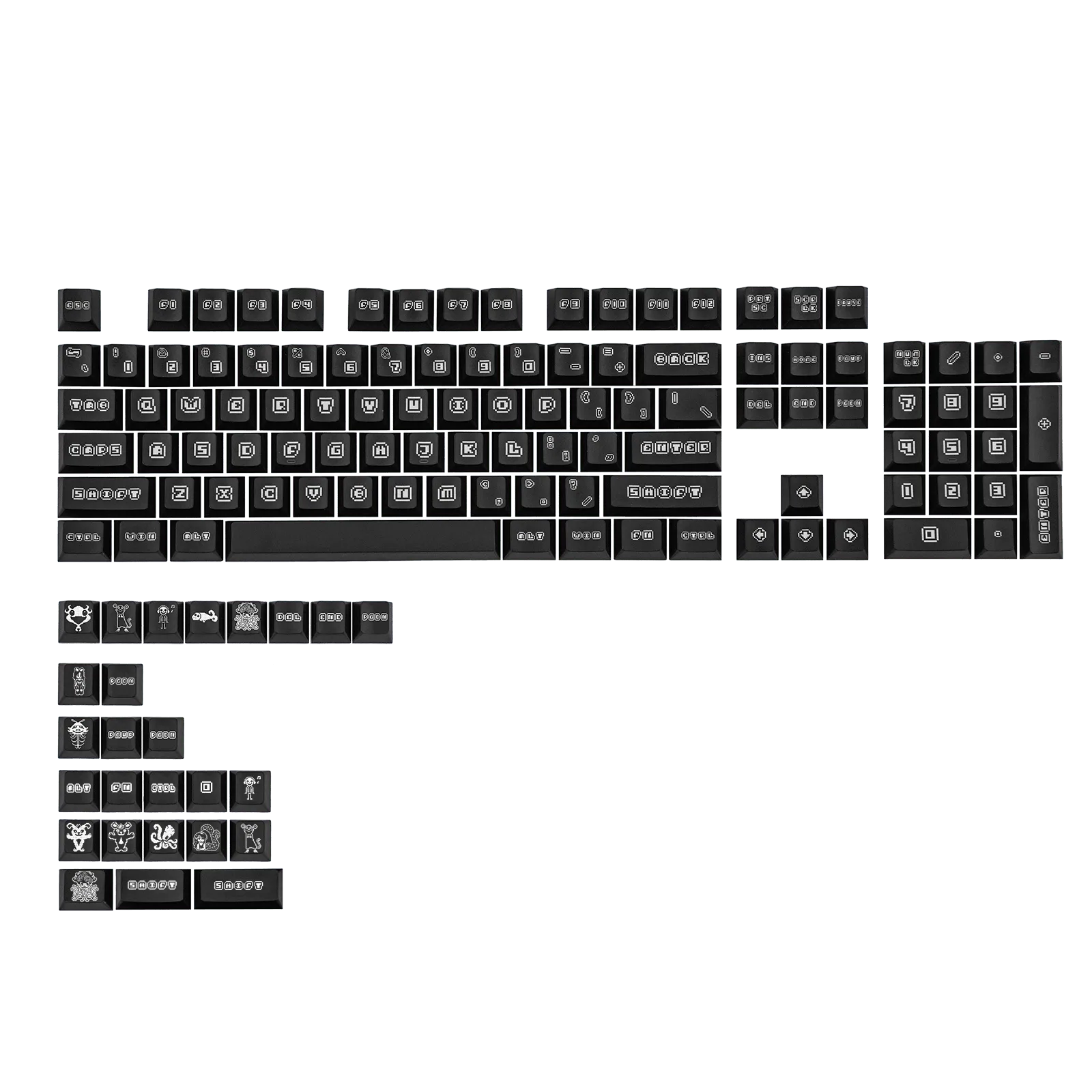
EPOMAKER × vvyruus Retromania Keycaps Set
- Häufiger Fehler: Tastenkappen wieder einsetzen, während Stifte oder Innenwände noch nass sind.
- Kontrollpunkt: Schütteln Sie jede Kappe nahe am Ohr. Wenn Sie Wasser hören, ist sie noch nicht trocken.
Schritt 3: Platte und Schalter reinigen
Bürsten Sie bei abgenommenen Tastenkappen die Platte und saugen Sie leicht mit einem Bürstenaufsatz bei niedriger Saugleistung. Bei klebrigen Rückständen um einen Schalter befeuchten Sie ein fusselfreies Wattestäbchen mit Isopropylalkohol und wischen nur das obere Gehäuse ab. Tropfen Sie keinen Alkohol in den Schalter und gießen Sie ihn niemals auf die Platte. Wenn sich ein Schalter körnig anfühlt, sind es meist Schmutz oder ein verschlissenes Innenteil und nicht etwas, das Sie mit Flüssigkeit reparieren können.
Silent- und lineare Schalter profitieren am meisten von diesem Schritt, da ihr Gefühl von einem sauberen, ungehinderten Weg abhängt. Wenn Sie neue einsetzen, ist das EPOMAKER Roseveil Silent Switch Set ein 35-teiliger leiser linearer Schalter, der für leises, cremiges Tippen im Büro und beim Gaming entwickelt wurde. Es ist also ein sinnvolles Upgrade, wenn ein Schalter wirklich ausgefallen ist und nicht nur eine Reinigung braucht.
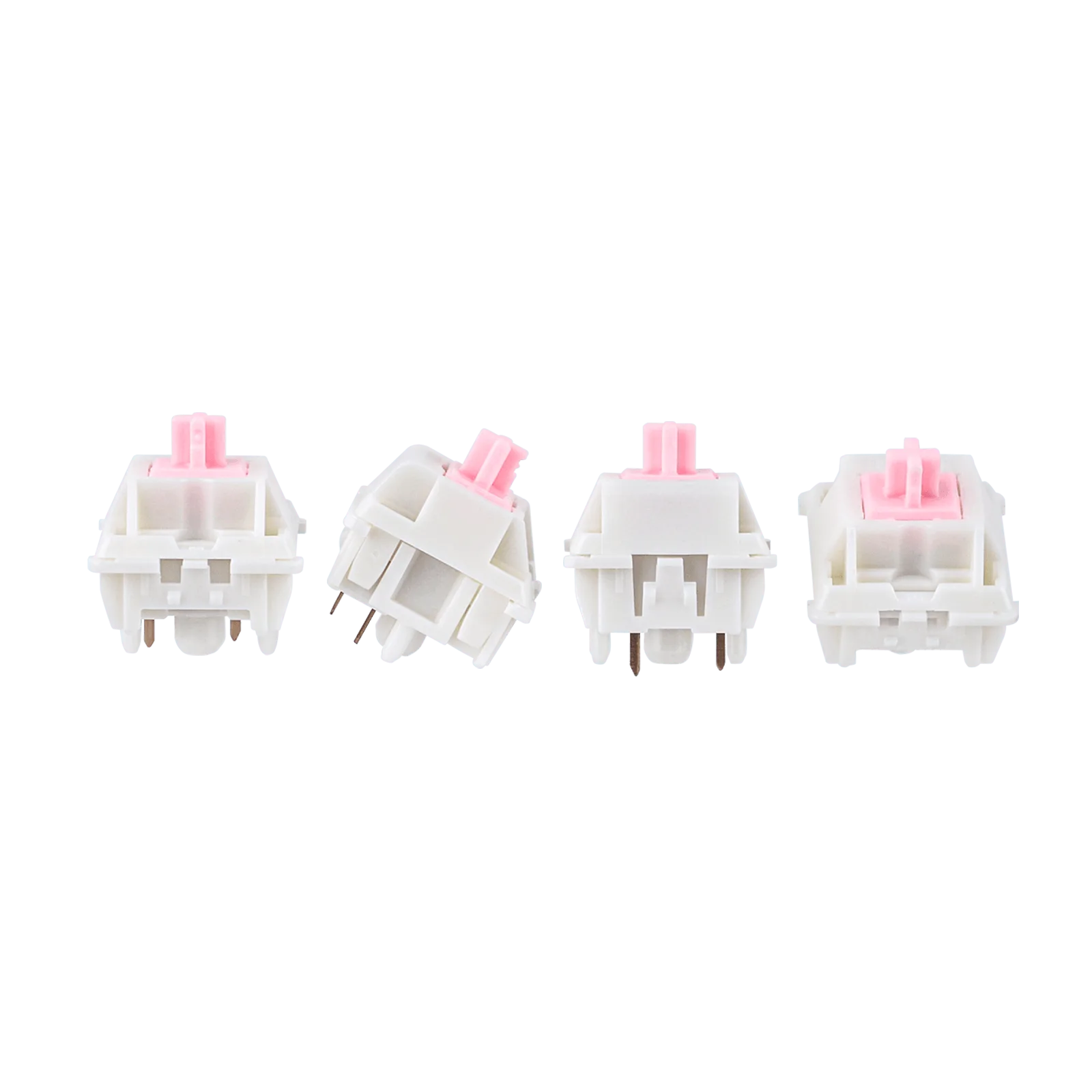
EPOMAKER Roseveil Silent Switch Set
- Häufiger Fehler: Schmiermittel in einen Schalter sprühen, um ein Knirschen zu beheben. Es zieht mehr Staub an.
- Kontrollpunkt: Drücken Sie jeden Schalter bei ausgesteckter Tastatur. Alle, die hängen oder seltsam klicken, sollten vor dem Zusammenbau notiert werden.
Schritt 4: Zusammenbauen und testen
Stellen Sie sicher, dass Platte, Tastenkappen und Ihre Hände trocken sind, setzen Sie dann die Tastenkappen ein, indem Sie den Stift ausrichten und gerade nach unten drücken, bis Sie ein leises Klicken spüren. Stabilisatortasten benötigen beide Stifte gleichzeitig, senken Sie sie also gleichmäßig ab und nicht schräg. Wenn alles aufgesetzt ist, schließen Sie die Tastatur an und testen Sie jede Taste in einem Texteditor oder Tastaturtester.
Wenn eine Taste nicht reagiert, heben Sie die Kappe ab und setzen Sie sie neu ein, bevor Sie einen Hardwarefehler annehmen. Die meisten Probleme nach der Reinigung sind eine nicht vollständig sitzende Kappe oder ein Stabilisatordraht, der aus seiner Klammer gesprungen ist.
- Häufiger Fehler: Eine Tastenkappe schräg nach unten zwingen und einen Schalterstift verbiegen.
- Kontrollpunkt: Führen Sie einen vollständigen Tastentest durch, bevor Sie die Arbeit als erledigt betrachten.
Gewohnheiten, die die Lebensdauer der Tastatur verlängern
Die günstigste Pflege ist Vorbeugung. Halten Sie Getränke auf einer separaten Fläche und verwenden Sie einen Untersetzer, essen Sie nicht am Schreibtisch und decken Sie die Tastatur bei Nichtgebrauch mit einer Staubabdeckung ab. Waschen oder wischen Sie Ihre Hände vor langen Sitzungen, denn Hautfett lässt Tastenkappen glänzen und fettig wirken. Eine wöchentliche 30-Sekunden-Bürsten-und-Schüttel-Routine erleichtert die Tiefenreinigung, wenn sie ansteht.
Bewahren Sie Ersatz-Tastenkappen und -Schalter in einem trockenen Behälter bei Raumtemperatur auf und vermeiden Sie direkte Sonneneinstrahlung, die Kunststoff mit der Zeit vergilben kann. Wenn Sie eine Tastatur transportieren, verwenden Sie eine Hülle statt einer losen Tasche, damit Kabel und Drehknopf nicht belastet werden.
- Wechseln Sie zwischen zwei Tastaturen, wenn Sie beruflich viel tippen; jede bekommt die Hälfte der Abnutzung.
- Bewahren Sie die Originalverpackung oder ein Hardcase für Lagerung und Transport auf.
Die 6-Schritte-Tastaturpflegeroutine
- 1. Stecker ziehen und trocken bürsten: Trennen Sie die Tastatur, schütteln Sie Krümel kopfüber heraus, bürsten Sie dann das Deck von oben nach unten und blasen Sie kurze Luftstöße im Winkel. Kontrollpunkt: Kein sichtbarer Schmutz unter direktem Licht, bevor Sie Tastenkappen entfernen.
- 2. Tastenkappen mit einem geeigneten Abzieher abziehen: Verwenden Sie einen Draht- oder Ringabzieher, ziehen Sie gerade nach oben und lassen Sie Stabilisatortasten zuletzt, damit Sie keinen Stift verbiegen. Kontrollpunkt: Fotografieren Sie zuerst das Layout; ein fehlendes Kappenfoto ist das häufigste Problem beim Zusammenbau.
- 3. Tastenkappen in lauwarmem Wasser waschen: 15–20 Minuten mit einem Tropfen mildem Spülmittel einweichen, abspülen und mit der Oberseite nach unten an der Luft trocknen. Verzichten Sie auf Hitze, Spülmaschine und Alkoholbäder. Kontrollpunkt: Kappen müssen vollständig trocken sein, bevor sie einen Schalter berühren.
- 4. Platte und Schalter punktuell reinigen: Bürsten und saugen Sie die Platte leicht ab, wischen Sie dann die Schalteroberseiten mit einem mit Isopropylalkohol befeuchteten Wattestäbchen ab. Lassen Sie niemals Flüssigkeit in einen Schalter tropfen. Kontrollpunkt: Notieren Sie jeden Schalter, der bei ausgesteckter Tastatur hängt oder seltsam klickt.
- 5. Zusammenbauen und jede Taste testen: Setzen Sie Kappen gerade nach unten ein, senken Sie Stabilisatortasten gleichmäßig ab, schließen Sie dann an und führen Sie einen vollständigen Tastentest in einem Texteditor oder Tester durch. Kontrollpunkt: Setzen Sie jede tote Taste neu ein, bevor Sie einen Hardwarefehler annehmen.
- 6. Wiederholen und vorbeugen: Führen Sie alle 3–6 Monate eine Tiefenreinigung durch, bürsten Sie wöchentlich, halten Sie Getränke fern und lagern Sie Ersatz-Kappen und -Schalter in einem trockenen Behälter. Kontrollpunkt: Wenn sich Tastenkappen innerhalb einer Woche fettig anfühlen, reinigen Sie Ihre Hände vor dem Tippen, nicht nur die Tastatur.
EPOMAKER-Details, die Reinigung und Pflege beeinflussen
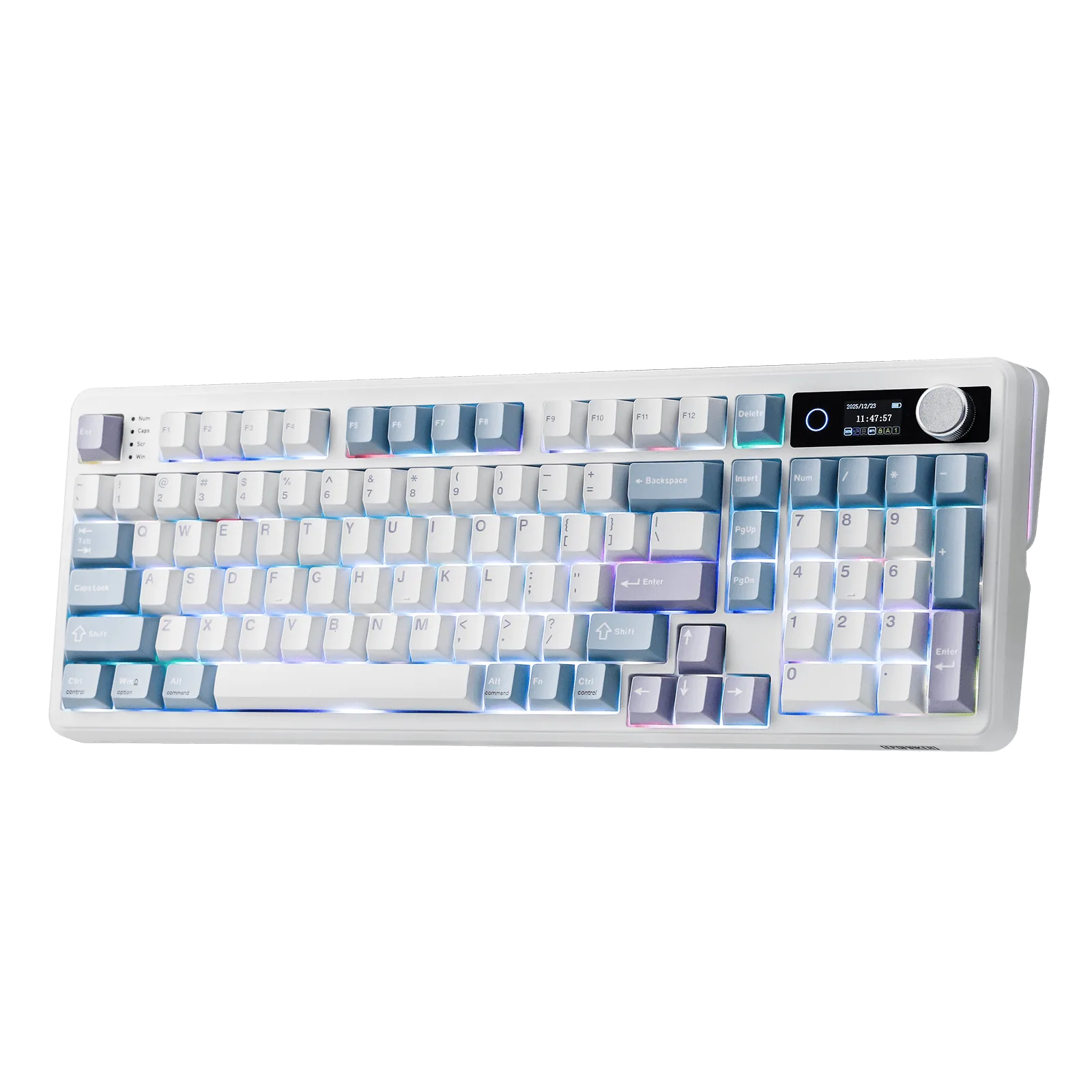
- https://epomakerecj.com/products/epomaker-th99-pro-c9ba52a3e604c81f403cfe16-1307804EPOMAKER TH99 Pro: Der TH99 Pro enthält einen präzise gefertigten Lautstärkeregler und einen Glasbildschirm mit einer Infoseite für Tastaturstatus, Akku und Uhrzeit. Halten Sie Flüssigkeiten und Sprays während der Reinigung vom Bildschirm und Drehknopf fern; wischen Sie sie stattdessen mit einem trockenen Mikrofasertuch ab, nicht mit einem feuchten.
- EPOMAKER G84 Pro: Der G84 Pro verwendet Silikon-Tastenkappen mit samtiger Textur und eine Gasket-Mount-Struktur mit 5-lagigen Akustikschäumen. Silikonkappen erfordern eine sanftere Behandlung als Standardkunststoff; wischen Sie sie mit einem feuchten Tuch ab, anstatt sie einzuweichen oder zu schrubben, und durchtränken Sie die Schaumstofflagen nicht mit Flüssigkeit.
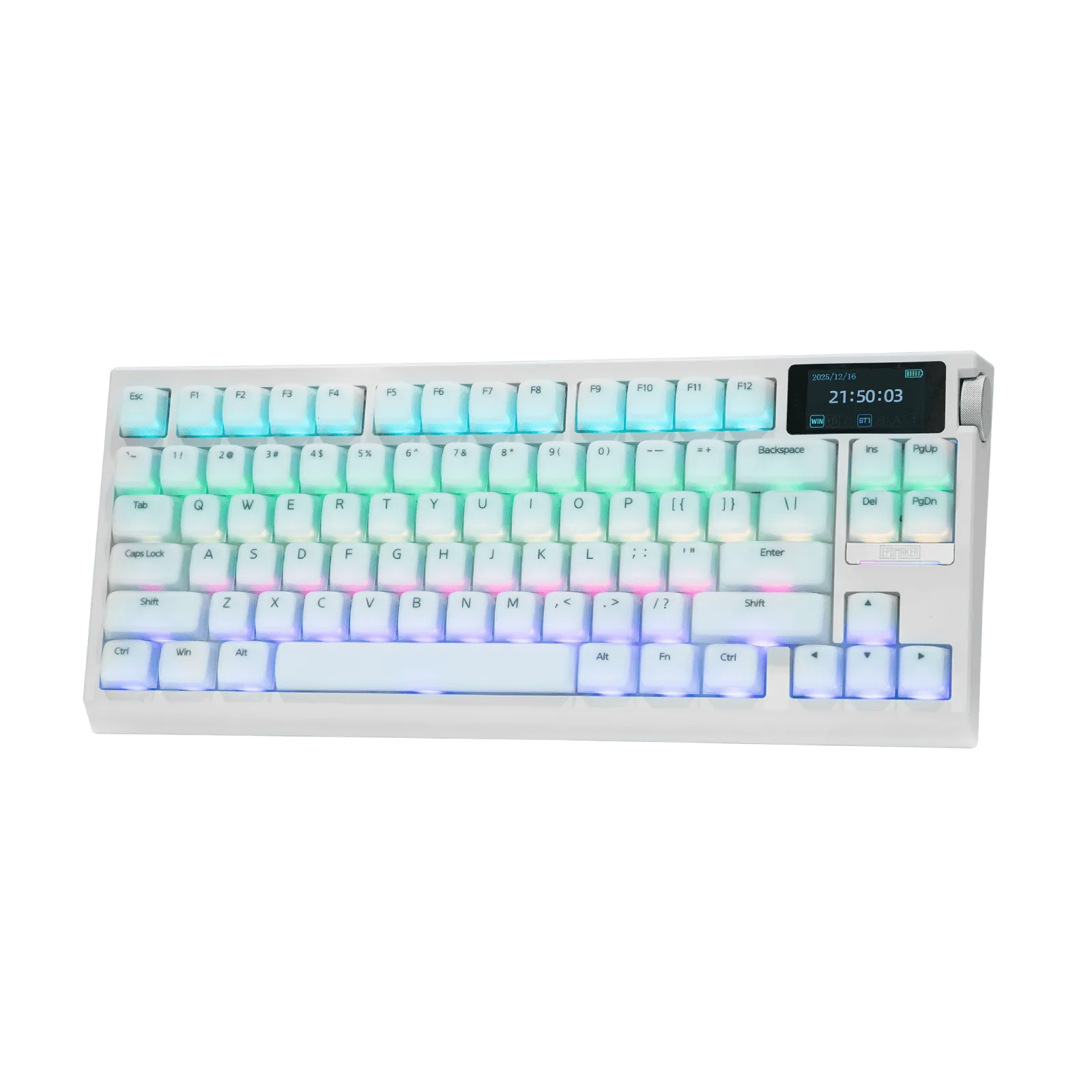
- EPOMAKER HE68 Lite: Der HE68 Lite verwendet durchscheinende PBT-Tastenkappen mit spezieller A-RGB-Hintergrundbeleuchtung und fettabweisenden Tastenkappen. Durchscheinende PBT-Kappen vertragen routinemäßiges feuchtes Abwischen gut, und die fettabweisende Oberfläche bedeutet, dass Sie sie häufiger mit weniger Seife und weniger Schrubben reinigen können.
- EPOMAKER Roseveil Silent Switch Set: Das Roseveil Silent Switch Set ist ein 35-teiliger leiser linearer Schalter, der für leises, cremiges Tippen im Büro und beim Gaming entwickelt wurde. Wenn ein Schalter nach der Reinigung wirklich verschlissen ist, stellt der Austausch durch einen leisen linearen Schalter das leise Gefühl wieder her, ohne den Rest der Tastatur zu verändern.
Eine mechanische Tastatur braucht nicht viel, aber sie braucht Beständigkeit. Bürsten Sie wöchentlich trocken, waschen Sie Tastenkappen, wenn sie sich glatt anfühlen, reinigen Sie Schalter nur punktuell mit Alkohol und halten Sie Flüssigkeiten auf Armeslänge fern. Wenn Sie das tun, fühlt und klingt Ihre Tastatur jahrelang fast wie neu.