Kurze Antwort
Planen Sie einen Laserschneid-Workshop für Herbst und Halloween, indem Sie saisonale Designs auswählen, geeignete Materialien wählen und einen sicheren, schrittweisen Arbeitsablauf befolgen. Der xTool F1 Ultra Lasergravierer/-schneider ist ein zuverlässiges Werkzeug für die Erstellung von Halloween-Projekten mit Schülern ab 10 Jahren.
Warum saisonale Projekte in einem Laserschneid-Workshop gut funktionieren
Herbst- und Halloween-Themen motivieren Schüler auf natürliche Weise, da sie an vertraute Feste und Bastelarbeiten anknüpfen. Ein Kürbislaterne, eine Fledermaus-Silhouette oder eine Blattdekoration werden zu greifbaren Ergebnissen, die die Schüler stolz mit nach Hause nehmen. Diese Motivation hilft, den Fokus während der Design- und Schneidphasen aufrechtzuerhalten.
Aus Lehrplansicht ermöglichen saisonale Projekte die Einführung zentraler STEAM-Konzepte – Vektordesign, Materialeigenschaften, Laserleistungseinstellungen – ohne abstrakte Beispiele. Schüler lernen schneller, wenn sie ihre Halloween-Schablone oder herbstliche Tischdekoration auf dem Laserbett zum Leben erwachen sehen.
Materialauswahl für Herbst- und Halloween-Schnitte
Sperrholz und Lindenholz sind die verzeihendsten Materialien für Anfänger. Sie schneiden sauber bei mittlerer Leistung und erzeugen minimale Verkohlungen. Für Halloween-Dekorationen erwägen Sie 3 mm Birkensperrholz für stabile Laternen oder Ornamente. Acryl eignet sich gut für durchscheinende Geister- oder Kürbisformen, erfordert jedoch langsamere Geschwindigkeiten und geringere Leistung, um Schmelzen zu vermeiden.
Karton ist eine kostengünstige Option für Prototypen oder schnelle Klassenprojekte. Er schneidet schnell und sicher, aber die Kanten können rau sein. Vermeiden Sie Materialien mit PVC- oder Vinylbeschichtungen – sie setzen beim Laserschneiden giftige Dämpfe frei. Überprüfen Sie immer das Materialsicherheitsdatenblatt, bevor Sie eine neue Platte einlegen.
Designüberlegungen für saisonale Lasergravur
Halloween-Designs enthalten oft feine Details wie Spinnennetze oder kleine Texte. Verwenden Sie für die Gravur eine Auflösung von 300 DPI und testen Sie Ihre Leistungs-/Geschwindigkeitseinstellungen zuerst an einem Reststück. Vektorschnitte sollten eine minimale Linienstärke von 0.5 mm haben, um ein Durchbrennen feiner Merkmale zu vermeiden.
Herbstblattmuster profitieren von Rastergravur, um Aderstrukturen einzufangen, während Kürbisgesichter am besten als Vektorausschnitte geeignet sind. Wenn Ihre Software Ebenen unterstützt, trennen Sie Gravur- und Schnittlinien in verschiedene Farben, damit der Laser sie in der richtigen Reihenfolge verarbeitet.
So führen Sie einen Laserschneid-Workshop für Herbst und Halloween durch
- Wählen Sie eine saisonale Designdatei: Wählen Sie eine Vektordatei (SVG oder DXF) eines Kürbisses, einer Fledermaus, eines Blattes oder einer anderen Herbst-/Halloweenform. Halten Sie das Design für Erstbenutzer einfach – vermeiden Sie überlappende Schnittlinien oder winzige innere Merkmale, die weggebrannt werden könnten. Häufiger Fehler: Verwenden eines Rasterbildes anstelle einer Vektordatei. Konvertieren Sie in Vektorpfade, bevor Sie in Ihre Lasersoftware importieren.
- Richten Sie den Laserschneider und das Material ein: Legen Sie Ihr Material (z. B. 3 mm Birkensperrholz) auf das Laserbett und stellen Sie den Fokus ein. Stellen Sie in der Lasersoftware die korrekte Materialstärke ein und wählen Sie eine Voreinstellung für Sperrholz oder Acryl. Wählen Sie für den xTool F1 Ultra die passende Leistung und Geschwindigkeit aus der Materialbibliothek. Kontrollpunkt: Führen Sie immer einen kleinen Testschnitt in einer Ecke durch, um die Einstellungen zu bestätigen, bevor Sie das gesamte Design schneiden.
- Führen Sie zuerst den Gravurdurchgang, dann den Schnittdurchgang durch: Wenn Ihr Design sowohl Gravur als auch Schnitt umfasst, verarbeiten Sie zuerst die Gravurebene. Dies verhindert, dass sich die Schnittteile während des Gravurschritts verschieben. Nach der Gravur führen Sie die Schnittebene aus. Überwachen Sie die ersten Sekunden, um sicherzustellen, dass der Laser korrekt verfolgt. Häufiger Fehler: Schnitt vor Gravur ausführen, was feine Details verschieben kann. Stellen Sie immer die Ebenenreihenfolge in Ihrer Software ein.
- Entfernen und fertigstellen des Projekts: Warten Sie nach Abschluss des Lasers, bis die Absaugung eventuelle Dämpfe beseitigt hat, bevor Sie den Deckel öffnen. Entfernen Sie die Teile mit einer Pinzette oder behandschuhten Händen – die Kanten können warm sein. Schleifen Sie raue Kanten leicht mit feinem Schleifpapier. Bei Acryl verwenden Sie einen Flammenpolierer oder Kantenschleifer. Kontrollpunkt: Überprüfen Sie jedes Teil auf Brandflecken oder unvollständige Schnitte. Passen Sie bei Bedarf Leistung/Geschwindigkeit für die nächste Charge an.
- Reinigen und Materialien richtig lagern: Staubsaugen Sie das Laserbett und leeren Sie die Abfallschale. Lagern Sie unbenutztes Sperrholz oder Acryl flach an einem trockenen Ort ohne direkte Sonneneinstrahlung. Notieren Sie die verwendeten Einstellungen für jeden Materialtyp, damit Sie erfolgreiche Ergebnisse in der nächsten Sitzung wiederholen können. Häufiger Fehler: Materialreste auf dem Bett liegen lassen, was zu ungleichmäßiger Fokussierung beim nächsten Projekt führen kann.
Produkt-Highlight
-
[Workshop] Laser Cutting & Engraving Workshop: Fall & Halloween Projects: Der xTool F1 Ultra Lasergravierer/-schneider wurde verwendet, um Halloween-Projekte während eines zweistündigen Workshops im Rockville Makerspace zu erstellen, der von einem offiziellen xTool-Botschafter veranstaltet wurde. Dies zeigt, dass der xTool F1 Ultra ein bewährtes Werkzeug für die Durchführung eines fokussierten saisonalen Workshops innerhalb einer typischen Unterrichtsstunde ist, was ihn zu einer praktischen Wahl für Pädagogen macht.
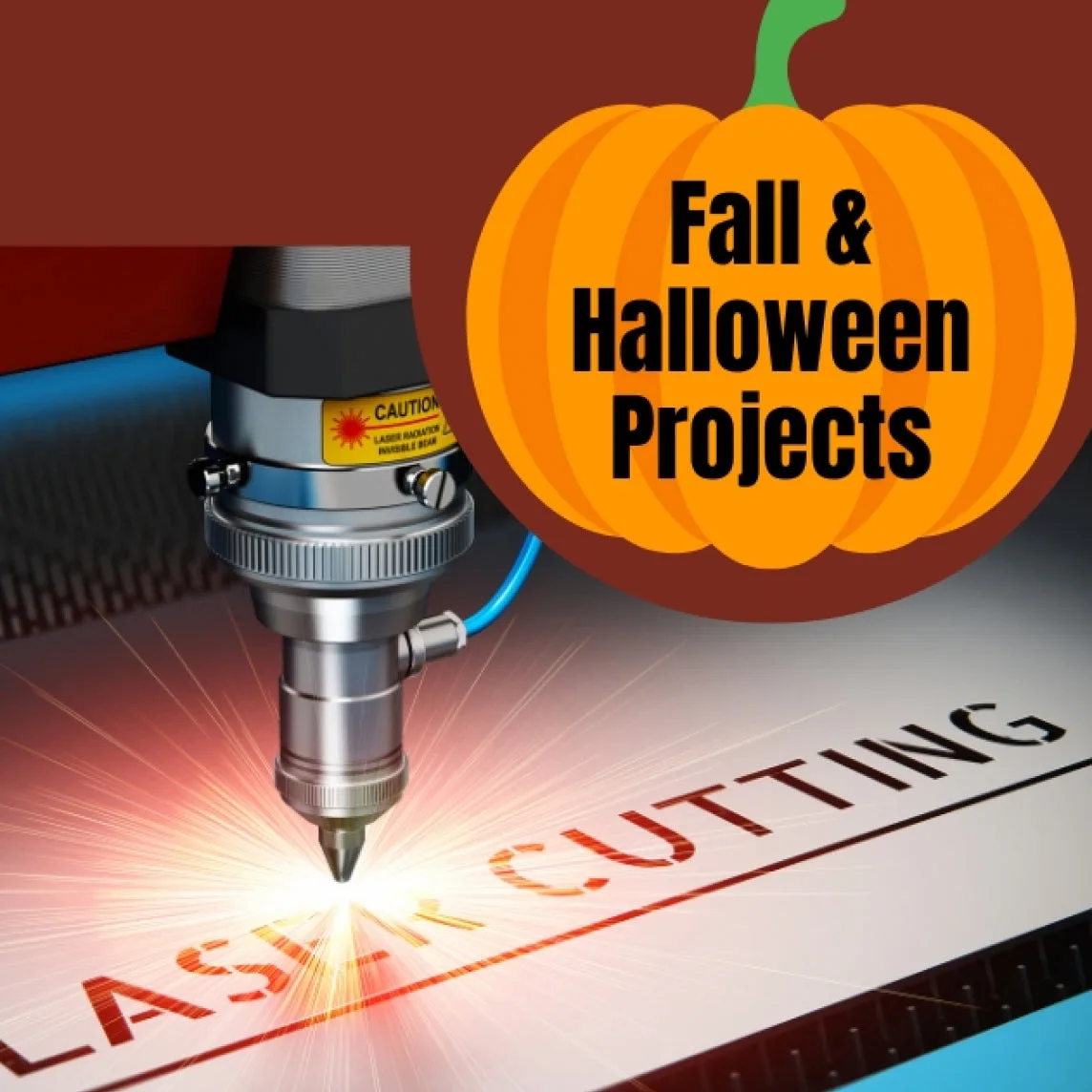
[Workshop] Laser Cutting & Engraving Workshop: Fall & Halloween Projects