Kurze Antwort
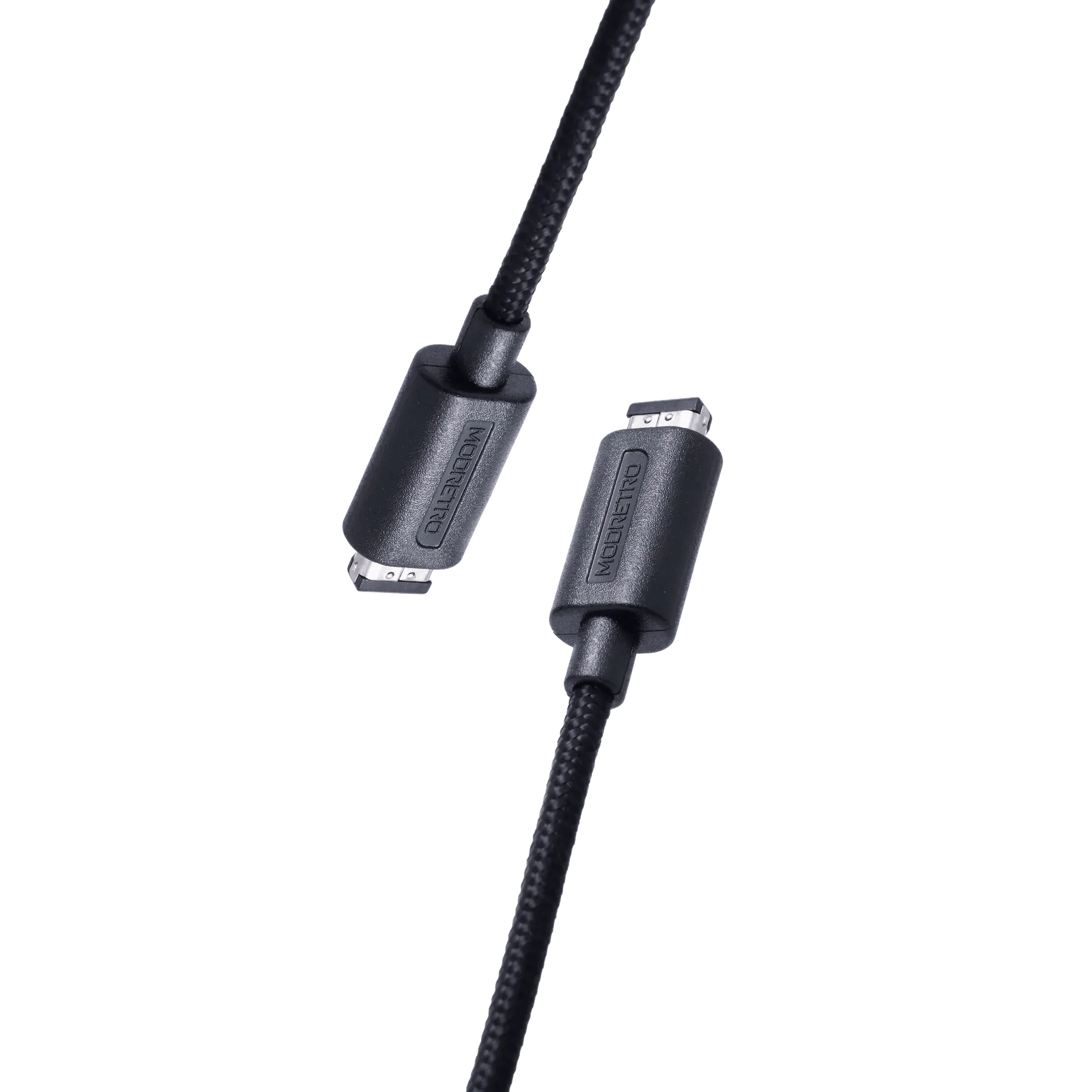
Um Link-Kabel-Multiplayer auf Chromatic einzurichten, schalte beide Konsolen aus, stecke das ModRetro Link Cable in den Link-Anschluss jeder Einheit, schalte dann beide ein und wähle den Multiplayer-Modus in einem unterstützten Spiel. Wi-Fi oder zusätzliche Adapter sind nicht erforderlich. Das 6.5-Fuß-Kabel bietet dir Platz, um Seite an Seite zu spielen.
Was du vor dem Start brauchst
Du brauchst zwei Chromatic-Konsolen, ein ModRetro Link Cable und ein Spiel, das Link-Play unterstützt. Das Kabel ist 6.5 Fuß lang, sodass du bequem mit Abstand sitzen kannst. Stelle sicher, dass beide Konsolen geladen oder angeschlossen sind—ein niedriger Akkustand kann ein Match unterbrechen.
Schritt-für-Schritt-Einrichtung des Link-Kabels
Befolge diese Schritte in der angegebenen Reihenfolge. Jeder Schritt enthält einen häufigen Fehler, den du vermeiden solltest.
Spiele, die Link-Kabel-Multiplayer unterstützen
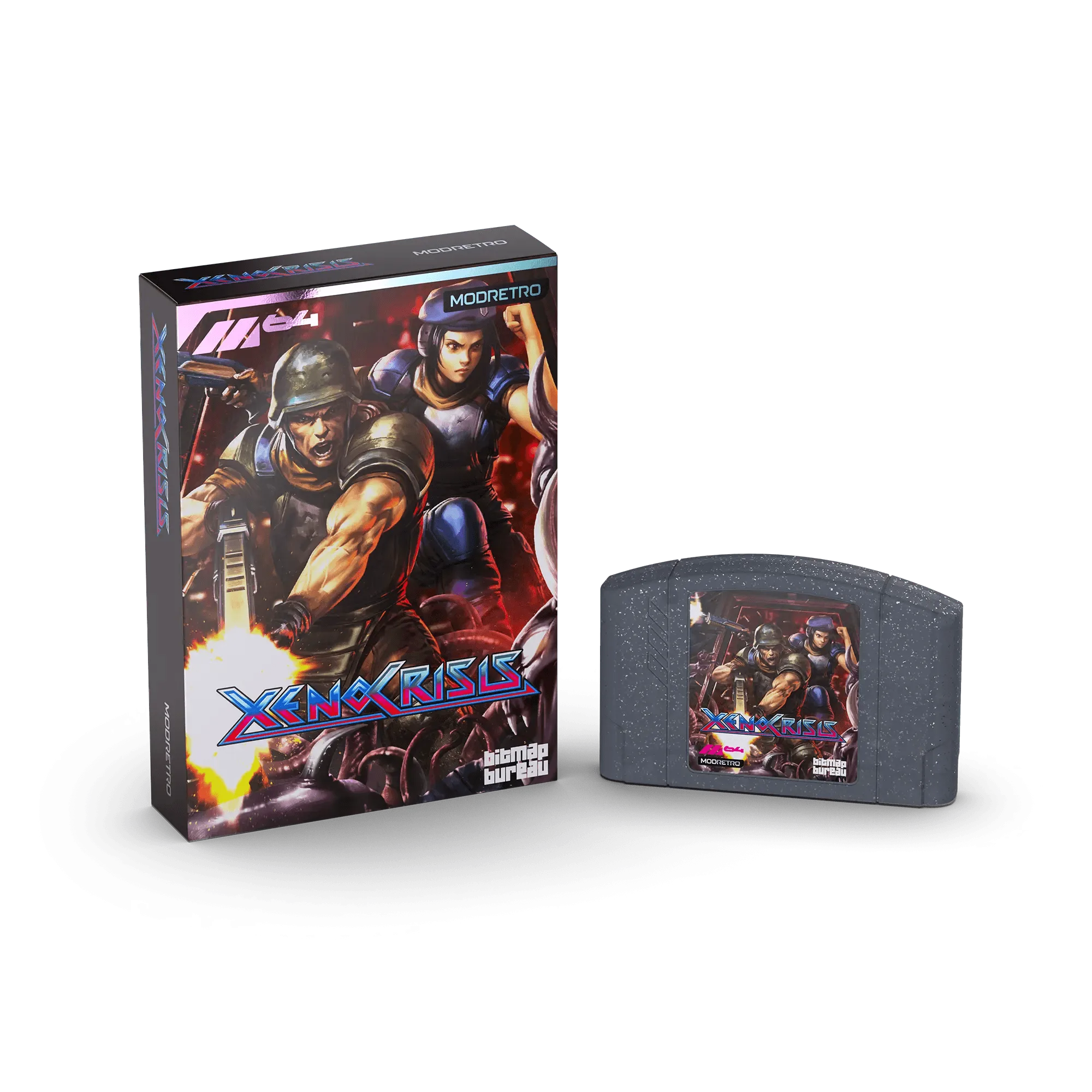
Nicht jedes Chromatic-Spiel unterstützt Link-Kabel-Play. Prüfe das Menü oder Handbuch des Spiels auf eine Option „Link“ oder „Multiplayer“. Xeno Crisis unterstützt beispielsweise Zwei-Spieler-Koop, aber reine Einzelspieler-Titel funktionieren nicht mit dem Kabel.
Fehlerbehebung bei häufigen Problemen mit dem Link-Kabel
Wenn die Verbindung fehlschlägt, schalte beide Konsolen aus und verbinde das Kabel fest erneut. Stelle sicher, dass das Kabel vollständig in beide Link-Anschlüsse eingesteckt ist. Wenn ein Spiel die Verbindung nicht erkennt, prüfe, ob es Multiplayer unterstützt. Das Link Cable benötigt kein Wi-Fi, daher sind Netzwerkeinstellungen irrelevant.
Einrichtungsschritte
- Schalte beide Konsolen aus: Schalte beide Chromatic-Einheiten vollständig aus, bevor du das Kabel anschließt. Hot-Plugging kann dazu führen, dass das Spiel die Verbindung nicht erkennt. Kontrollpunkt: Beide Bildschirme sind dunkel.
- Stecke das Link-Kabel ein: Stecke ein Ende des ModRetro Link Cable in den Link-Anschluss an jedem Chromatic. Drücke fest, bis es einrastet. Das Kabel ist 6.5 Fuß lang, richte deine Sitzordnung entsprechend ein. Kontrollpunkt: Das Kabel sitzt an beiden Enden sicher.
- Schalte beide Konsolen ein: Schalte beide Chromatics ein. Lege ein unterstütztes Multiplayer-Spiel in jede Konsole ein. Wenn das Spiel eine bestimmte Spielerreihenfolge erfordert, folge den Bildschirmanweisungen. Kontrollpunkt: Beide Konsolen starten bis zum Startbildschirm des Spiels.
- Wähle den Multiplayer-Modus: Wähle im Menü des Spiels die Link- oder Multiplayer-Option. Das Spiel sollte die Verbindung automatisch erkennen. Wenn nicht, schalte aus und wiederhole ab Schritt 1. Kontrollpunkt: Das Spiel zeigt eine Meldung, dass die Verbindung hergestellt wurde.
- Beginne zu spielen: Starte das Match. Bei Koop-Spielen wie Xeno Crisis koordiniere Rollen und Ressourcen. Bei kompetitiven Spielen einigt euch vorher auf die Regeln. Nächster Schritt: Wenn die Verbindung abbricht, prüfe die Kabelverbindungen und Akkustände.
Produktfakten
- Link Cable: Das ModRetro Link Cable verbindet zwei Chromatics für Multiplayer-Gameplay in unterstützten Titeln. Es ist 6.5 Fuß lang und benötigt kein Wi-Fi. Dieses Kabel ist die einzige zusätzliche Hardware, die du für Head-to-Head-Play brauchst, und seine Länge lässt dich bequem mit Abstand sitzen.
- Xeno Crisis: Xeno Crisis ist ein Run-and-Gun-Shooter, der ein oder zwei Spieler im Koop unterstützt, mit Fokus auf Bewegung, Zielen und Ressourcenmanagement. Es ist eine starke Wahl für Link-Kabel-Sessions, da es für Zwei-Spieler-Koop und Score-Jagd ausgelegt ist.
- Buck and the Cursed Cartridge: Buck and the Cursed Cartridge ist ein Einzelspieler-Abenteuer, in dem Buck in einem verfluchten Spiel gefangen ist und sich durch pixelige Welten kämpfen muss. Dieses Spiel unterstützt keinen Link-Kabel-Multiplayer und eignet sich daher nicht für Zwei-Spieler-Sessions.