Kurze Antwort
Erzeugen Sie Lichtstrahlen in Photoshop, indem Sie einen weichen, weißen Strahl auf eine neue Ebene malen, ihn mit einem radialen Weichzeichner formen und im Modus „Bildschirm“ überblenden. Halten Sie den Effekt dezent, passen Sie den Winkel des Strahls an die vorhandenen Schatten an und maskieren Sie die Quelle, sodass das Licht von der Sonne und nicht von einem Pinsel zu kommen scheint.
Richten Sie die Datei ein, bevor Sie einen einzigen Strahl malen
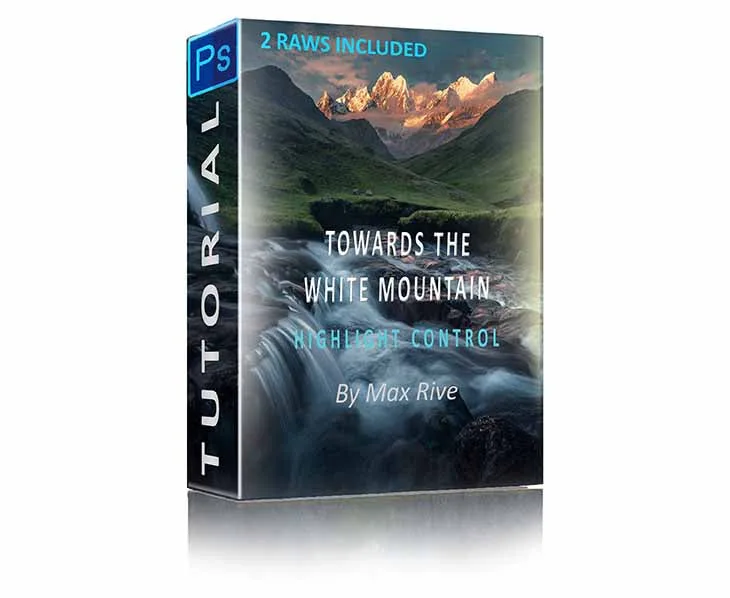
Öffnen Sie Ihre RAW-Datei und treffen Sie zuerst die grundlegenden Belichtungsentscheidungen. Wenn der Sonnenbereich überbelichtet oder der Vordergrund zu dunkel ist, korrigieren Sie dies, bevor Sie Strahlen hinzufügen. Ein Lichtstrahl-Effekt auf einem schlecht belichteten Bild wirkt unecht, egal wie gut die Überblendung ist. Das Photoshop Highlight Control Tutorial behandelt, wie man die Balance zwischen einem hellen Motiv und einer gut belichteten Szene findet – die Grundlage für jeden Sonnenstrahl.
Erstellen Sie eine neue leere Ebene über Ihrem Bild und setzen Sie deren Mischmodus auf „Bildschirm“. Arbeiten Sie nicht-destruktiv: Lassen Sie die ursprüngliche Bildebene unberührt, platzieren Sie Ihre Strahlen auf einer eigenen Ebene und verwenden Sie eine Ebenenmaske, um alles zu entfernen, das auf den falschen Bildbereich übergreift.
- Arbeiten Sie in 16 Bit, wenn Ihre Datei dies zulässt; Farbverläufe und Weichzeichner banden weniger.
- Zoomen Sie auf 100 %, bevor Sie die Weichheit des Strahls beurteilen, nicht auf Bildschirmfüllung.
Passen Sie den Winkel des Strahls an das bereits im Foto vorhandene Licht an
Betrachten Sie die Schatten in Ihrer Szene und verfolgen Sie deren Richtung zurück zur Sonne. Ihre Strahlen sollten entlang derselben Achse verlaufen. Wenn die Schatten nach unten und links fallen, wirken Strahlen, die in einem anderen Winkel darüber verlaufen, selbst für Betrachter, die nicht sagen können, warum, wie ein Fehler.
Ein schneller Check: Malen Sie einen Teststrahl, blenden Sie ihn aus und vergleichen Sie ihn bei 50 % Zoom mit der Schattenrichtung. Wenn er dem vorhandenen Licht widerspricht, drehen Sie ihn, bevor Sie die restlichen Strahlen aufbauen.
Malen Sie den Strahl, dann weichzeichnen Sie ihn
Verwenden Sie einen weichen, runden Pinsel mit geringer Deckkraft, weiß, und malen Sie einen einzelnen, sich verjüngenden Strich von der Sonne nach außen. Malen Sie nicht den gesamten Strahlenfächer in einem Durchgang. Bauen Sie einen Strahl, weichzeichnen Sie ihn, bewerten Sie ihn, dann duplizieren und drehen Sie ihn für die anderen, sodass jeder eine etwas andere Länge und Deckkraft hat.
Wenden Sie einen radialen Weichzeichner oder einen Richtungsweichzeichner entlang der Achse des Strahls an, um die Pinselstruktur zu entfernen. Dies ist der Schritt, den die meisten übereilen: Eine sichtbare Pinselkante ist das eindeutigste Zeichen dafür, dass ein Lichtstrahl-Effekt nachträglich in der Nachbearbeitung und nicht bereits in der Kamera eingefangen wurde.
- Variieren Sie die Deckkraft zwischen den Strahlen um 10–20 %, damit der Fächer nicht mechanisch wirkt.
- Halten Sie den hellsten Teil des Strahls nahe der Sonne und lassen Sie ihn auslaufen.
Maskieren Sie die Quelle und überblenden Sie die Kanten
Malen Sie eine Maske, die den Strahl dort verbirgt, wo er dunkle Vordergrundobjekte, Baumstämme oder Felskanten kreuzt. Lichtstrahlen sollten hinter festen Objekten verlaufen, nicht durch sie hindurch. Weichzeichnen Sie die Maske, sodass der Übergang allmählich und nicht hart abgeschnitten ist.
Wenn der Strahl wie aufgeklebt wirkt, reduzieren Sie die Deckkraft der Ebene, bevor Sie mehr Weichzeichnung hinzufügen. Die meisten schwachen Lichtstrahl-Effekte sind zu stark, nicht zu weich. Ein Strahl mit 15–25 % Deckkraft, der dem Licht der Szene folgt, wirkt meist besser als ein kräftiger mit 60 %.
Entscheiden Sie, ob Strahlen in dieses Foto überhaupt gehören
Lichtstrahlen funktionieren am besten, wenn die Szene bereits eine sichtbare Lichtquelle und etwas atmosphärischen Dunst oder Nebel hat, an dem die Strahlen sichtbar werden. An einem klaren, wolkenlosen Tag ohne Dunst wirken hinzugefügte Sonnenstrahlen oft fehl am Platz. In diesem Fall ist ein dezenterer Glanz um die Sonne herum für das Bild besser geeignet als ein ganzer Strahlenfächer.
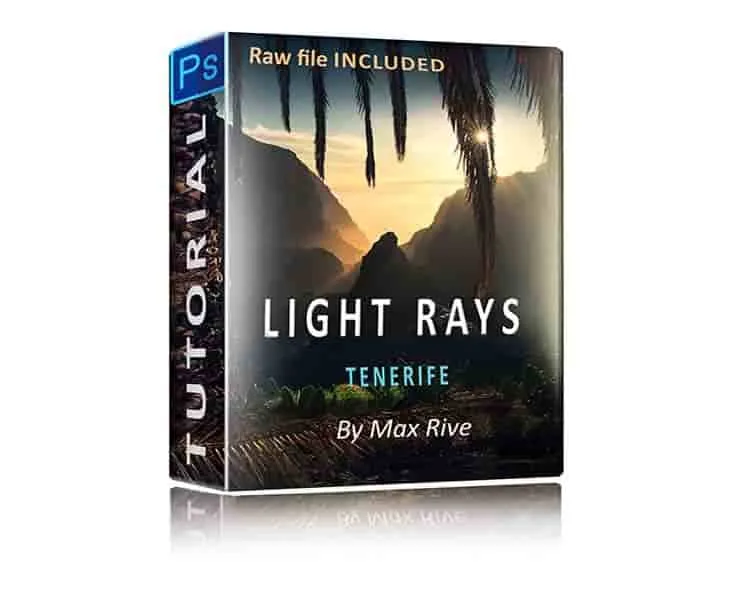
Wenn Sie regelmäßig in die Sonne fotografieren, führt das Photoshop Light Rays Tutorial von Max Rive durch den Aufbau des Effekts als wiederverwendbare Technik, einschließlich der Anwendung des Lichteffekts auf andere Bilder, anstatt ihn jedes Mal von Grund auf neu zu erstellen.
Lichtstrahl-Workflow, Schritt für Schritt
- Belichtung zuerst ausgleichen: Stellen Sie den Sonnenbereich wieder her und heben Sie den Vordergrund an, bevor Sie einen Lichteffekt hinzufügen, damit die Strahlen auf einem glaubwürdigen Basisbild sitzen. Kontrollpunkt: Wenn die Sonne ein flacher weißer Klecks ist, stoppen Sie und korrigieren Sie die Belichtung, bevor Sie fortfahren.
- Schattenrichtung nachzeichnen: Finden Sie heraus, wohin die vorhandenen Schatten zeigen, und legen Sie den Winkel Ihrer Strahlen entlang derselben Linie zurück zur Sonne fest. Zu vermeidender Fehler: Einen Strahlenfächer zu malen, der das bereits in der Szene vorhandene Licht ignoriert.
- Einen Strahl auf eine Bildschirm-Ebene malen: Verwenden Sie einen weichen, weißen Pinsel mit geringer Deckkraft auf einer neuen Ebene, die auf „Bildschirm“ gesetzt ist, beginnend an der Sonne und sich nach außen verjüngend. Kontrollpunkt: Nur ein Strahl. Bauen Sie den Fächer später durch Duplizieren auf.
- Entlang der Strahlachse weichzeichnen: Wenden Sie einen radialen oder Richtungsweichzeichner an, sodass bei 100 % Zoom keine Pinselstruktur mehr sichtbar ist. Zu vermeidender Fehler: Eine harte Pinselkante hinterlassen, das deutlichste Anzeichen für einen unechten Strahl.
- Duplizieren, drehen und variieren: Kopieren Sie den fertigen Strahl und drehen Sie jede Kopie leicht, wobei Sie Länge und Deckkraft ändern, sodass keine zwei Strahlen gleich sind. Kontrollpunkt: Variieren Sie die Deckkraft zwischen den Strahlen um 10–20 %.
- Hinter festen Objekten maskieren: Blenden Sie den Strahl dort aus, wo er Stämme, Felsen oder Vordergrundformen kreuzt, und weichzeichnen Sie die Maskenkanten. Zu vermeidender Fehler: Licht durch feste Objekte scheinen lassen.
- Effekt zurücknehmen: Reduzieren Sie die Deckkraft der Ebene, bis die Strahlen eher als Atmosphäre denn als Grafikelemente wirken, und vergleichen Sie dann mit ausgeschaltetem Effekt. Nächster Schritt: Wenn die Szene keinen Dunst hat, ersetzen Sie den vollständigen Fächer durch einen weichen Glanz um die Sonne.
Tutorials, die diesen Workflow abdecken
- Photoshop Light Rays Tutorial: Das Photoshop Light Rays Tutorial von Max Rive behandelt das Erstellen von Lichtstrahlen in einem Landschaftsfoto und das Anwenden des Lichteffekts auf andere Bilder. Nützlich, wenn Sie oft in die Sonne fotografieren und eine wiederholbare Methode wünschen, anstatt den Effekt pro Foto neu aufzubauen.
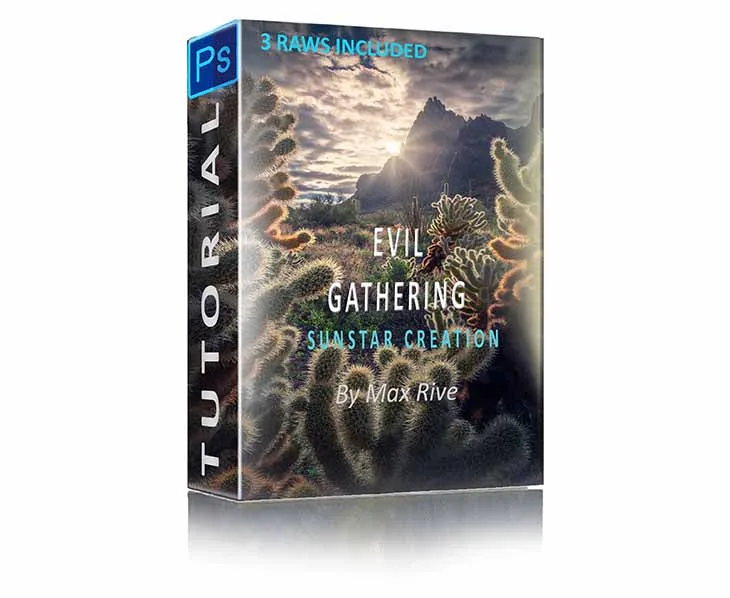
- Photoshop Sunstar & Lightrays Creation Tutorial: Das Photoshop Sunstar & Lightrays Creation Tutorial stellt eine manuell erstellte Sonnenstern-Technik sowie eine Fokus-Stacking-Merging-Methode vor, die sichtbare Merging-Linien aus einem unscharfen Vordergrund entfernt. Relevant, wenn Ihr Sonnenbereich einen definierten Sonnenstern benötigt und Ihr Vordergrund weich ist, da die beiden Probleme normalerweise in derselben Bearbeitung behoben werden.
- Photoshop Highlight Control Tutorial: Das Photoshop Highlight Control Tutorial konzentriert sich darauf, aus einer schwierigen RAW-Datei ein gut belichtetes Bild zu erstellen, einschließlich Farbmalerei, fortgeschrittenem HSL und Farbbalance. Es lohnt sich, dies zuerst zu tun, wenn Ihr Sonnenbereich überbelichtet ist, denn hinzugefügte Strahlen können ein Bild, das nie ausbalanciert war, nicht retten.