Lieferumfang
Das Power Gaming EMP Chopper Headset wird mit dem Headset selbst, einem abnehmbaren Mikrofon und einer Bedienungsanleitung geliefert. Separate Kabel oder Adapter sind nicht im Lieferumfang enthalten, daher benötigen Sie ein Gerät mit einer Standard-Audiobuchse oder einen geeigneten Adapter für Ihre Konsole oder Ihren PC.
Headset-Spezifikationen auf einen Blick
-
Power Gaming EMP Chopper Headset - Schwarz: Frequenzbereich: 20 Hz bis 200 kHz Dieser breite Bereich deckt tiefe Bässe und hohe Höhen ab und macht In-Game-Audio wie Schritte und Explosionen deutlicher.
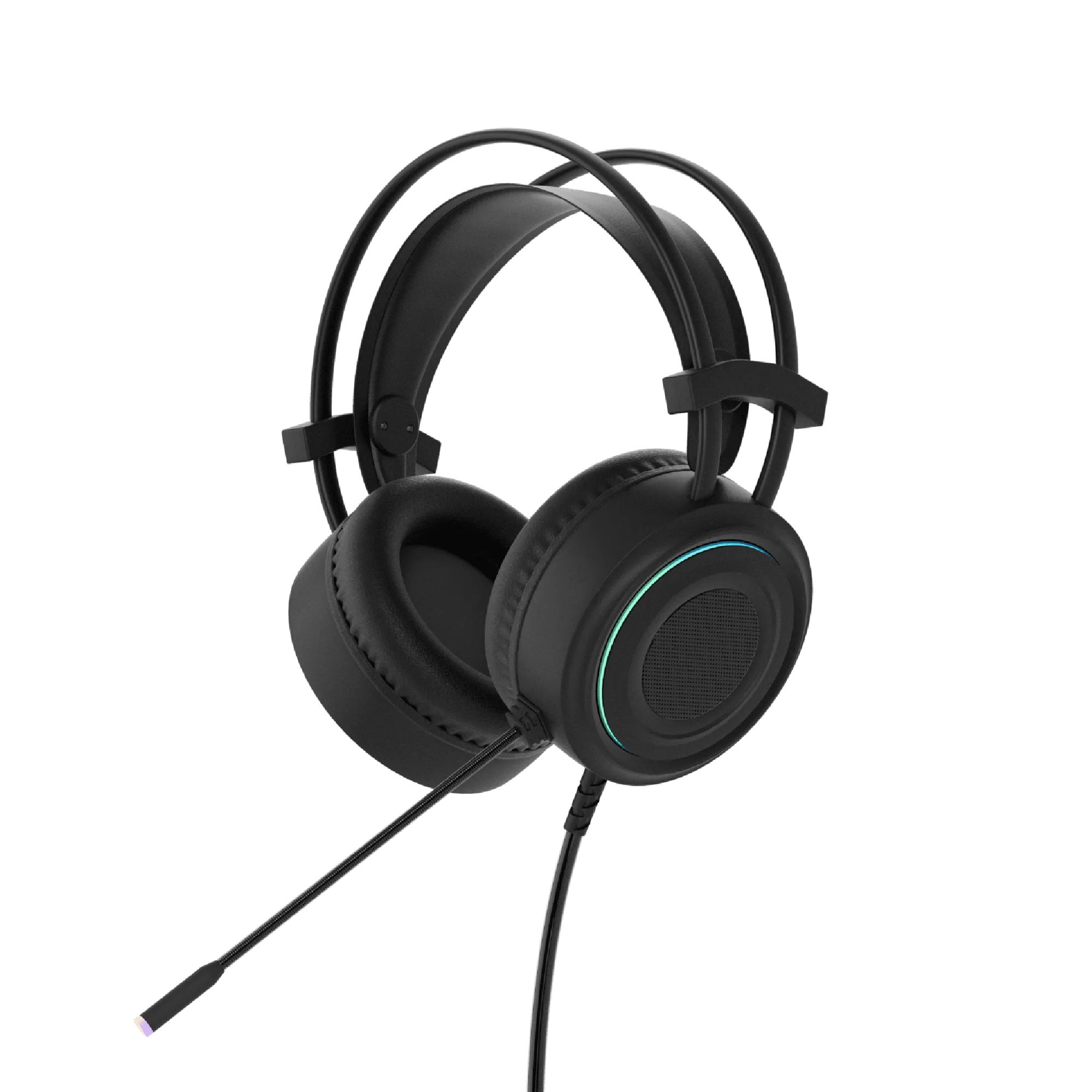
Power Gaming EMP Chopper Headset - Schwarz
-
Power Gaming EMP Chopper Headset - Schwarz: Nennleistung: max. 20 MW, Eingangsleistung: 30 MW Das Headset verarbeitet moderate Leistungsstufen, sodass der Anschluss an eine Standard-Kopfhörerbuchse an PC oder Konsole ohne Verzerrung funktioniert.
-
Power Gaming EMP Chopper Headset - Schwarz: Gewicht: 0.37 kg, Größe: 190 x 100 x 240 mm Mit 370 Gramm ist es leicht genug für längere Sitzungen, und die kompakte Größe passt bequem zu den meisten Kopfformen.
Einrichtung des Headsets am PC
Das EMP Chopper ist ein kabelgebundenes Headset, daher ist die Einrichtung unkompliziert. Befolgen Sie diese Schritte für eine PC-Verbindung.
- Audiobuchse anschließen: Stecken Sie den Stecker des Headsets in die Kopfhörerbuchse Ihres PCs. Wenn Ihr PC separate Mikrofon- und Kopfhörerbuchsen hat, benötigen Sie möglicherweise ein Splitterkabel (nicht im Lieferumfang enthalten).
- Mikrofon anbringen: Stecken Sie das verstellbare Mikrofon in den Mikrofonanschluss des Headsets, bis es einrastet. Positionieren Sie das Mikrofon in der Nähe Ihres Mundes für eine klare Sprachkommunikation.
- Audioeinstellungen konfigurieren: Öffnen Sie die Soundeinstellungen Ihres PCs und wählen Sie das Headset als Standard-Wiedergabegerät aus. Wenn das Mikrofon nicht erkannt wird, stellen Sie es als Standard-Aufnahmegerät ein.
- Audio testen: Spielen Sie ein Spiel oder eine Audiodatei ab, um den Ton zu überprüfen. Das Headset unterstützt Surround-Sound für immersives Audio. Stellen Sie sicher, dass Ihre Audio-Software je nach Wunsch auf Stereo oder Surround eingestellt ist.
Einrichtung an Konsole oder Mobilgerät
Für die Verwendung an Konsole oder Mobilgerät ist der Vorgang ähnlich, erfordert jedoch möglicherweise einen Adapter.
- Konsolenanschluss: Wenn Ihre Konsole eine Kopfhörerbuchse am Controller hat, schließen Sie das Headset direkt an. Für Xbox-Controller ohne Buchse benötigen Sie einen Xbox-Stereo-Headset-Adapter (nicht im Lieferumfang enthalten).
- Mobilgeräteanschluss: Schließen Sie das Headset an die Kopfhörerbuchse Ihres Telefons oder Tablets an. Wenn Ihr Gerät USB-C oder Lightning verwendet, verwenden Sie einen kompatiblen Adapter.
- Mikrofon anpassen: Das Mikrofon ist verstellbar und kann stummgeschaltet werden, indem Sie es nach oben klappen oder einen integrierten Stummschalter verwenden, falls vorhanden. Überprüfen Sie die Audioeinstellungen Ihres Geräts, wenn das Mikrofon nicht funktioniert.
RGB-Beleuchtung und Komfortmerkmale
Das EMP Chopper verfügt über eine RGB-Beleuchtung für dynamische Farbeffekte. Die Beleuchtung ist in die Ohrmuscheln integriert und wird automatisch aktiviert, wenn das Headset angeschlossen ist. Es gibt keine separaten Bedienelemente für die RGB-Beleuchtung am Headset selbst – sie wird mit dem Audiosignal aktiviert. Der bequeme Rahmen und die gepolsterten Ohrmuscheln sind für lange Gaming-Sessions ausgelegt, und das leichte Gehäuse mit 0.37 kg reduziert Ermüdungserscheinungen.
Was die bereitgestellten Informationen nicht bestätigen
Die Bedienungsanleitung und die Produktspezifikationen enthalten keine Details zu spezifischen Surround-Sound-Treiberanforderungen, Software-Equalizer-Einstellungen oder der Kompatibilität mit bestimmten Konsolenmodellen über den Standardanschluss hinaus. Wenn Sie Audio-Probleme haben, überprüfen Sie die Audio-Ausgabeeinstellungen Ihres Geräts und stellen Sie sicher, dass das Headset als Standardgerät ausgewählt ist. Für die konsolenspezifische Einrichtung lesen Sie bitte die Anleitung zu den Audiozubehörteilen Ihrer Konsole.