Kurze Antwort
Richten Sie Ihre Sony ZV-E10 für Vlogging ein, indem Sie ein Bildprofil für natürliche Hauttöne wählen, die Mikrofonempfindlichkeit für klaren Ton anpassen und den Produktpräsentationsmodus für scharfe Nahaufnahmen verwenden.
Warum diese Einstellungen für Vlogger wichtig sind
Die ZV-E10 wurde für Content-Ersteller entwickelt, aber die Standardeinstellungen sind möglicherweise nicht für jede Szene geeignet. Die Anpassung von Bildprofilen, Audio-Pegeln und Fokusverhalten kann einen spürbaren Unterschied in der Videoqualität und Workflow-Effizienz ausmachen.
Abzuwägende Kompromisse
Die Verwendung eines flachen Bildprofils wie S-Log2 bietet mehr Flexibilität in der Nachbearbeitung, erfordert jedoch eine sorgfältige Belichtung und Grading. Für schnelle Social-Media-Uploads kann ein Standardprofil mit minimalen Anpassungen Zeit sparen. Das Richtmikrofon an der ZV-E10 ist praktisch, nimmt aber Handhabungsgeräusche auf; ein externes Mikrofon ist in ruhigen Umgebungen besser.
Schritt-für-Schritt-Einrichtung für Ihre ZV-E10
- Wählen Sie ein Bildprofil: Gehen Sie zu Menü > Bildprofil. Wählen Sie PP1 (S-Log2) für maximalen Dynamikumfang, wenn Sie später farbkorrigieren möchten. Für die sofortige Verwendung wählen Sie PP Off oder ein Standardprofil wie Still (PP11) für natürliche Hauttöne direkt aus der Kamera. Vermeiden Sie S-Log2, wenn Sie keine Zeit zum Grading haben; das Material kann flach und verrauscht wirken.
- Richten Sie das Mikrofon ein: Drücken Sie die MIC-Taste oben an der Kamera, um zwischen dem eingebauten Richtmikrofon und einem externen Mikrofon umzuschalten. Für Innen-Vlogs stellen Sie den Audioaufnahmepegel auf 5-7 ein, um Hintergrundrauschen zu reduzieren. Testen Sie mit einem kurzen Clip. Das Richtmikrofon eignet sich hervorragend für Talking-Head-Videos, nimmt aber im Freien Windgeräusche auf. Verwenden Sie bei windigen Bedingungen einen Windschutz oder ein externes Lavalier-Mikrofon.
- Konfigurieren Sie den Produktpräsentationsmodus: Drücken Sie die Produktpräsentationstaste auf der linken Seite des Objektivtubus. Die Kamera wechselt automatisch den Fokus von Ihrem Gesicht auf ein Objekt, das nah an das Objektiv gehalten wird. Dies funktioniert am besten mit dem 16-50mm Kit-Objektiv im Weitwinkel. Stellen Sie sicher, dass sich das Objekt innerhalb von 30 cm vom Objektiv befindet und gut beleuchtet ist, um zuverlässige Fokusübergänge zu gewährleisten.
- Passen Sie Autofokus und Tracking an: Drücken Sie die mittlere Taste des Steuerrads, um den Echtzeit-Augen-AF zu aktivieren. Die Kamera hält Ihr Gesicht scharf und folgt Ihnen, wenn Sie sich bewegen. Deaktivieren Sie dies für statische Aufnahmen, um unnötiges Fokussuchen zu vermeiden. Echtzeit-Tracking funktioniert am besten mit gutem Kontrast und einem sichtbaren Gesicht im Bild. Vermeiden Sie das Tragen eines Huts oder einer Maske, die Ihre Augen bedeckt.
- Stellen Sie Videoauflösung und Bildrate ein: Gehen Sie zu Menü > Filmeinstellungen. Wählen Sie 4K 24p für einen filmischen Look oder 1080p 60p für flüssige Bewegungen. Wenn Sie Aufnahmen verlangsamen möchten, wählen Sie 1080p 120p (S&Q-Modus) für 4x Zeitlupe. 4K 24p verbraucht mehr Akku und Speicherplatz. Für lange Vlogs ist 1080p 30p ein praktischer Kompromiss zwischen Qualität und Dateigröße.
Produkt-Highlight
-
Sony Alpha ZV-E10 Vlog-Kamera mit 16-50mm: Die Sony Alpha ZV-E10 verfügt über ein Richtmikrofon und den Produktpräsentationsmodus, der den Fokus automatisch auf Objekte vor dem Objektiv verlagert. So können Sie vom Sprechen zur Kamera zum Zeigen eines Produkts wechseln, ohne manuell Fokus oder Audioeinstellungen anpassen zu müssen, was während der Aufnahme Zeit spart.
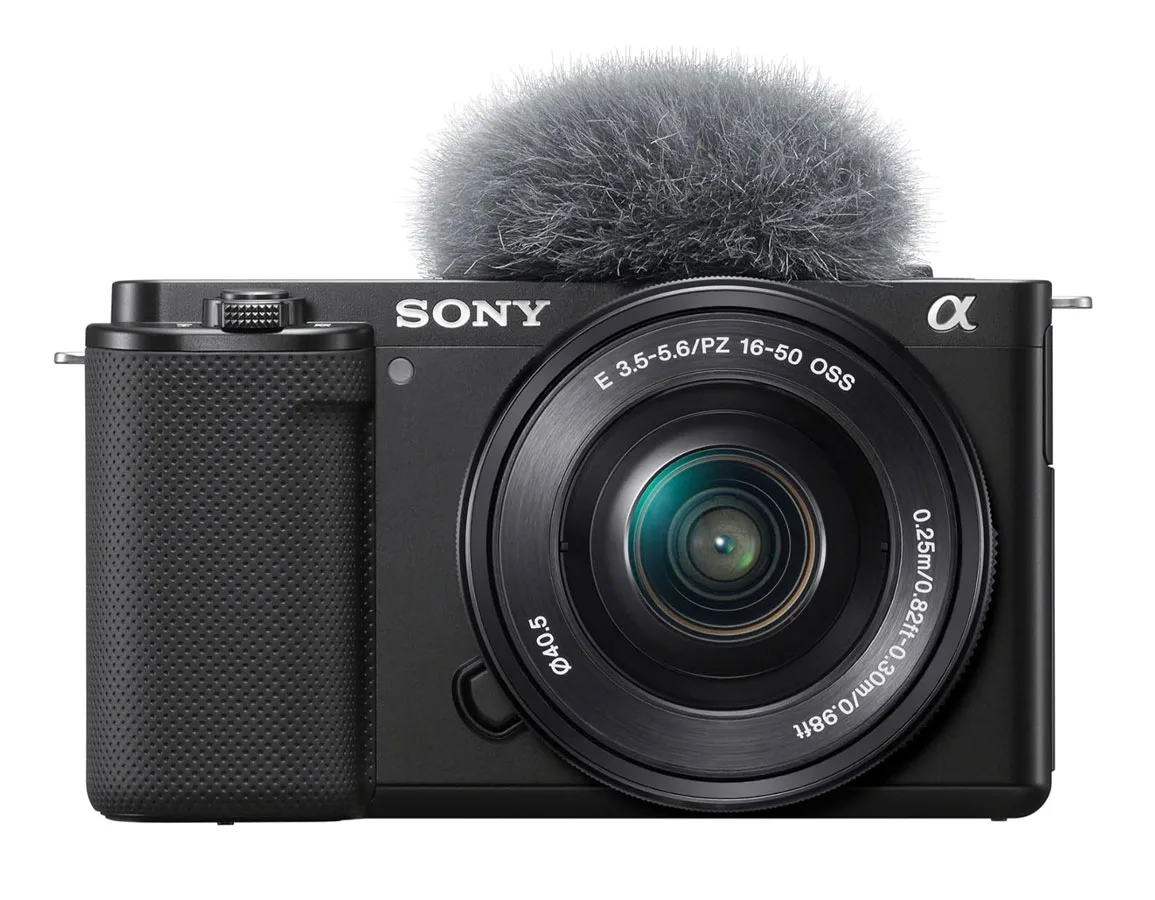
Sony Alpha ZV-E10 Vlog-Kamera mit 16-50mm


