Kurze Antwort
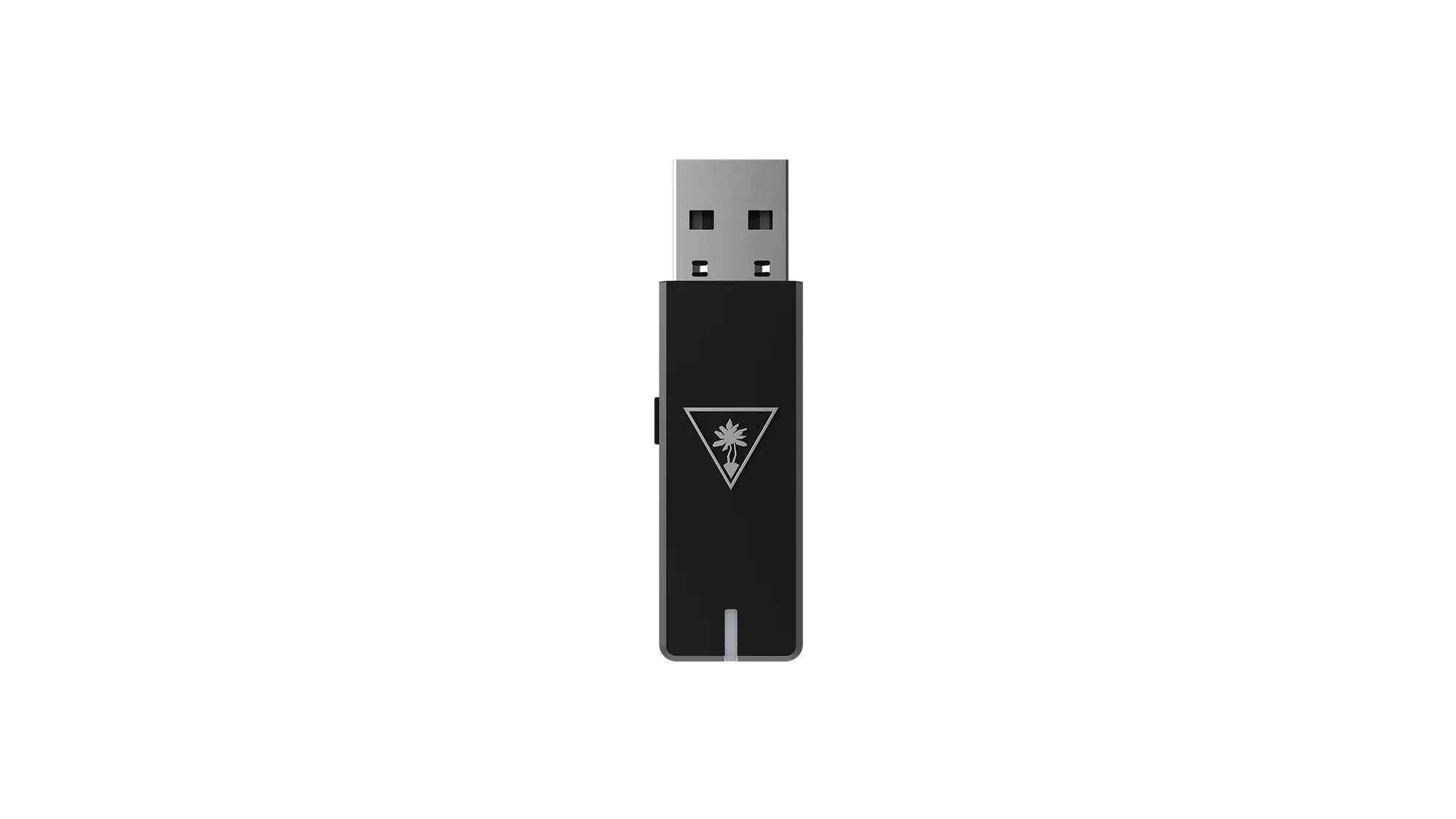
Stecken Sie den mitgelieferten 2.4 GHz USB-A-Dongle in Ihr Gerät, schalten Sie das Headset ein, und es verbindet sich automatisch. Für Nintendo Switch benötigen Sie die Dockingstation oder einen USB-C-Adapter.
Warum der 2.4 GHz-Dongle wichtig ist
Das Wyze Wireless Gaming Headset verwendet einen dedizierten 2.4 GHz-Dongle (USB-A) für extrem niedrige Latenz von 20 ms. Dies vermeidet Bluetooth-Verzögerungen und funktioniert mit jedem Gerät mit USB-A-Anschluss. Das Headset unterstützt weder Bluetooth noch kabelgebundene Verbindungen, daher ist der Dongle für alle Plattformen erforderlich.
Plattform-Besonderheiten, die Sie kennen sollten
PC und PS5 funktionieren direkt mit dem Dongle. Nintendo Switch benötigt die Dockingstation (die USB-A-Anschlüsse hat) oder einen USB-C-auf-USB-A-Adapter, wenn Sie im Handheld-Modus spielen. Das Headset unterstützt keine Xbox-Konsolen aufgrund des proprietären drahtlosen Protokolls von Microsoft.
Schritt-für-Schritt-Verbindungsanleitung
- Dongle einstecken: Stecken Sie den mitgelieferten 2.4 GHz USB-A-Dongle in einen USB-A-Anschluss an Ihrem PC, PS5 oder der Nintendo Switch-Dockingstation. Für den Handheld-Modus des Switch verwenden Sie einen USB-C-auf-USB-A-Adapter. Der Dongle muss vollständig eingesteckt sein; eine lose Verbindung verursacht intermittierenden Ton.
- Headset einschalten: Halten Sie die Einschalttaste an der linken Ohrmuschel gedrückt, bis die LED blau blinkt. Das Headset verbindet sich innerhalb weniger Sekunden automatisch mit dem Dongle. Wenn die Verbindung fehlschlägt, schalten Sie das Headset aus, entfernen Sie den Dongle, warten Sie 10 Sekunden und wiederholen Sie dann die Schritte 1 und 2.
- Audioausgabe auf Ihrem Gerät einstellen: Gehen Sie auf dem PC zu den Toneinstellungen und wählen Sie 'Wyze Gaming Headset' als Ausgabe- und Eingabegerät. Gehen Sie auf der PS5 zu Einstellungen > Ton > Audioausgabe und wählen Sie 'USB Headset (Wyze Gaming Headset)'. Gehen Sie auf der Nintendo Switch zu Systemeinstellungen > Ton und stellen Sie 'Ausgabegerät' auf 'USB Headset'. Wenn Sie das Headset nicht in der Liste sehen, ziehen Sie den Dongle ab und wieder an und starten Sie dann das Gerät neu.
- Mikrofon testen: Das Headset hat ein integriertes Mikrofon und ein optionales Bügelmikrofon. Testen Sie auf dem PC in Discord oder der Windows-Soundaufnahme. Drücken Sie auf der PS5 die PS-Taste, gehen Sie zu Ton > Mikrofon und überprüfen Sie die Pegel. Auf dem Switch wird Mikrofon-Chat nur in kompatiblen Spielen wie Fortnite unterstützt. Das Bügelmikrofon ist abnehmbar; wenn Sie es nicht benötigen, entfernen Sie es, um das Gewicht zu reduzieren.
Womit Sie arbeiten
-
Wyze Wireless Gaming Headset: Enthält einen 2.4 GHz USB-A-Dongle mit 20 ms drahtloser Latenz. Dies bedeutet nahezu sofortige Audiosynchronisation, die für kompetitives Gaming unerlässlich ist, wo Tonsignale wichtig sind.
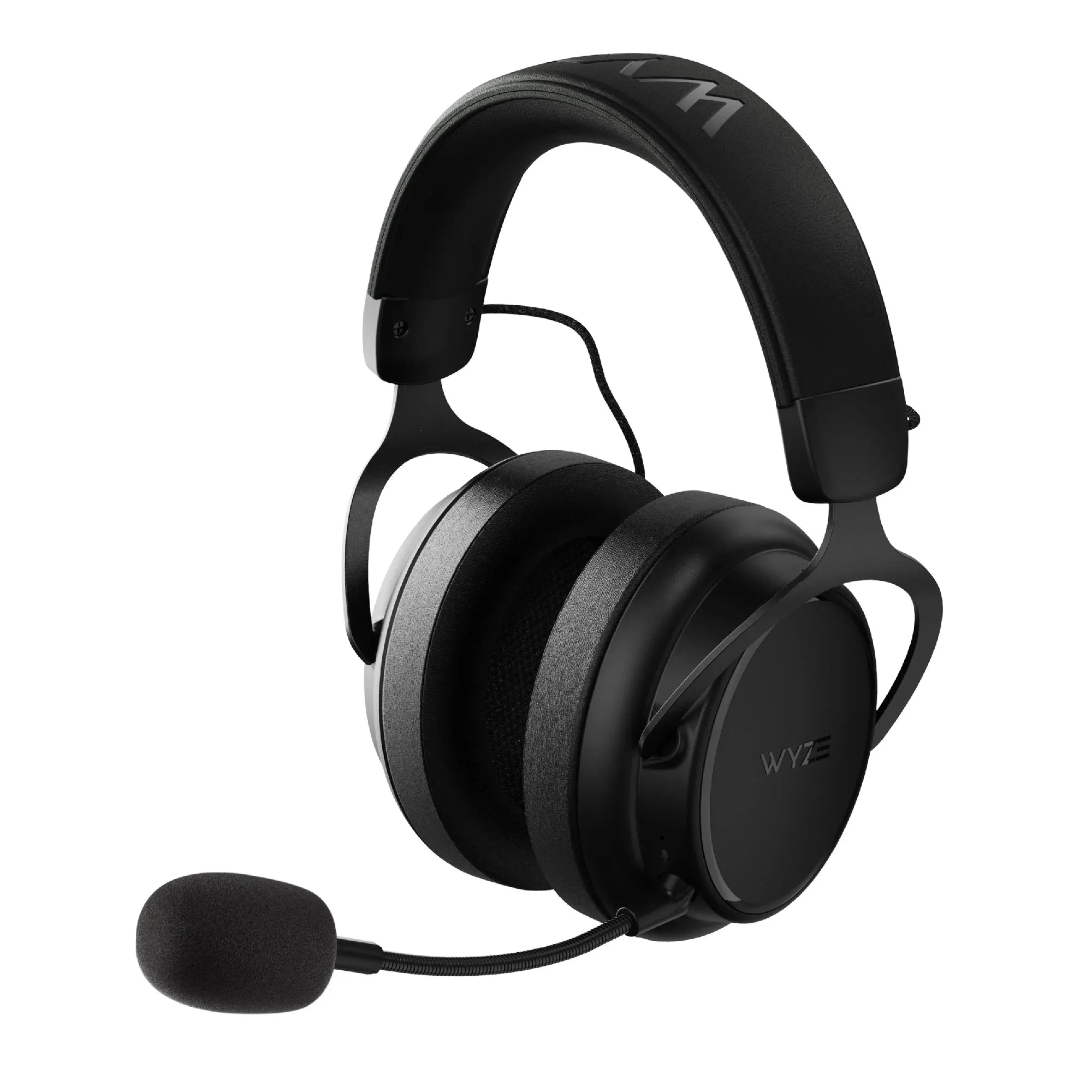
Wyze Wireless Gaming Headset