Respuesta rápida
Un hub USB de 7 puertos te permite alimentar varios kits de luces desde una sola batería externa USB o adaptador, lo que simplifica el cableado en grandes montajes de Lumibricks. Planifica la asignación de puertos antes de conectar nada y utiliza el cable de 50cm del hub para llegar a tu fuente de alimentación sin tensión.
Por qué el número de puertos importa más de lo que crees
Con siete puertos, puedes usar varios kits de luces a la vez sin encadenar regletas ni cambiar cables. Ese margen resulta útil cuando tu montaje tiene zonas de iluminación separadas —como una escena urbana con edificios individuales—, porque cada zona puede tener su propio puerto en lugar de compartir un divisor.
Sin embargo, el hub no aumenta la potencia total disponible de tu fuente. Si tu batería externa USB o adaptador tiene una corriente nominal baja, añadir más kits atenuará las luces o provocará parpadeos. Comprueba la salida de tu fuente de alimentación antes de ocupar los siete puertos.
Cuándo es mejor elegir un hub de 4 puertos
Si solo iluminas uno o dos sets pequeños, una versión de 4 puertos mantiene tu cableado ordenado y cuesta menos. El hub de 7 puertos destaca cuando montas una exposición de varios kits o un MOC grande con muchas tiras de luz separadas. Ten en cuenta también la gestión de cables: más puertos significan más cables, así que planifica un recorrido oculto para ellos.
Paso a paso: conectar varios kits de luces a un solo hub
- Define tus kits de luces y tus necesidades de alimentación: Enumera cada kit de luces de tu montaje y anota su tipo de conector y el consumo estimado (consulta las instrucciones del kit). Agrupa los kits por ubicación para poder asignar un puerto por grupo. Error común: dar por hecho que todos los puertos son iguales; algunos hubs comparten la alimentación entre puertos, así que evita sobrecargar un solo puerto con demasiados kits de alto consumo.
- Coloca el hub en una posición central: Sitúa el hub donde su cable de 50cm pueda llegar a tu fuente de alimentación USB sin tensión y donde los puertos queden orientados hacia los cables de tus kits de luces. Usa almohadillas adhesivas u ocúltalo dentro del montaje. Punto de control: tira suavemente del cable; si queda tenso, acerca el hub.
- Conecta los kits de luces de uno en uno: Conecta el primer kit, enciende la alimentación y comprueba que ilumina correctamente. Después añade el siguiente kit y repite la prueba. Así aíslas de inmediato cualquier cable o puerto defectuoso. Error común: conectar todos los kits a la vez y luego buscar la avería de una luz que no funciona; no sabrás qué conexión es el problema.
- Etiqueta cada puerto y cada cable: Usa pequeñas pegatinas o etiquetas de cinta para marcar qué puerto alimenta cada parte del montaje. Esto te ahorrará tiempo después cuando necesites cambiar un kit o limpiar el modelo. Punto de control: tras etiquetar, haz una prueba final con todo encendido para confirmar que cada kit sigue funcionando.
- Asegura el cableado: Guía los cables a lo largo del armazón del montaje y usa clips o cinta para mantenerlos ordenados. Evita curvas cerradas cerca de los conectores del hub. Error común: dejar los cables sueltos; pueden engancharse y desconectar un puerto cuando muevas el modelo.
Datos del producto
-
Hub USB de 7 puertos, divisor USB 2.0, blanco: no a la venta, solo canje por puntos: Divisor USB de 7 puertos con un cable de conexión de 50cm, disponible en negro o blanco. El cable de 50cm te da flexibilidad para colocar el hub cerca de tu fuente de alimentación, mientras que la elección de color ayuda a armonizar con la estética de tu montaje.
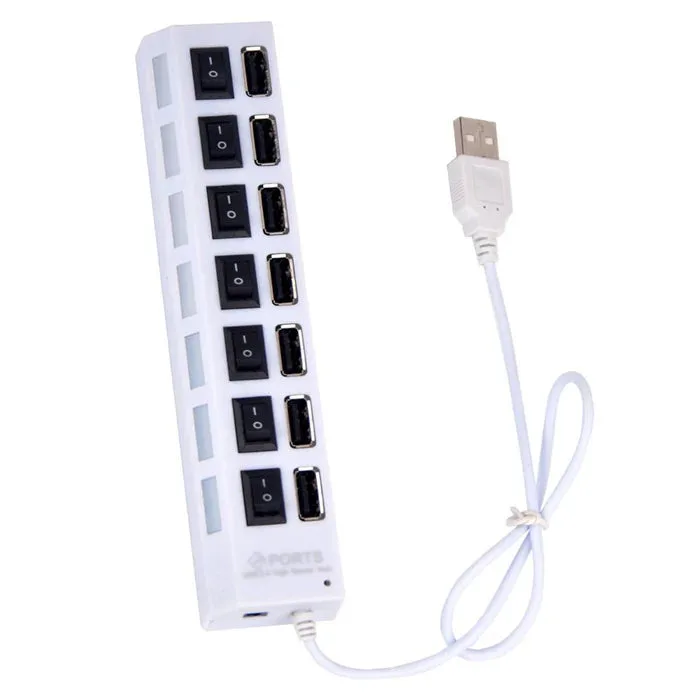
Hub USB de 7 puertos, divisor USB 2.0, blanco: no a la venta, solo canje por puntos