Respuesta rápida
Conecta el concentrador USB-C Anker 547 al puerto USB-C de tu MacBook y luego conecta tus periféricos. El concentrador no requiere controladores y funciona al instante.
Cómo entender los 7 puertos en 2
El concentrador USB-C Anker 547 ofrece siete puertos en un diseño compacto, pero solo tiene dos conectores físicos: uno USB-C para tu MacBook y otro para la entrega de energía. Esto significa que obtienes 7 funciones de puerto (como USB-A, HDMI, tarjeta SD, etc.) a través del cuerpo del concentrador, no siete cables separados.
Un error común es conectar el concentrador a un puerto USB-A o a un MacBook que no sea USB-C. El concentrador está diseñado solo para MacBooks con conectividad USB-C. Verifica el modelo de tu MacBook antes de comprarlo.
Cuándo usar el puerto de entrega de energía
El Anker 547 incluye un puerto USB-C dedicado para la entrega de energía. Si necesitas cargar tu MacBook mientras usas el concentrador, conecta el cargador original de tu MacBook a este puerto. Sin él, el concentrador seguirá funcionando para datos, pero no cargará tu computadora portátil.
Ten en cuenta que el concentrador no incluye un adaptador de corriente: tú proporcionas el tuyo. Esto mantiene el concentrador compacto, pero significa que debes tener tu cargador a mano para la carga pasante.
Guía de configuración paso a paso
- Conecta el concentrador a tu MacBook: Enchufa el cable USB-C integrado del concentrador directamente al puerto USB-C de tu MacBook. No uses un adaptador USB-A ni un tipo de puerto diferente. Si el concentrador no encaja, es posible que tu MacBook no tenga un puerto USB-C. Consulta las especificaciones de tu modelo.
- Conecta tus periféricos: Conecta tu monitor mediante HDMI, el ratón/teclado mediante USB-A o la tarjeta SD mediante la ranura para tarjetas. El concentrador admite conexiones simultáneas. Para obtener el mejor rendimiento, conecta primero los dispositivos de alto ancho de banda, como los monitores, y luego añade los dispositivos de menor ancho de banda.
- Habilitar la carga pasante (opcional): Conecta el cargador de tu MacBook al puerto de entrega de energía USB-C del concentrador. Tu MacBook se cargará mientras usas el concentrador. Sin este paso, el concentrador funciona solo para datos. La batería de tu MacBook se agotará durante el uso.
- Verifica las conexiones: Comprueba que tu monitor se muestre correctamente y que todos los periféricos sean reconocidos. Abre Preferencias del Sistema > Monitores para ajustar la configuración del monitor si es necesario. Si no se detecta un dispositivo, desconéctalo y vuelve a conectarlo. Evita usar cables de extensión o adaptadores entre el concentrador y tu MacBook.
Datos del producto
-
Concentrador USB-C Anker 547 (7 en 2, para MacBook): Funcionalidad de 7 en 2: Proporciona múltiples puertos para conectar tus periféricos, pantallas y más. Puedes conectar un monitor, una unidad externa, una tarjeta SD y un ratón simultáneamente sin tener que intercambiar cables.
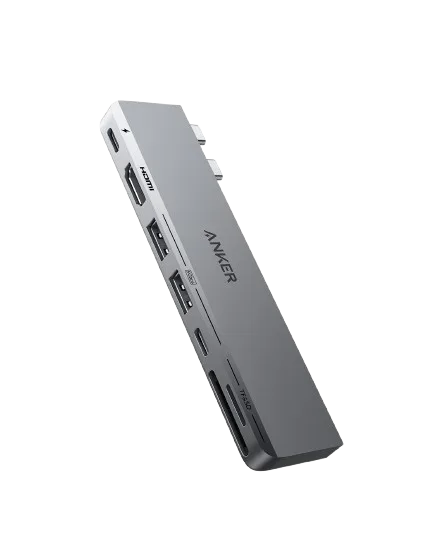
Anker <b>547</b> Concentrador USB-C (7 en 2, para MacBook)