Pikavastaus
Liitä Anker 547 USB-C-keskittimesi MacBookin USB-C-porttiin ja kytke sitten oheislaitteesi. Keskittimeen ei tarvita erillisiä ajureita, ja se toimii heti.
7-in-2-porttien ymmärtäminen
Anker 547 USB-C-keskittimessä on seitsemän porttia kompaktissa koossa, mutta siinä on vain kaksi fyysistä liitintä: yksi USB-C MacBookille ja yksi virransyöttöä varten. Tämä tarkoittaa, että saat 7 porttitoimintoa (kuten USB-A, HDMI, SD-kortti jne.) keskittimen rungon kautta, ei seitsemällä erillisellä kaapelilla.
Yleinen virhe on kytkeä keskittimen USB-A-porttiin tai MacBookiin, jossa ei ole USB-C:tä. Keskittimen on suunniteltu vain MacBookeille, joissa on USB-C-liitäntä. Tarkista MacBook-mallisi ennen ostoa.
Milloin virransyöttöporttia käytetään
Anker 547 sisältää erillisen USB-C-portin virransyöttöä varten. Jos haluat ladata MacBookiasi keskittimen käytön aikana, kytke MacBookin alkuperäinen laturi tähän porttiin. Ilman sitä keskittimen toimii edelleen datalle, mutta se ei lataa kannettavaasi.
Huomaa, että keskittimen ei sisällä virtalähdettä – hankit sen itse. Tämä pitää keskittimen kompaktina, mutta tarkoittaa, että sinun on pidettävä laturi käden ulottuvilla läpivientilatausta varten.
Vaiheittainen asennusopas
- Kytke keskittimen MacBookiisi: Kytke keskittimen sisäänrakennettu USB-C-kaapeli suoraan MacBookin USB-C-porttiin. Älä käytä USB-A-sovitinta tai eri porttityyppiä. Jos keskittimen ei mahdu, MacBookissasi ei ehkä ole USB-C-porttia. Tarkista mallisi tekniset tiedot.
- Kytke oheislaitteesi: Kytke näyttö HDMI:n kautta, hiiri/näppäimistö USB-A:n kautta tai SD-kortti korttipaikan kautta. Keskittimen tukee samanaikaisia liitäntöjä. Parhaan suorituskyvyn saavuttamiseksi kytke ensin suuren kaistanleveyden laitteet, kuten näytöt, ja lisää sitten pienemmän kaistanleveyden laitteet.
- Ota läpivientilataus käyttöön (valinnainen): Kytke MacBookin laturi keskittimen USB-C-virransyöttöporttiin. MacBookisi latautuu keskittimen käytön aikana. Ilman tätä vaihetta keskittimen toimii vain datalle. MacBookisi akku tyhjenee käytön aikana.
- Varmista liitännät: Tarkista, että näyttösi näkyy oikein ja kaikki oheislaitteet tunnistetaan. Avaa Järjestelmäasetukset > Näytöt säätääksesi näyttöasetuksia tarvittaessa. Jos laitetta ei havaita, irrota ja kytke se uudelleen. Vältä jatkojohtojen tai sovittimien käyttöä keskittimen ja MacBookin välillä.
Tuotetiedot
-
Anker 547 USB-C-keskittimen (7-in-2, MacBookille): 7-in-2-toiminnallisuus: Tarjoaa useita portteja oheislaitteiden, näyttöjen ja muiden liittämiseen. Voit liittää näytön, ulkoisen aseman, SD-kortin ja hiiren samanaikaisesti ilman kaapeleiden vaihtamista.
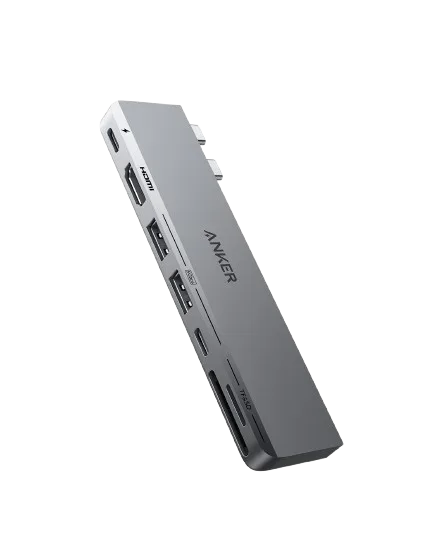
Anker <b>547</b> USB-C-keskittimen (7-in-2, MacBookille)