Hurtigt svar
Tilslut Anker 547 USB-C Hub til din MacBooks USB-C-port, og tilslut derefter dine periferienheder. Hub'en kræver ingen drivere og fungerer med det samme.
Forståelse af 7-i-2 porte
Anker 547 USB-C Hub giver syv porte i et kompakt design, men den har kun to fysiske stik: ét USB-C til din MacBook og ét til strømforsyning. Det betyder, at du får 7 portfunktioner (som USB-A, HDMI, SD-kort osv.) gennem hub'ens krop, ikke syv separate kabler.
En almindelig fejl er at tilslutte hub'en til en USB-A-port eller en MacBook uden USB-C. Hub'en er kun designet til MacBooks med USB-C-forbindelse. Tjek din MacBook-model før køb.
Hvornår skal Power Delivery-porten bruges
Anker 547 inkluderer en dedikeret USB-C-port til strømforsyning. Hvis du har brug for at oplade din MacBook, mens du bruger hub'en, skal du tilslutte din MacBooks originale oplader til denne port. Uden den vil hub'en stadig fungere til data, men den vil ikke oplade din bærbare.
Bemærk, at hub'en ikke inkluderer en strømadapter – du leverer din egen. Dette holder hub'en kompakt, men betyder, at du skal have din oplader ved hånden til gennemstrømningsopladning.
Trin-for-trin opsætningsvejledning
- Tilslut hub'en til din MacBook: Sæt hub'ens indbyggede USB-C-kabel direkte i din MacBooks USB-C-port. Brug ikke en USB-A-adapter eller en anden porttype. Hvis hub'en ikke passer, har din MacBook muligvis ikke en USB-C-port. Tjek din models specifikationer.
- Tilslut dine periferienheder: Tilslut din skærm via HDMI, mus/tastatur via USB-A eller SD-kort via kortpladsen. Hub'en understøtter samtidige forbindelser. For bedste ydeevne skal du først tilslutte enheder med høj båndbredde som skærme og derefter tilføje enheder med lavere båndbredde.
- Aktivér gennemstrømningsopladning (valgfrit): Tilslut din MacBook-oplader til hub'ens USB-C-strømforsyningsport. Din MacBook vil blive opladet, mens du bruger hub'en. Uden dette trin fungerer hub'en kun til data. Din MacBooks batteri vil blive drænet under brug.
- Bekræft forbindelser: Kontrollér, at din skærm vises korrekt, og at alle periferienheder genkendes. Åbn Systemindstillinger > Skærme for at justere skærmindstillinger om nødvendigt. Hvis en enhed ikke registreres, skal du frakoble og tilslutte den igen. Undgå at bruge forlængerkabler eller adaptere mellem hub'en og din MacBook.
Produktfakta
-
Anker 547 USB-C Hub (7-i-2, til MacBook): 7-i-2 funktionalitet: Giver flere porte til at tilslutte dine periferienheder, skærme og mere. Du kan tilslutte en skærm, eksternt drev, SD-kort og mus samtidigt uden at skifte kabler.
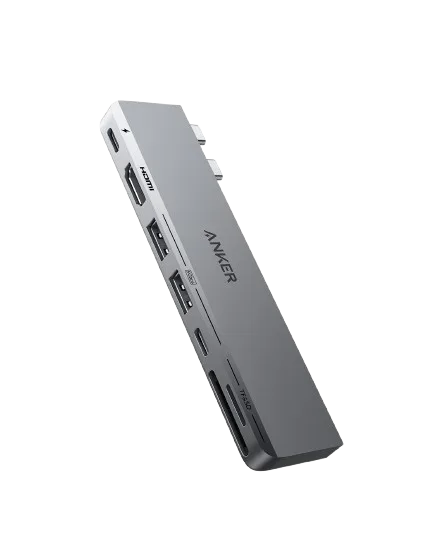
Anker <b>547</b> USB-C Hub (7-i-2, til MacBook)