Kurze Antwort
Schließen Sie den Anker 547 USB-C-Hub an den USB-C-Anschluss Ihres MacBook an und verbinden Sie dann Ihre Peripheriegeräte. Der Hub benötigt keine Treiber und funktioniert sofort.
Die 7-in-2 Anschlüsse verstehen
Der Anker 547 USB-C-Hub bietet sieben Anschlüsse in einem kompakten Design, hat aber nur zwei physische Stecker: einen USB-C für Ihr MacBook und einen für die Stromversorgung. Das bedeutet, Sie erhalten 7 Anschlussfunktionen (wie USB-A, HDMI, SD-Karte usw.) über den Hub-Körper, nicht sieben separate Kabel.
Ein häufiger Fehler ist das Einstecken des Hubs in einen USB-A-Anschluss oder ein MacBook ohne USB-C. Der Hub ist nur für MacBooks mit USB-C-Konnektivität ausgelegt. Überprüfen Sie vor dem Kauf Ihr MacBook-Modell.
Wann der Power-Delivery-Anschluss verwendet wird
Der Anker 547 verfügt über einen dedizierten USB-C-Anschluss für die Stromversorgung. Wenn Sie Ihr MacBook während der Nutzung des Hubs aufladen müssen, schließen Sie das Original-Ladegerät Ihres MacBook an diesen Anschluss an. Ohne diesen funktioniert der Hub weiterhin für Daten, lädt Ihren Laptop jedoch nicht.
Beachten Sie, dass der Hub kein Netzteil enthält – Sie müssen Ihr eigenes mitbringen. Das hält den Hub kompakt, bedeutet aber, dass Sie Ihr Ladegerät für das Pass-Through-Laden griffbereit haben müssen.
Schritt-für-Schritt-Einrichtungsanleitung
- Verbinden Sie den Hub mit Ihrem MacBook: Stecken Sie das integrierte USB-C-Kabel des Hubs direkt in den USB-C-Anschluss Ihres MacBook. Verwenden Sie keinen USB-A-Adapter oder einen anderen Anschlusstyp. Wenn der Hub nicht passt, hat Ihr MacBook möglicherweise keinen USB-C-Anschluss. Überprüfen Sie die Spezifikationen Ihres Modells.
- Schließen Sie Ihre Peripheriegeräte an: Schließen Sie Ihren Monitor über HDMI, Maus/Tastatur über USB-A oder eine SD-Karte über den Kartensteckplatz an. Der Hub unterstützt gleichzeitige Verbindungen. Für beste Leistung schließen Sie zuerst Geräte mit hoher Bandbreite wie Monitore an und fügen dann Geräte mit niedrigerer Bandbreite hinzu.
- Pass-Through-Laden aktivieren (optional): Schließen Sie Ihr MacBook-Ladegerät an den USB-C-Stromversorgungsanschluss des Hubs an. Ihr MacBook wird aufgeladen, während Sie den Hub verwenden. Ohne diesen Schritt funktioniert der Hub nur für Daten. Der Akku Ihres MacBook wird während der Nutzung entladen.
- Verbindungen überprüfen: Überprüfen Sie, ob Ihr Monitor korrekt anzeigt und alle Peripheriegeräte erkannt werden. Öffnen Sie Systemeinstellungen > Monitore, um bei Bedarf die Monitoreinstellungen anzupassen. Wenn ein Gerät nicht erkannt wird, trennen Sie es und schließen Sie es erneut an. Vermeiden Sie die Verwendung von Verlängerungskabeln oder Adaptern zwischen dem Hub und Ihrem MacBook.
Produktdaten
-
Anker 547 USB-C-Hub (7-in-2, für MacBook): 7-in-2 Funktionalität: Bietet mehrere Anschlüsse zum Verbinden Ihrer Peripheriegeräte, Displays und mehr. Sie können gleichzeitig einen Monitor, ein externes Laufwerk, eine SD-Karte und eine Maus anschließen, ohne Kabel umstecken zu müssen.
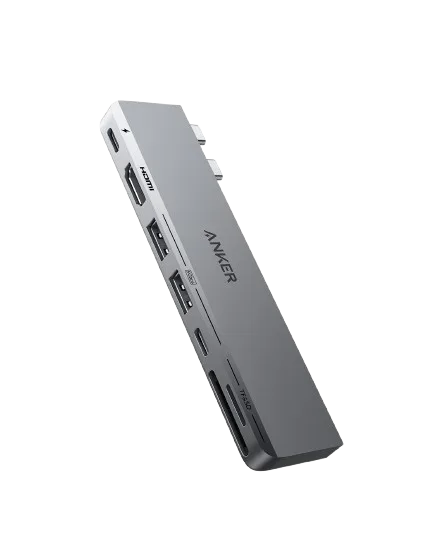
Anker <b>547</b> USB-C-Hub (7-in-2, für MacBook)