Jawaban cepat
Hubungkan Hub USB-C Anker 547 ke port USB-C MacBook Anda, lalu pasang periferal Anda. Hub tidak memerlukan driver dan langsung berfungsi.
Memahami 7 Port dalam 2
Hub USB-C Anker 547 menyediakan tujuh port dalam desain ringkas, tetapi hanya memiliki dua konektor fisik: satu USB-C untuk MacBook Anda dan satu untuk pengiriman daya. Ini berarti Anda mendapatkan 7 fungsi port (seperti USB-A, HDMI, kartu SD, dll.) melalui badan hub, bukan tujuh kabel terpisah.
Kesalahan umum adalah mencolokkan hub ke port USB-A atau MacBook non-USB-C. Hub ini dirancang untuk MacBook dengan konektivitas USB-C saja. Periksa model MacBook Anda sebelum membeli.
Kapan Menggunakan Port Pengiriman Daya
Anker 547 menyertakan port USB-C khusus untuk pengiriman daya. Jika Anda perlu mengisi daya MacBook saat menggunakan hub, sambungkan pengisi daya asli MacBook Anda ke port ini. Tanpa itu, hub akan tetap berfungsi untuk data tetapi tidak akan mengisi daya laptop Anda.
Perhatikan bahwa hub tidak menyertakan adaptor daya—Anda menyediakannya sendiri. Ini membuat hub tetap ringkas tetapi berarti Anda harus menyediakan pengisi daya untuk pengisian daya pass-through.
Panduan pengaturan langkah demi langkah
- Hubungkan hub ke MacBook Anda: Colokkan kabel USB-C bawaan hub langsung ke port USB-C MacBook Anda. Jangan gunakan adaptor USB-A atau jenis port yang berbeda. Jika hub tidak pas, MacBook Anda mungkin tidak memiliki port USB-C. Periksa spesifikasi model Anda.
- Pasang periferal Anda: Sambungkan monitor Anda melalui HDMI, mouse/keyboard melalui USB-A, atau kartu SD melalui slot kartu. Hub mendukung koneksi simultan. Untuk kinerja terbaik, sambungkan perangkat bandwidth tinggi seperti monitor terlebih dahulu, lalu tambahkan perangkat bandwidth lebih rendah.
- Aktifkan pengisian daya pass-through (opsional): Sambungkan pengisi daya MacBook Anda ke port pengiriman daya USB-C hub. MacBook Anda akan mengisi daya saat Anda menggunakan hub. Tanpa langkah ini, hub hanya berfungsi untuk data. Baterai MacBook Anda akan habis selama penggunaan.
- Verifikasi koneksi: Periksa apakah monitor Anda menampilkan dengan benar dan semua periferal dikenali. Buka System Preferences > Displays untuk menyesuaikan pengaturan monitor jika diperlukan. Jika perangkat tidak terdeteksi, lepaskan dan sambungkan kembali. Hindari menggunakan kabel ekstensi atau adaptor di antara hub dan MacBook Anda.
Fakta produk
-
Hub USB-C Anker 547 (7-in-2, untuk MacBook): Fungsionalitas 7-in-2: Menyediakan banyak port untuk menghubungkan periferal, layar, dan lainnya. Anda dapat menghubungkan monitor, drive eksternal, kartu SD, dan mouse secara bersamaan tanpa mengganti kabel.
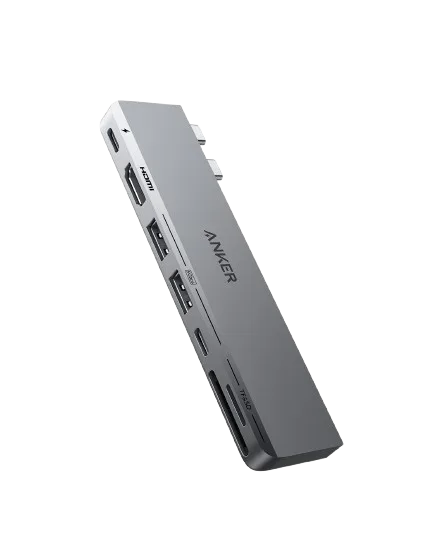
Anker <b>547</b> Hub USB-C (7-in-2, untuk MacBook)