Rychlá odpověď
Připojte rozbočovač Anker 547 USB-C k portu USB-C na MacBooku a poté připojte periferie. Rozbočovač nevyžaduje žádné ovladače a funguje okamžitě.
Pochopení portů 7 v 2
Rozbočovač Anker 547 USB-C poskytuje sedm portů v kompaktním provedení, ale má pouze dva fyzické konektory: jeden USB-C pro MacBook a jeden pro napájení. To znamená, že prostřednictvím těla rozbočovače získáte 7 funkcí portů (jako USB-A, HDMI, SD karta atd.), nikoli sedm samostatných kabelů.
Častou chybou je zapojení rozbočovače do portu USB-A nebo do MacBooku bez USB-C. Rozbočovač je určen pouze pro MacBooky s konektivitou USB-C. Před nákupem zkontrolujte model MacBooku.
Kdy použít port Power Delivery
Anker 547 obsahuje vyhrazený port USB-C pro napájení. Pokud potřebujete nabíjet MacBook při používání rozbočovače, připojte k tomuto portu původní nabíječku MacBooku. Bez něj bude rozbočovač stále fungovat pro data, ale nebude nabíjet notebook.
Upozorňujeme, že rozbočovač neobsahuje napájecí adaptér – dodáte si jej sami. To udržuje rozbočovač kompaktní, ale znamená to, že musíte mít nabíječku po ruce pro průchozí nabíjení.
Průvodce nastavením krok za krokem
- Připojte rozbočovač k MacBooku: Zapojte vestavěný kabel USB-C rozbočovače přímo do portu USB-C MacBooku. Nepoužívejte adaptér USB-A ani jiný typ portu. Pokud rozbočovač nesedí, váš MacBook pravděpodobně nemá port USB-C. Zkontrolujte specifikace modelu.
- Připojte periferie: Připojte monitor přes HDMI, myš/klávesnici přes USB-A nebo SD kartu do slotu na kartu. Rozbočovač podporuje současná připojení. Pro dosažení nejlepšího výkonu připojte nejprve zařízení s vysokou šířkou pásma, jako jsou monitory, a poté přidejte zařízení s nižší šířkou pásma.
- Povolte průchozí nabíjení (volitelné): Připojte nabíječku MacBooku k portu USB-C pro napájení rozbočovače. MacBook se bude nabíjet při používání rozbočovače. Bez tohoto kroku rozbočovač funguje pouze pro data. Baterie MacBooku se během používání vybije.
- Ověřte připojení: Zkontrolujte, zda monitor správně zobrazuje a všechny periferie jsou rozpoznány. V případě potřeby otevřete Předvolby systému > Monitory a upravte nastavení monitoru. Pokud zařízení není detekováno, odpojte jej a znovu připojte. Vyhněte se použití prodlužovacích kabelů nebo adaptérů mezi rozbočovačem a MacBookem.
Fakta o produktu
-
Rozbočovač Anker 547 USB-C (7 v 2, pro MacBook): Funkce 7 v 2: Poskytuje více portů pro připojení periferií, monitorů a dalšího. Můžete současně připojit monitor, externí disk, SD kartu a myš, aniž byste museli přepojovat kabely.
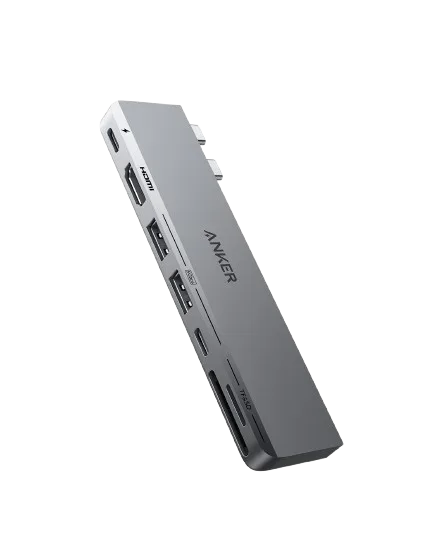
Anker <b>547</b> Rozbočovač USB-C (7 v 2, pro MacBook)