คำตอบด่วน
เชื่อมต่อ Anker 547 USB-C Hub เข้ากับพอร์ต USB-C ของ MacBook จากนั้นเชื่อมต่ออุปกรณ์ต่อพ่วงของคุณ ฮับไม่ต้องใช้ไดรเวอร์และทำงานทันที
ทำความเข้าใจพอร์ต 7 ใน 2
Anker 547 USB-C Hub มีพอร์ตเจ็ดพอร์ตในดีไซน์กะทัดรัด แต่มีขั้วต่อจริงเพียงสองขั้ว: USB-C หนึ่งอันสำหรับ MacBook และอีกหนึ่งอันสำหรับจ่ายไฟ ซึ่งหมายความว่าคุณจะได้รับฟังก์ชันพอร์ต 7 (เช่น USB-A, HDMI, SD card ฯลฯ) ผ่านตัวฮับ ไม่ใช่สายเคเบิลเจ็ดเส้นแยกกัน
ข้อผิดพลาดทั่วไปคือการเสียบฮับเข้ากับพอร์ต USB-A หรือ MacBook ที่ไม่มี USB-C ฮับออกแบบมาสำหรับ MacBook ที่มีพอร์ต USB-C เท่านั้น โปรดตรวจสอบรุ่น MacBook ของคุณก่อนซื้อ
เมื่อใดควรใช้พอร์ตจ่ายไฟ
Anker 547 มีพอร์ต USB-C เฉพาะสำหรับจ่ายไฟ หากคุณต้องการชาร์จ MacBook ขณะใช้ฮับ ให้เชื่อมต่อที่ชาร์จเดิมของ MacBook เข้ากับพอร์ตนี้ หากไม่เชื่อมต่อ ฮับจะยังทำงานสำหรับข้อมูล แต่จะไม่ชาร์จแล็ปท็อปของคุณ
โปรดทราบว่าฮับไม่มีอะแดปเตอร์จ่ายไฟ—คุณต้องจัดหามาเอง ซึ่งทำให้ฮับมีขนาดกะทัดรัด แต่หมายความว่าคุณต้องมีที่ชาร์จติดตัวไว้สำหรับการชาร์จแบบพาสทรู
คำแนะนำการตั้งค่าทีละขั้นตอน
- เชื่อมต่อฮับกับ MacBook ของคุณ: เสียบสาย USB-C ในตัวของฮับเข้ากับพอร์ต USB-C ของ MacBook โดยตรง ห้ามใช้อะแดปเตอร์ USB-A หรือพอร์ตชนิดอื่น หากฮับไม่พอดี แสดงว่า MacBook ของคุณอาจไม่มีพอร์ต USB-C โปรดตรวจสอบข้อมูลจำเพาะของรุ่น
- เชื่อมต่ออุปกรณ์ต่อพ่วงของคุณ: เชื่อมต่อจอภาพผ่าน HDMI เมาส์/คีย์บอร์ดผ่าน USB-A หรือ SD card ผ่านช่องเสียบการ์ด ฮับรองรับการเชื่อมต่อพร้อมกัน เพื่อประสิทธิภาพสูงสุด ให้เชื่อมต่ออุปกรณ์ที่ใช้แบนด์วิดท์สูง เช่น จอภาพ ก่อน แล้วจึงเชื่อมต่ออุปกรณ์ที่ใช้แบนด์วิดท์ต่ำ
- เปิดใช้งานการชาร์จแบบพาสทรู (ไม่บังคับ): เชื่อมต่อที่ชาร์จ MacBook เข้ากับพอร์ตจ่ายไฟ USB-C ของฮับ MacBook ของคุณจะชาร์จขณะใช้ฮับ หากไม่ทำขั้นตอนนี้ ฮับจะทำงานเฉพาะข้อมูลเท่านั้น แบตเตอรี่ MacBook ของคุณจะหมดระหว่างการใช้งาน
- ตรวจสอบการเชื่อมต่อ: ตรวจสอบว่าจอภาพแสดงผลถูกต้องและอุปกรณ์ต่อพ่วงทั้งหมดได้รับการรู้จำ เปิด System Preferences > Displays เพื่อปรับการตั้งค่าจอภาพหากจำเป็น หากตรวจไม่พบอุปกรณ์ ให้ถอดแล้วเสียบใหม่ หลีกเลี่ยงการใช้สายต่อหรืออะแดปเตอร์ระหว่างฮับกับ MacBook
ข้อเท็จจริงเกี่ยวกับผลิตภัณฑ์
-
Anker 547 USB-C Hub (7 in 2, สำหรับ MacBook): ฟังก์ชัน 7 in 2: มีพอร์ตหลายพอร์ตสำหรับเชื่อมต่ออุปกรณ์ต่อพ่วง จอภาพ และอื่นๆ คุณสามารถเชื่อมต่อจอภาพ ไดรฟ์ภายนอก SD card และเมาส์พร้อมกันโดยไม่ต้องสลับสาย
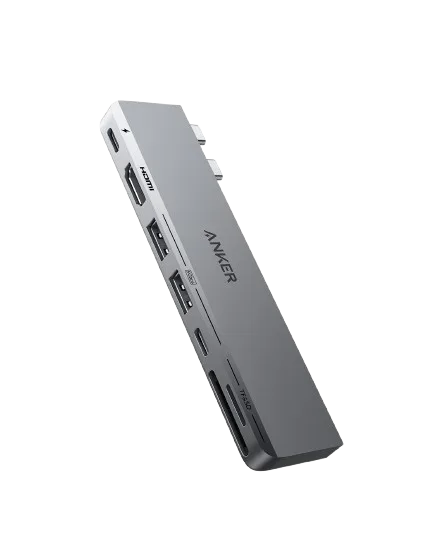
Anker <b>547</b> USB-C Hub (7 in 2, สำหรับ MacBook)