Réponse rapide
Branchez le hub USB-C Anker 547 au port USB-C de votre MacBook, puis connectez vos périphériques. Le hub ne nécessite aucun pilote et fonctionne instantanément.
Comprendre les 7 ports en 2
Le hub USB-C Anker 547 offre sept ports dans un design compact, mais il ne possède que deux connecteurs physiques : un USB-C pour votre MacBook et un pour l'alimentation. Cela signifie que vous obtenez 7 fonctions de port (comme USB-A, HDMI, carte SD, etc.) via le corps du hub, et non sept câbles séparés.
Une erreur courante consiste à brancher le hub sur un port USB-A ou sur un MacBook non USB-C. Le hub est conçu uniquement pour les MacBook avec connectivité USB-C. Vérifiez le modèle de votre MacBook avant l'achat.
Quand utiliser le port d'alimentation
L'Anker 547 comprend un port USB-C dédié à l'alimentation. Si vous devez charger votre MacBook tout en utilisant le hub, branchez le chargeur d'origine de votre MacBook sur ce port. Sans cela, le hub fonctionnera toujours pour les données mais ne chargera pas votre ordinateur portable.
Notez que le hub ne comprend pas d'adaptateur secteur – vous fournissez le vôtre. Cela maintient le hub compact mais signifie que vous devez garder votre chargeur à portée de main pour la charge en transit.
Guide de configuration étape par étape
- Connectez le hub à votre MacBook : Branchez le câble USB-C intégré du hub directement dans le port USB-C de votre MacBook. N'utilisez pas d'adaptateur USB-A ou un type de port différent. Si le hub ne s'adapte pas, votre MacBook n'a peut-être pas de port USB-C. Vérifiez les spécifications de votre modèle.
- Connectez vos périphériques : Connectez votre moniteur via HDMI, votre souris/clavier via USB-A, ou votre carte SD via le lecteur de carte. Le hub prend en charge les connexions simultanées. Pour de meilleures performances, connectez d'abord les périphériques à large bande passante comme les moniteurs, puis ajoutez les périphériques à bande passante plus faible.
- Activer la charge en transit (optionnel) : Branchez le chargeur de votre MacBook sur le port d'alimentation USB-C du hub. Votre MacBook se chargera pendant que vous utilisez le hub. Sans cette étape, le hub fonctionne uniquement pour les données. La batterie de votre MacBook se déchargera pendant l'utilisation.
- Vérifiez les connexions : Vérifiez que votre moniteur s'affiche correctement et que tous les périphériques sont reconnus. Ouvrez Préférences Système > Moniteurs pour ajuster les paramètres du moniteur si nécessaire. Si un périphérique n'est pas détecté, débranchez-le et rebranchez-le. Évitez d'utiliser des câbles d'extension ou des adaptateurs entre le hub et votre MacBook.
Informations sur le produit
-
Hub USB-C Anker 547 (7 en 2, pour MacBook): Fonctionnalité 7 en 2 : Fournit plusieurs ports pour connecter vos périphériques, écrans et plus encore. Vous pouvez connecter un moniteur, un disque externe, une carte SD et une souris simultanément sans échanger de câbles.
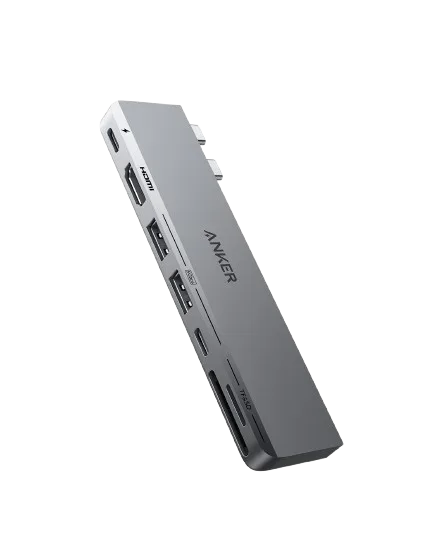
Anker <b>547</b> Hub USB-C (7 en 2, pour MacBook)