快速解答
將 Anker 547 USB-C 集線器連接到 MacBook 的 USB-C 連接埠,然後連接周邊裝置。此集線器無需驅動程式,可立即使用。
了解 7 合 2 連接埠
Anker 547 USB-C 集線器在精巧設計中提供七個連接埠,但僅有兩個實體連接:一個用於 MacBook 的 USB-C,另一個用於供電。這表示您可透過集線本體獲得 7 個連接埠功能(如 USB-A、HDMI、SD 卡等),而非七條獨立纜線。
常見錯誤是將集線器插入 USB-A 連接埠或非 USB-C 的 MacBook。此集線器專為具備 USB-C 連接功能的 MacBook 設計。購買前請確認您的 MacBook 型號。
何時使用供電連接埠
Anker 547 包含一個專用 USB-C 連接埠用於供電。若需在使用集線器時為 MacBook 充電,請將 MacBook 的原廠充電器連接到此連接埠。若不連接,集線器仍可進行資料傳輸,但無法為筆記型電腦充電。
請注意,集線器不附電源變壓器——您需自行提供。這使集線器保持小巧,但表示您需隨身攜帶充電器以進行穿透式充電。
逐步設定指南
- 將集線器連接到 MacBook: 將集線器的內建 USB-C 纜線直接插入 MacBook 的 USB-C 連接埠。請勿使用 USB-A 轉接器或其他連接埠類型。 若集線器無法插入,您的 MacBook 可能沒有 USB-C 連接埠。請檢查您型號的規格。
- 連接周邊裝置: 透過 HDMI 連接螢幕,透過 USB-A 連接滑鼠/鍵盤,或透過卡片插槽連接 SD 卡。集線器支援同時連接。 為獲得最佳效能,請先連接高頻寬裝置(如螢幕),再連接較低頻寬裝置。
- 啟用穿透式充電(選用): 將 MacBook 充電器連接到集線器的 USB-C 供電連接埠。您的 MacBook 將在使用集線器時充電。 若未執行此步驟,集線器僅能進行資料傳輸。您的 MacBook 電池將在使用期間耗盡。
- 確認連線: 檢查螢幕是否正確顯示,以及所有周邊裝置是否被辨識。如有需要,請前往系統偏好設定 > 顯示器調整螢幕設定。 若裝置未被偵測,請拔除並重新連接。避免在集線器與 MacBook 之間使用延長線或轉接器。
產品資訊
-
Anker 547 USB-C 集線器(7 合 2,適用於 MacBook): 7 合 2 功能:提供多個連接埠,可連接周邊裝置、螢幕等。您可同時連接螢幕、外接硬碟、SD 卡和滑鼠,無需更換纜線。
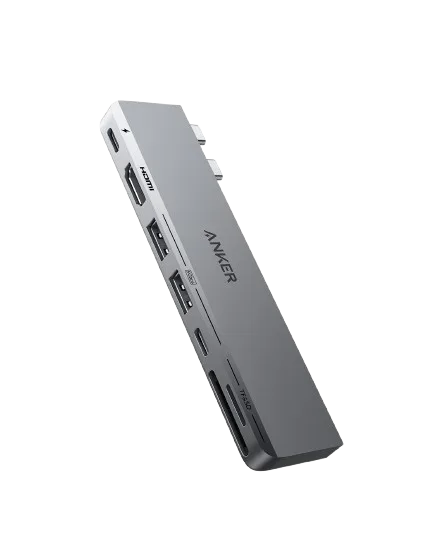
Anker <b>547</b> USB-C 集線器(7 合 2,適用於 MacBook)