Respuesta rápida
La mayoría de los problemas de emparejamiento de teclados Bluetooth se reducen a tres cosas: el teclado sigue vinculado a otro dispositivo, la pila Bluetooth del sistema operativo está bloqueada o la batería es demasiado baja para completar el handshake. Empieza eliminando el emparejamiento antiguo de todos los dispositivos que hayas usado, luego pon el teclado en modo de emparejamiento y conecta un dispositivo a la vez. Para un ratón que no se conecta, se aplica la misma regla, además de comprobar que su interruptor de encendido esté realmente activado y no solo despertando del sueño.
¿Por qué mi teclado Bluetooth sigue emparejándose con el dispositivo equivocado?
Un teclado Bluetooth multidispositivo recuerda el último dispositivo con el que habló y a menudo se reconecta allí automáticamente. Si tu portátil, tablet y teléfono están todos dentro del alcance, el teclado puede agarrar el primero que responda. La solución es usar las teclas de cambio de dispositivo del teclado para seleccionar manualmente el canal que quieres, o desactivar Bluetooth en los dispositivos que no estés usando. En la mayoría de los teclados multidispositivo, cada canal es una ranura de emparejamiento separada, así que puedes mantener tu portátil de trabajo en el canal uno y tu tablet en el canal dos sin volver a emparejar cada vez. Si tu teclado solo tiene un canal, tienes que desemparejar del dispositivo antiguo antes de emparejar con el nuevo.
¿Cómo configuro un conjunto de teclado y ratón inalámbricos sin conflictos?
Empareja primero el teclado, luego el ratón. Ambos dispositivos se anuncian durante el emparejamiento, y algunas pilas Bluetooth más antiguas se confunden cuando dos dispositivos de entrada intentan emparejarse en la misma ventana. Después de que el teclado esté conectado y escriba, pon el ratón en modo de emparejamiento y añádelo como un dispositivo separado. Si tu conjunto usa un receptor USB compartido en lugar de Bluetooth, enchufa el receptor en un puerto que no esté bloqueado por un escritorio metálico o un hub USB 3.0, porque esos pueden causar interferencias de 2.4GHz. Para conjuntos Bluetooth, mantén el ratón a menos de un pie del ordenador durante el handshake inicial, luego muévelo a su sitio normal.
¿Por qué mi ratón Bluetooth no se conecta incluso después de emparejarlo?
Un ratón que se empareja pero nunca se conecta normalmente tiene un vínculo obsoleto. Ve a la configuración de Bluetooth de tu sistema operativo, elimina u olvida el ratón, apaga el ratón, espera diez segundos y vuelve a emparejar. En Windows, comprueba también el Administrador de dispositivos por si hay una advertencia amarilla en la radio Bluetooth, lo que significa que el controlador necesita reinstalarse. En macOS, elimina el ratón de la lista de Bluetooth y reinicia antes de volver a emparejar. Si el ratón usa una batería recargable, enchúfalo unos minutos; algunos ratones se niegan a entrar en modo de emparejamiento por debajo de cierta carga incluso si el LED parpadea.
¿Cómo soluciono el retraso del teclado y los problemas de Bluetooth en un escritorio abarrotado?
El retraso suele ser interferencia, no un teclado roto. Acerca el teclado al ordenador o al adaptador Bluetooth USB, y mantenlo alejado de discos duros USB 3.0, monitores sin blindaje y routers Wi-Fi. Si tu ordenador tiene una carcasa metálica o un escritorio grueso, un dongle Bluetooth USB en un cable de extensión puede mejorar drásticamente la señal. Comprueba también la batería: una carga baja hace que el teclado reduzca su tasa de reporte, lo que se siente como retraso. Sustituye o recarga las baterías antes de asumir que el teclado está fallando.
¿Cuáles son los mejores consejos de batería para teclados inalámbricos para uso todo el día?
Apaga el teclado cuando te vayas por el día, y apaga la retroiluminación si no la necesitas. Las teclas retroiluminadas son el mayor consumo de batería en la mayoría de los teclados inalámbricos, así que bajar el brillo o establecer un tiempo de espera añade horas de uso. Si tu teclado usa pilas AA o AAA, usa alcalinas de calidad o recargables en lugar de celdas sin marca, que a menudo bajan el voltaje demasiado pronto y causan desconexiones aleatorias. Para baterías integradas, carga antes de que el teclado llegue a cero; las descargas profundas acortan la vida útil de la batería. Mantén un cable de carga de repuesto en tu escritorio para que nunca te quedes atascado a mitad de tarea.
Lista de verificación de emparejamiento Bluetooth
Desempareja de todos los dispositivos
Elimina el teclado o ratón de la configuración de Bluetooth en todos los portátiles, tablets y teléfonos con los que lo hayas usado. Un vínculo oculto es la razón más común por la que un dispositivo no entra en modo de emparejamiento o no permanece conectado. Haz esto antes de cualquier otro paso de solución de problemas.
Comprueba la batería bajo carga
Una batería que muestra medio llena aún puede fallar durante el handshake de emparejamiento. Sustituye las pilas desechables o carga la batería integrada durante al menos 15 minutos, luego inténtalo de nuevo. El voltaje bajo causa más fallos de emparejamiento que las radios rotas.
Reduce las interferencias de 2.4GHz
Aleja los discos USB 3.0, monitores sin blindaje y routers Wi-Fi al menos un pie del teclado y el ratón. Si el ordenador está en un soporte metálico o debajo de un escritorio, usa un cable de extensión USB para el adaptador Bluetooth. La interferencia se ve como retraso o desconexiones aleatorias, no como un error de emparejamiento.
Empareja un dispositivo a la vez
Al configurar un conjunto de teclado y ratón inalámbricos, conecta primero el teclado, confirma que escribe, luego empareja el ratón. No pongas ambos en modo de emparejamiento simultáneamente. El emparejamiento secuencial evita que la pila Bluetooth deje caer un dispositivo.
Usa las teclas de cambio de dispositivo en lugar de volver a emparejar
En un teclado Bluetooth multidispositivo, asigna cada ordenador a su propio canal y cambia con el atajo de teclado. Esto evita por completo el problema de reconexión al dispositivo equivocado. Un canal por dispositivo es más rápido que desemparejar y volver a emparejar.
Productos que abordan estos problemas de emparejamiento y configuración
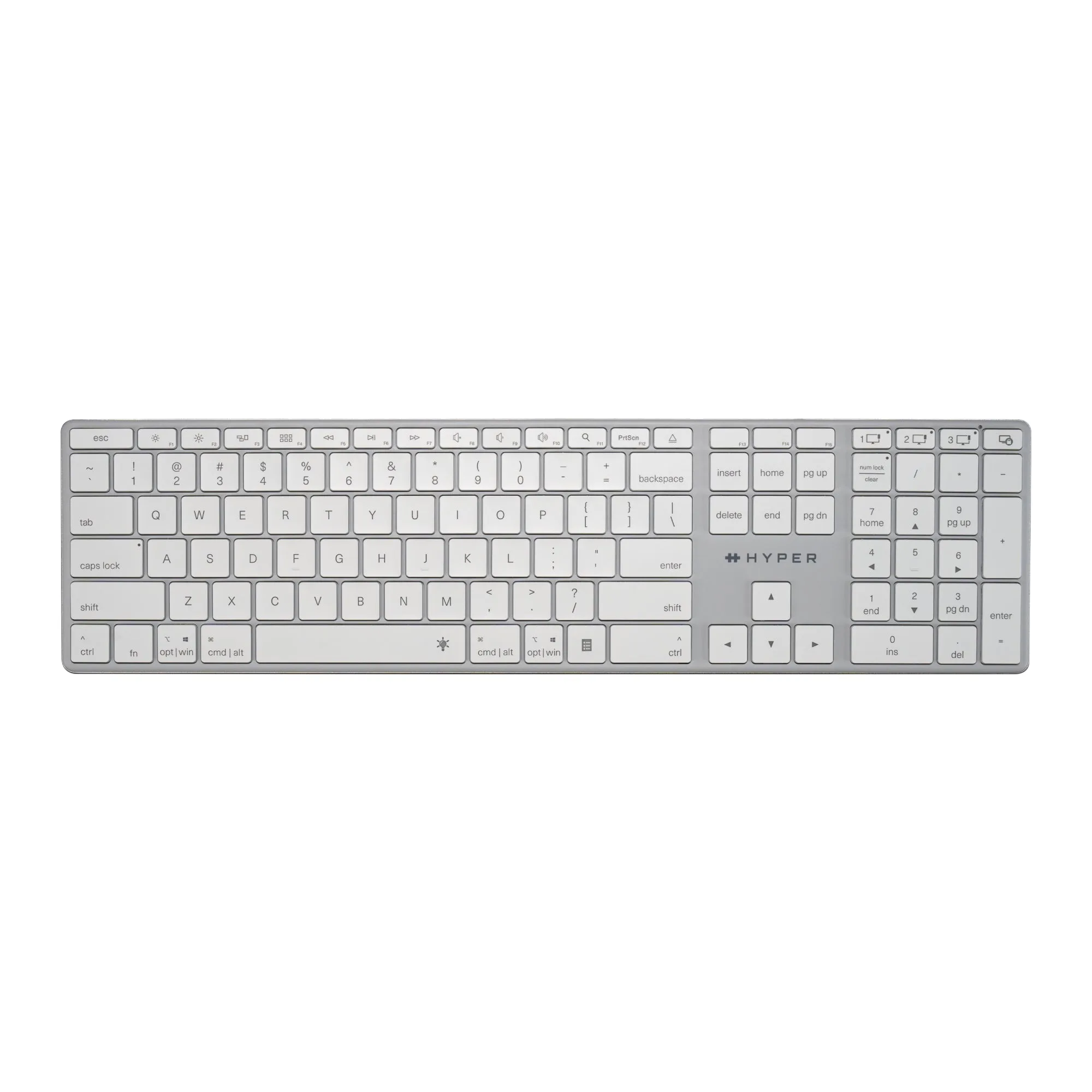
- HyperSpace Bluetooth Wireless Keyboard: HyperSpace Bluetooth Wireless Keyboard admite conectividad Bluetooth 5.0 multidispositivo, compatibilidad universal con sistemas operativos, teclas retroiluminadas ajustables y está fabricado con 85% de materiales reciclados postconsumo. Bluetooth 5.0 y el soporte multidispositivo significan que puedes mantener ranuras de emparejamiento separadas para tu portátil y tablet, lo que reduce el problema de reconexión al dispositivo equivocado. La retroiluminación ajustable te permite bajar el brillo para ahorrar batería cuando el retraso o la corta duración son una preocupación.
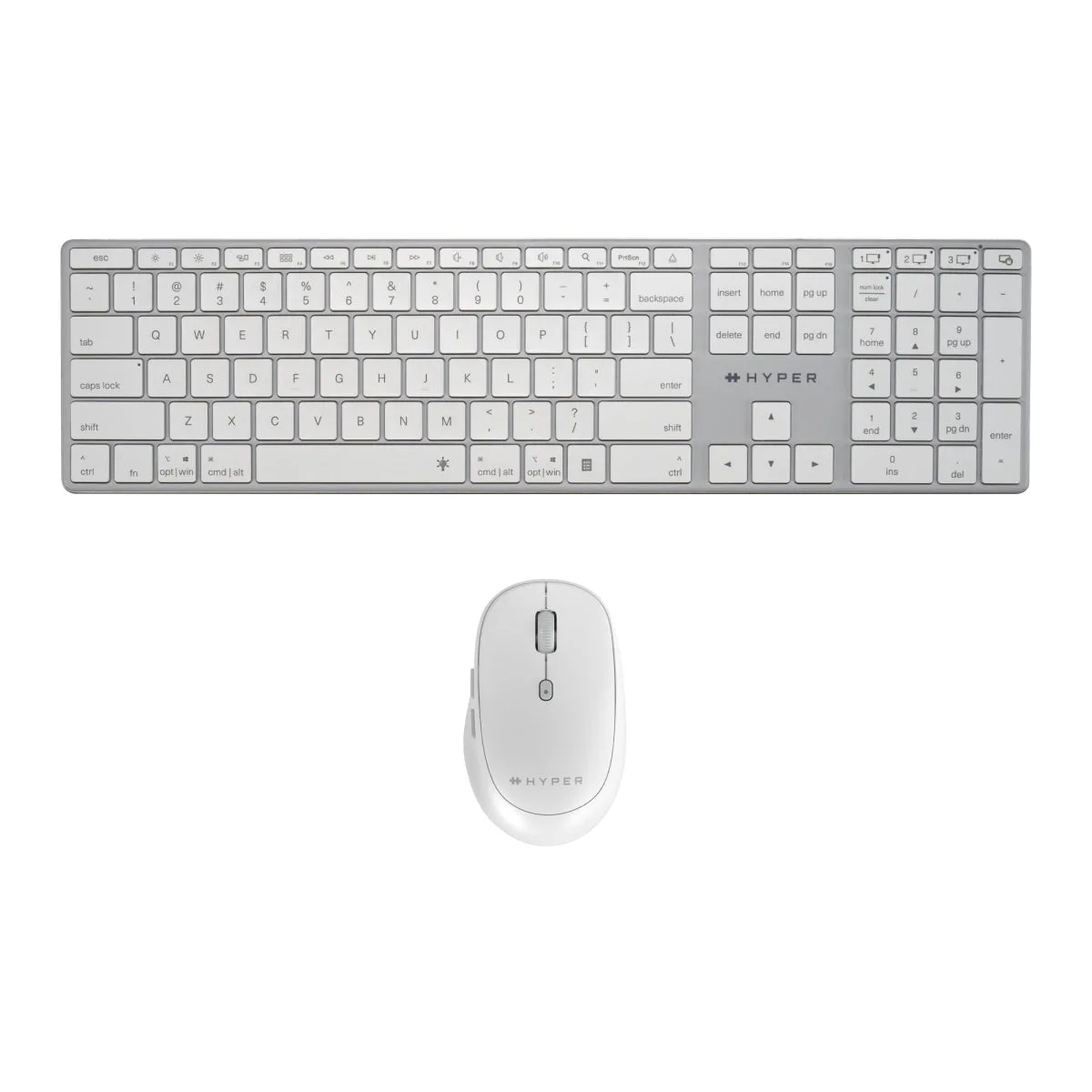
- HyperSpace Mouse & Keyboard Bundle: HyperSpace Mouse & Keyboard Bundle es un conjunto inalámbrico de teclado y ratón diseñado para comodidad, portabilidad y precisión entre dispositivos, usando 85% de materiales reciclados postconsumo. Comprar el teclado y el ratón como un conjunto asegura que los dos dispositivos están diseñados para funcionar juntos, lo que simplifica el orden de emparejamiento y reduce la posibilidad de que un dispositivo bloquee al otro durante la configuración.
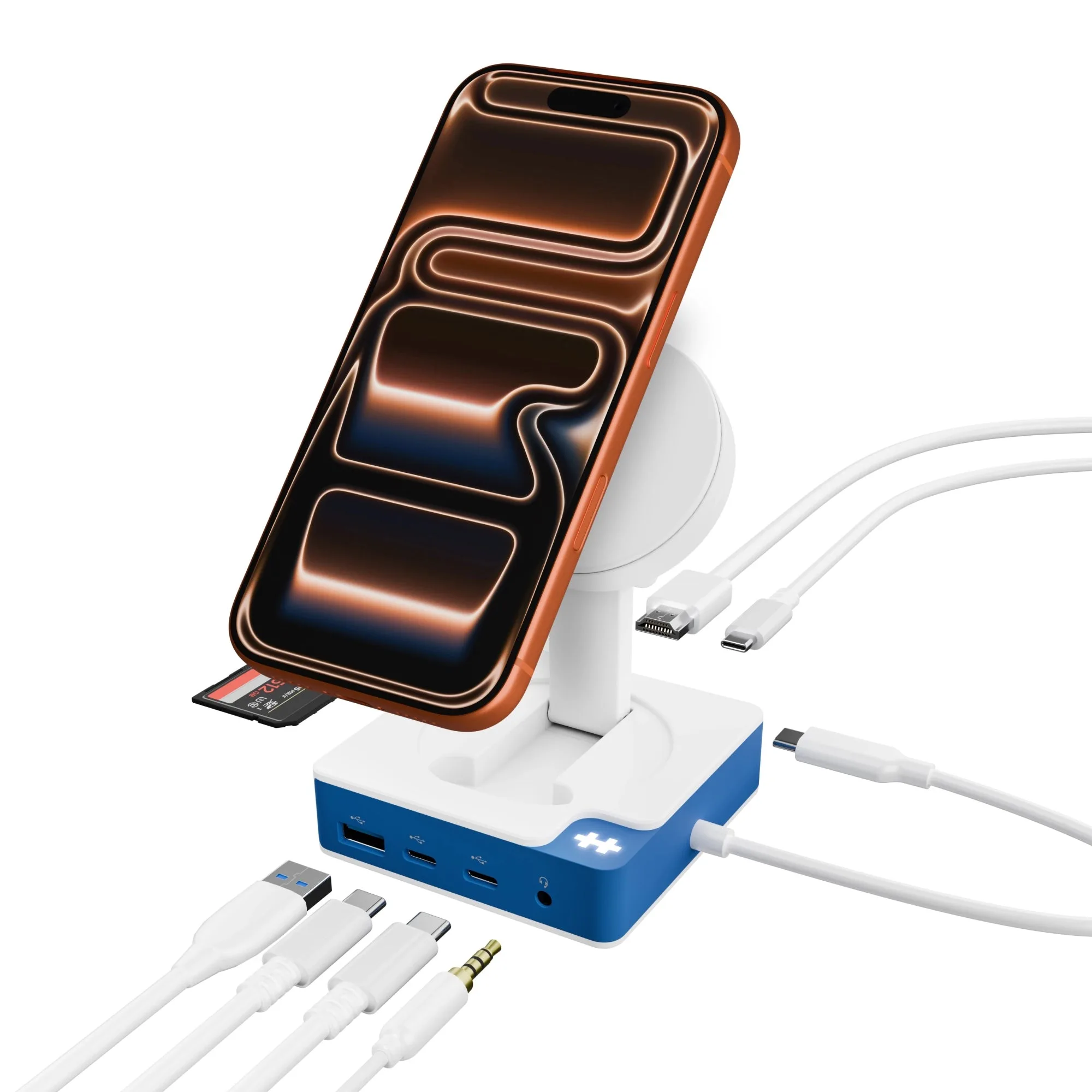
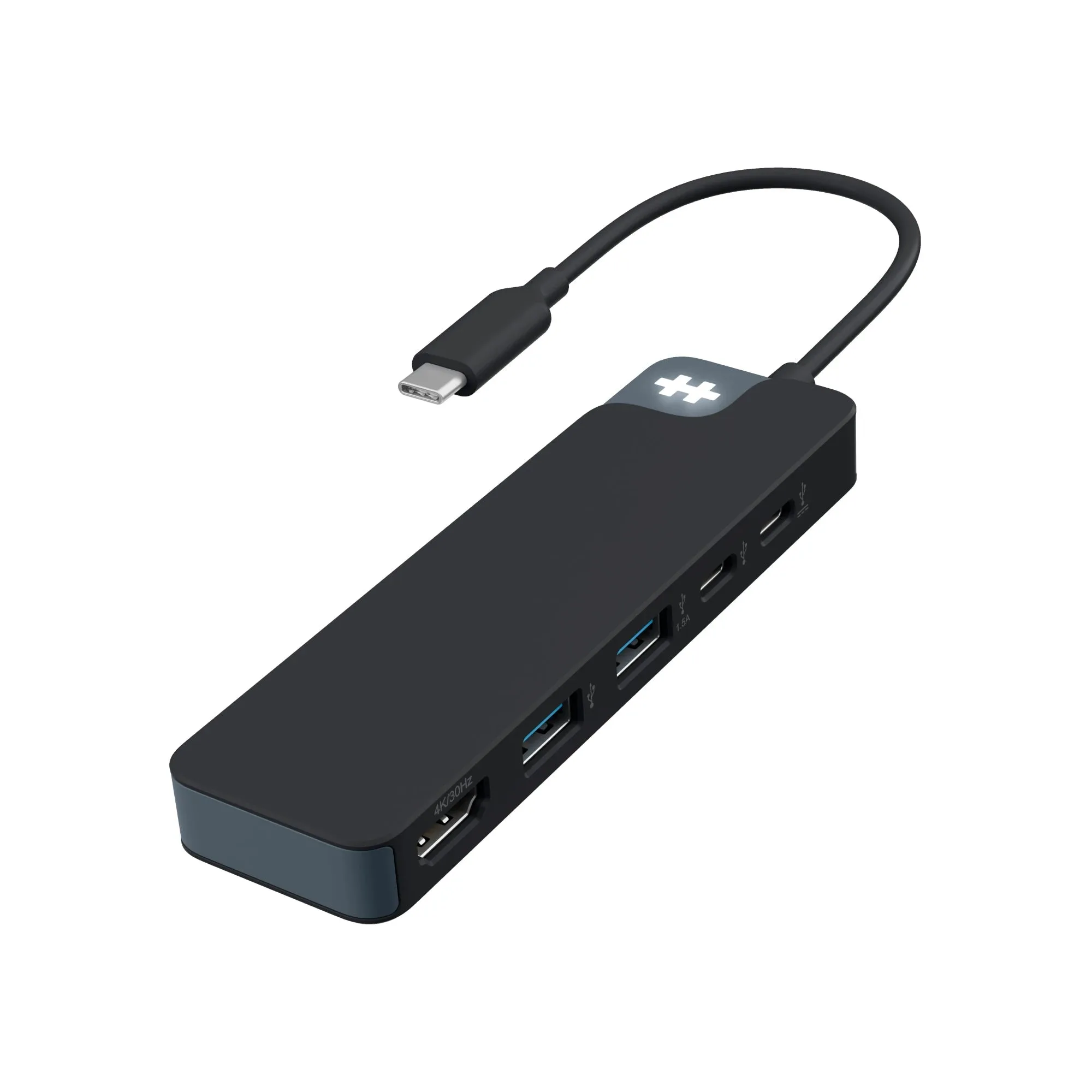
- HyperDrive Flex 5 Port USB-C Hub con Qi Phone Charger: HyperDrive Flex 5 Port USB-C Hub con Qi Phone Charger ofrece carga inalámbrica Qi, salida de pantalla 4K, entrega de energía 100W, acceso a tarjeta SD y transferencia de datos rápida. Si tu portátil tiene puertos limitados, este hub añade conectividad sin ocupar el puerto USB-C que podrías necesitar para un dongle Bluetooth, y el cargador Qi mantiene tu teléfono cargado para que no compita por la misma radio Bluetooth mientras trabajas.