Respuesta rápida
Para configurar tu teclado multidispositivo TECKNET, primero empareja un dispositivo con el receptor USB 2.4G incluido, luego empareja hasta tres dispositivos más mediante Bluetooth. Usa las teclas de dispositivo dedicadas para cambiar entre ellos al instante.
¿Por qué usar un teclado multidispositivo?
Si trabajas con un ordenador de sobremesa, un portátil, una tableta y un teléfono, cambiar constantemente de teclado pierde tiempo y espacio en la mesa. Un teclado multidispositivo como el Teclado Bluetooth TECKNET te permite controlar hasta cuatro dispositivos desde un solo teclado, manteniendo tu flujo de trabajo fluido y tu escritorio libre de desorden. La contrapartida es que debes emparejar cada dispositivo inicialmente, lo que esta guía simplifica.
Guía de emparejamiento paso a paso
- 1. Inserta el receptor 2.4G y enciende: Conecta el receptor USB incluido a tu ordenador. Desliza el interruptor de encendido del teclado a ON. El teclado se conectará automáticamente mediante 2.4G en cuestión de segundos. Error común: Olvidar quitar el receptor al cambiar a Bluetooth, lo que puede causar confusión. Mantenlo enchufado solo para el dispositivo que quieras usar con 2.4G.
- 2. Empareja tu primer dispositivo Bluetooth: Mantén presionado el botón Bluetooth (marcado con un icono de Bluetooth) durante 3 segundos hasta que el LED comience a parpadear rápidamente. En tu dispositivo (teléfono, tableta o portátil), ve a la configuración de Bluetooth, selecciona 'TECKNET Keyboard' de la lista y confirma el emparejamiento si aparece un código. Punto de control: Si el emparejamiento falla, asegúrate de que el teclado no esté ya conectado a otro dispositivo mediante Bluetooth. Apaga temporalmente el Bluetooth en otros dispositivos emparejados.
- 3. Empareja dispositivos Bluetooth adicionales: Para emparejar un segundo o tercer dispositivo, presiona el botón Bluetooth nuevamente para cambiar al siguiente canal (el LED parpadeará con un patrón diferente). Repite el proceso de emparejamiento para cada nuevo dispositivo. Error común: Presionar el botón demasiado rápido puede saltarse un canal. Espera a que el LED indique el canal correcto antes de emparejar.
- 4. Cambiar entre dispositivos: Una vez que todos los dispositivos estén emparejados, presiona el botón 2.4G para usar el dispositivo conectado al receptor, o presiona el botón Bluetooth repetidamente para recorrer tus tres dispositivos Bluetooth. El teclado cambia al instante con un retraso de 2 segundo. Punto de control: Si un dispositivo no responde, asegúrate de que esté encendido y dentro de 15 metros del teclado. Vuelve a emparejarlo si es necesario tras una desconexión prolongada.
Datos del producto
-
Teclado Bluetooth TECKNET Recargable, conmutación libre entre 4 dispositivos (2.4G+BT), teclado inalámbrico ultradelgado de tamaño completo, escritura silenciosa, para PC/Portátil/Smart TV/Teléfono, soporte ajustable, 12 teclas multimedia: Admite 4 modos: 3 conexiones Bluetooth y una conexión 1 2.4G, con detección automática de sistemas operativos. Puedes emparejar tu PC mediante 2.4G para baja latencia y conectar tu teléfono, tableta y Smart TV mediante Bluetooth sin necesidad de desconectar ningún receptor.
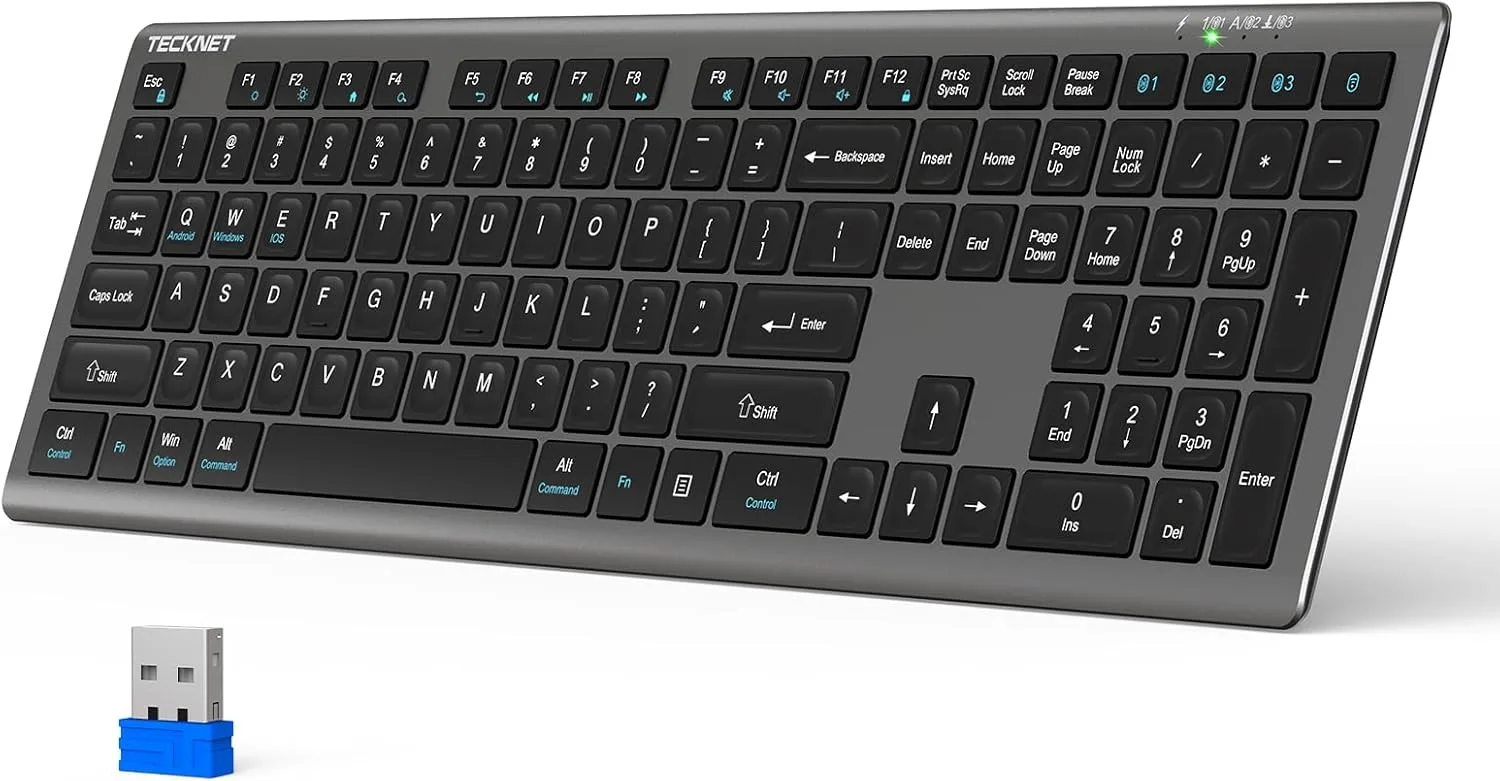
Teclado Bluetooth TECKNET Recargable, conmutación libre entre 4 dispositivos (2.4G+BT), teclado inalámbrico ultradelgado de tamaño completo, escritura silenciosa, para PC/Portátil/Smart TV/Teléfono, soporte ajustable, 12 teclas multimedia