빠른 답변
TECKNET 다중 기기 키보드를 설정하려면 먼저 포함된 2.4G USB 수신기를 사용하여 하나의 기기와 페어링한 다음, 블루투스를 통해 최대 3개의 추가 기기를 페어링하세요. 전용 기기 키를 사용하여 즉시 전환할 수 있습니다.
다중 기기 키보드를 사용하는 이유
데스크탑, 노트북, 태블릿, 휴대폰에서 작업할 때 키보드를 계속 바꾸는 것은 시간과 책상 공간을 낭비합니다. TECKNET 블루투스 키보드와 같은 다중 기기 키보드를 사용하면 하나의 키보드로 최대 4개의 기기를 제어하여 워크플로를 원활하게 하고 책상을 깔끔하게 유지할 수 있습니다. 단점은 각 기기를 처음에 페어링해야 한다는 점이며, 이 가이드가 그 과정을 간소화합니다.
단계별 페어링 가이드
- 1. 2.4G 수신기 삽입 및 전원 켜기: 포함된 USB 수신기를 컴퓨터에 꽂으세요. 키보드의 전원 스위치를 ON으로 밀어주세요. 키보드가 몇 초 안에 2.4G를 통해 자동으로 연결됩니다. 일반적인 실수: 블루투스로 전환할 때 수신기를 제거하지 않아 혼란이 발생할 수 있습니다. 2.4G를 사용하려는 기기에만 수신기를 꽂아 두세요.
- 2. 첫 번째 블루투스 기기 페어링: 블루투스 버튼(블루투스 아이콘 표시)을 3초 동안 길게 누르면 LED가 빠르게 깜박이기 시작합니다. 기기(휴대폰, 태블릿, 노트북)에서 블루투스 설정으로 이동하여 목록에서 'TECKNET Keyboard'를 선택하고 코드가 나타나면 페어링을 확인하세요. 확인 지점: 페어링이 실패하면 키보드가 이미 다른 기기에 블루투스로 연결되어 있지 않은지 확인하세요. 일시적으로 다른 페어링된 기기의 블루투스를 끄세요.
- 3. 추가 블루투스 기기 페어링: 두 번째 또는 세 번째 기기를 페어링하려면 블루투스 버튼을 다시 눌러 다음 채널로 전환하세요(LED가 다른 패턴으로 깜박입니다). 각 새 기기마다 페어링 과정을 반복하세요. 일반적인 실수: 버튼을 너무 빨리 누르면 채널을 건너뛸 수 있습니다. 페어링하기 전에 LED가 올바른 채널을 표시할 때까지 기다리세요.
- 4. 기기 간 전환: 모든 기기가 페어링되면 2.4G 버튼을 눌러 수신기에 연결된 기기를 사용하거나, 블루투스 버튼을 반복해서 눌러 세 개의 블루투스 기기를 순환하세요. 키보드는 2초 지연으로 즉시 전환됩니다. 확인 지점: 기기가 응답하지 않으면 전원이 켜져 있고 키보드에서 15미터 이내에 있는지 확인하세요. 오랜 연결 해제 후에는 필요시 다시 페어링하세요.
제품 정보
-
TECKNET 블루투스 키보드 충전식, 4기기 자유 전환(2.4G+BT), 초슬림 풀사이즈 무선 키보드, 조용한 타이핑, PC/노트북/스마트 TV/휴대폰 호환, 조절 가능한 스탠드, 12 멀티미디어 키: 4모드 지원: 3개의 블루투스 연결과 1개의 2.4G 연결, 운영 체제 자동 감지. 낮은 지연 시간을 위해 2.4G로 PC를 연결하고, 수신기를 뽑지 않고 블루투스로 휴대폰, 태블릿, 스마트 TV를 연결할 수 있습니다.
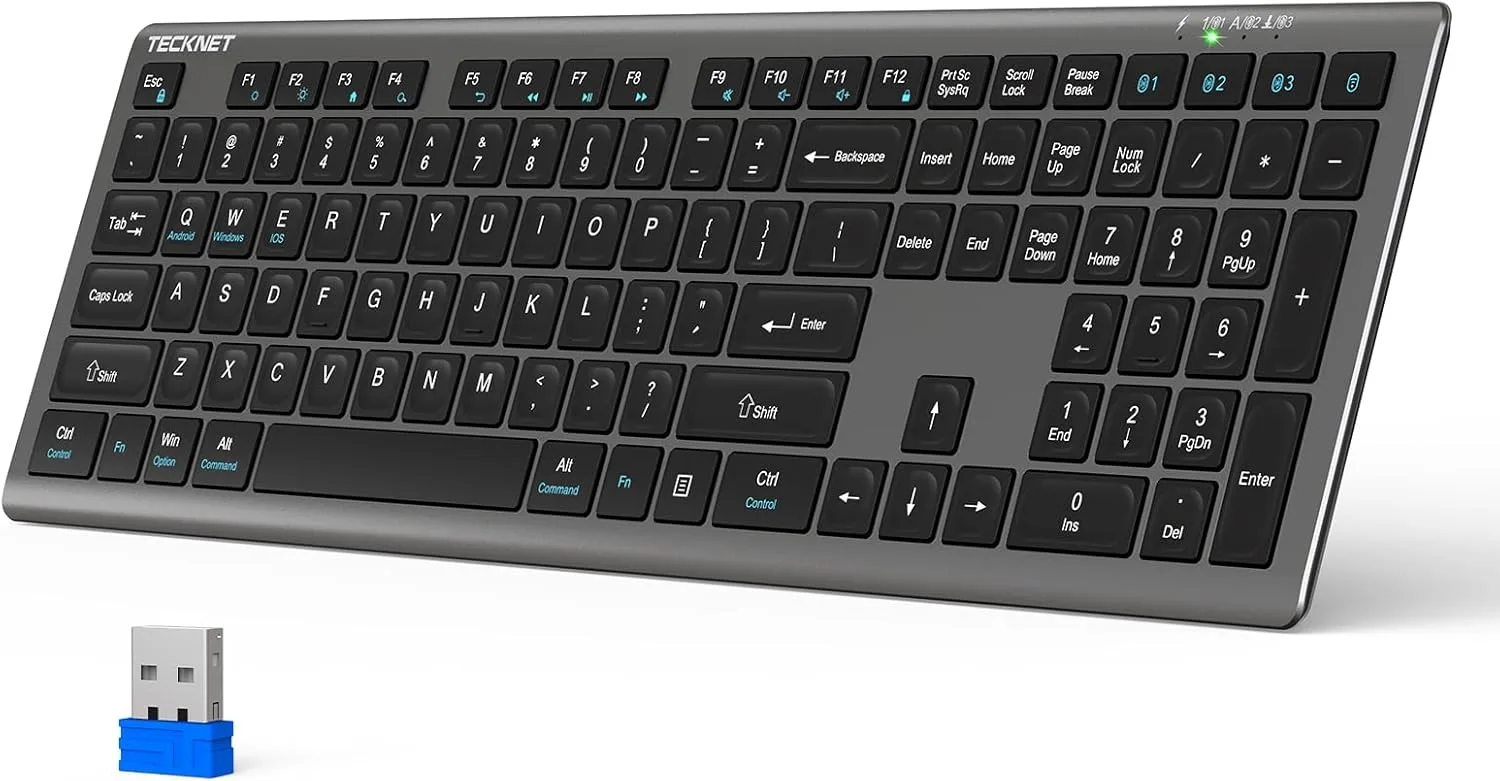
TECKNET 블루투스 키보드 충전식, 4기기 자유 전환(2.4G+BT), 초슬림 풀사이즈 무선 키보드, 조용한 타이핑, PC/노트북/스마트 TV/휴대폰 호환, 조절 가능한 스탠드, 12 멀티미디어 키