クイックアンサー
TECKNETマルチデバイスキーボードを設定するには、まず付属の2.4G USBレシーバーを使って1台のデバイスとペアリングし、その後最大3台のデバイスをBluetoothでペアリングします。専用のデバイスキーを使って瞬時に切り替えられます。
マルチデバイスキーボードを使う理由
デスクトップ、ノートパソコン、タブレット、スマートフォンを行き来しながら作業する場合、キーボードを頻繁に交換するのは時間とデスクスペースの無駄です。TECKNET Bluetoothキーボードのようなマルチデバイスキーボードを使えば、1つのキーボードで最大4台のデバイスを操作でき、ワークフローがスムーズになり、デスクもすっきりします。ただし、最初に各デバイスをペアリングする必要がありますが、このガイドで簡単に説明します。
ステップバイステップのペアリングガイド
- 1. 2.4Gレシーバーを挿入して電源をオン: 付属のUSBレシーバーをコンピューターに差し込みます。キーボードの電源スイッチをONにスライドします。キーボードは数秒以内に自動的に2.4Gで接続されます。 よくある間違い:Bluetoothに切り替えるときにレシーバーを取り外すのを忘れると、混乱を招く可能性があります。2.4Gで使用したいデバイスにのみレシーバーを差し込んだままにしてください。
- 2. 最初のBluetoothデバイスをペアリング: Bluetoothボタン(Bluetoothアイコンが付いています)を3秒間長押しし、LEDが高速点滅し始めるまで待ちます。デバイス(スマートフォン、タブレット、ノートパソコン)のBluetooth設定で「TECKNET Keyboard」を選択し、コードが表示されたらペアリングを確認します。 チェックポイント:ペアリングに失敗した場合、キーボードがすでに別のデバイスとBluetooth接続されていないか確認してください。他のペアリング済みデバイスのBluetoothを一時的にオフにします。
- 3. 追加のBluetoothデバイスをペアリング: 2台目または3台目のデバイスをペアリングするには、Bluetoothボタンをもう一度押して次のチャンネルに切り替えます(LEDが異なるパターンで点滅します)。新しいデバイスごとにペアリング手順を繰り返します。 よくある間違い:ボタンを押すのが速すぎるとチャンネルをスキップする可能性があります。ペアリングする前にLEDが正しいチャンネルを示すのを待ってください。
- 4. デバイス間の切り替え: すべてのデバイスがペアリングされたら、2.4Gボタンを押してレシーバー接続のデバイスを使用するか、Bluetoothボタンを繰り返し押して3台のBluetoothデバイスを切り替えます。キーボードは2秒の遅延で瞬時に切り替わります。 チェックポイント:デバイスが応答しない場合、電源が入っていてキーボードから15メートル以内にあることを確認してください。長時間切断した後は、必要に応じて再ペアリングしてください。
製品情報
-
TECKNET Bluetoothキーボード 充電式、4台のデバイスを自由に切り替え(2.4G+BT)、超薄型フルサイズワイヤレスキーボード、静音タイピング、PC/ノートパソコン/スマートTV/スマートフォン対応、調節可能スタンド、12マルチメディアキー: 4モードに対応:3台のBluetooth接続と1つの2.4G接続、OS自動検出機能付き。PCは2.4Gで低遅延接続し、スマートフォン、タブレット、スマートTVはレシーバーを抜かずにBluetoothで接続できます。
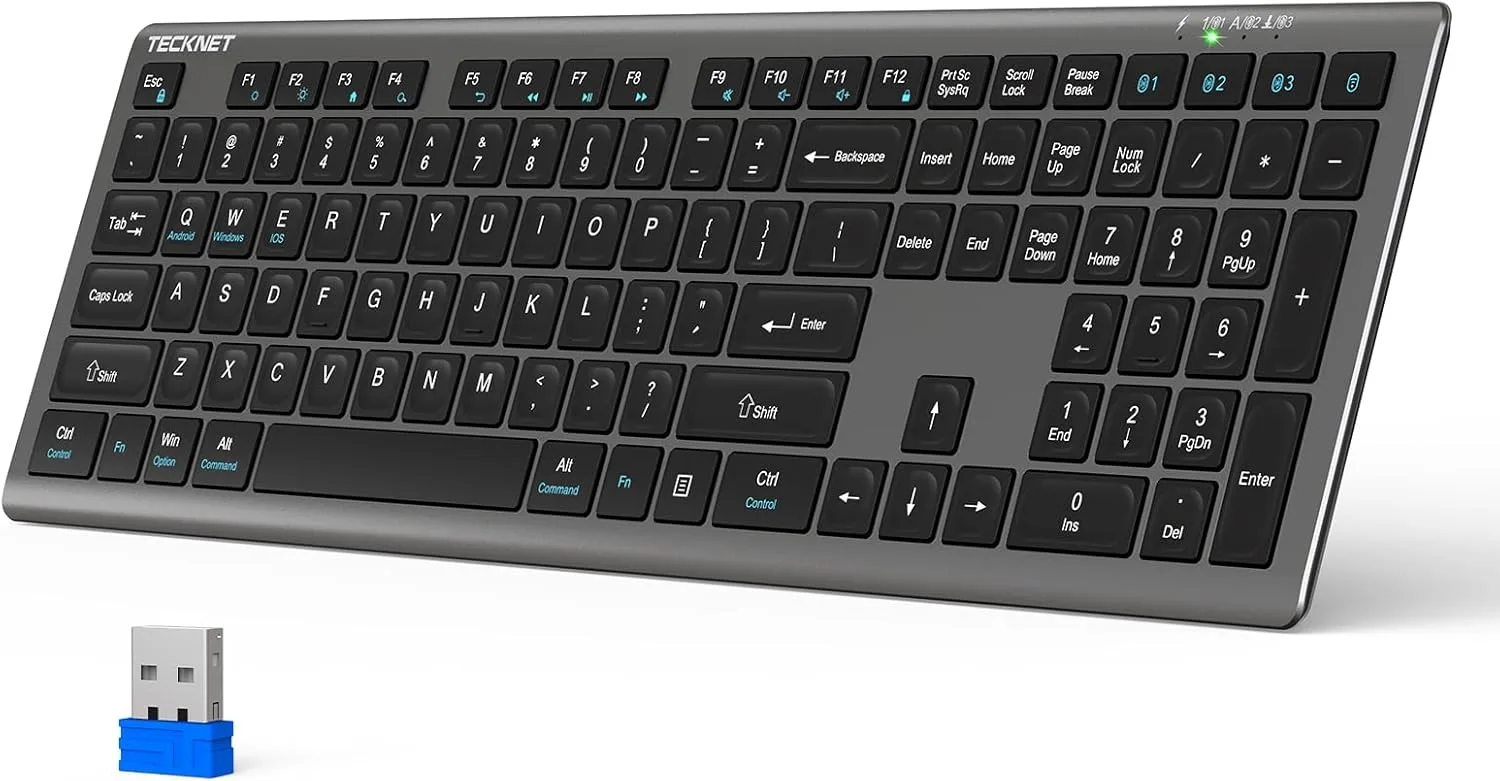
TECKNET Bluetoothキーボード 充電式、4台のデバイスを自由に切り替え(2.4G+BT)、超薄型フルサイズワイヤレスキーボード、静音タイピング、PC/ノートパソコン/スマートTV/スマートフォン対応、調節可能スタンド、12マルチメディアキー


