Respuesta rápida
Limpia tu ratón gaming cada dos o cuatro semanas con un paño de microfibra seco, un cepillo suave y un paño ligeramente húmedo para la suciedad persistente. Nunca rocíes líquido directamente sobre el ratón ni uses disolventes agresivos, y desconéctalo siempre antes de limpiarlo. Esta rutina mantiene los botones receptivos, el sensor preciso y la superficie cómoda para sesiones largas.
Tu ratón gaming soporta más desgaste que casi cualquier otra pieza de tu equipo. El sudor, los aceites de la piel, las migas de aperitivos y el polvo se abren paso entre los huecos de los botones, la rueda de desplazamiento y las aberturas del sensor. Con el tiempo, esa acumulación cambia cómo se siente y funciona el ratón.
La buena noticia es que la mayoría de los ratones gaming solo necesitan unos minutos de cuidado cada dos semanas. Esta guía explica los pasos exactos para limpiar y mantener tu ratón, además de los errores que provocan clics pegajosos o patines rayados. Tanto si usas unos auriculares inalámbricos como los Logitech G733 LIGHTSPEED como una configuración de escritorio completa, los mismos hábitos son aplicables.
Reúne las herramientas adecuadas antes de empezar
No necesitas un kit de limpieza especializado. Un paño de microfibra seco, un cepillo de cerdas suaves como un cepillo de dientes limpio, bastoncillos de algodón y una botella de alcohol isopropílico (70% o menos) cubren casi cualquier situación. Para las patas del ratón, un poco de agua destilada agua sobre un paño es más seguro que el alcohol.
agua
Evite las toallas de papel, que pueden dejar pelusa y rayar los recubrimientos brillantes, y nunca use limpiadores de vidrio con amoníaco ni acetona. Estos químicos pueden nublar el plástico, disolver los agarres de goma y eliminar el acabado de su ratón. Si está limpiando un ratón inalámbrico, tenga una batería de repuesto o un cable de carga listo para probarlo inmediatamente después.
- Paño de microfibra: seguro para todas las superficies
- Cepillo suave: llega a los huecos entre teclas y a la rueda de desplazamiento
- Hisopos de algodón: trabajo de detalle alrededor del sensor y los botones laterales
- Alcohol isopropílico (70%): desinfecta sin empapar la carcasa
Paso 1: Desconecta y retira la batería
Desconecta el cable USB o apaga el ratón inalámbrico y retira la batería si es reemplazable por el usuario. Esto evita clics accidentales durante la limpieza y elimina cualquier riesgo de que el líquido llegue a los componentes electrónicos activos. Si tu ratón tiene una batería recargable integrada, simplemente apágalo y desconecta el cable de carga.
Mientras el ratón está apagado, revisa el cable en busca de desgastes o dobleces. Un cable dañado puede causar problemas intermitentes de seguimiento o carga que ninguna limpieza solucionará. Si el cable está desgastado, considera reemplazar el ratón o usar un modelo inalámbrico.
- Punto de control: el ratón debe estar completamente apagado antes de que entre en contacto con cualquier líquido.
Paso 2: Limpia en seco la carcasa y los botones
Comience con el paño de microfibra seco. Limpie la carcasa superior, el reposamuñecas y los laterales con agarre aplicando una presión suave. Para superficies texturizadas o de goma, use movimientos circulares para eliminar la grasa sin empujarla hacia el interior del material. Un cepillo suave funciona bien a lo largo de las uniones entre los botones y el cuerpo principal.
Presta especial atención a la rueda de desplazamiento. Cepilla suavemente los bordes expuestos y usa un bastoncillo de algodón seco para eliminar el polvo de los laterales. No fuerces la rueda hacia los lados ni la presiones con fuerza; el codificador interno es delicado. Si la rueda se siente áspera después de la limpieza en seco, un bastoncillo ligeramente humedecido con alcohol isopropílico puede ayudar, pero escúrrelo primero para que quede apenas húmedo.
- Error común: presionar demasiado fuerte la rueda de desplazamiento y dañar el codificador
Paso 3: Eliminar residuos pegajosos y desinfectar
Para manchas pegajosas de bebidas o comida, humedece una esquina del paño de microfibra con alcohol isopropílico y limpia la zona. El alcohol se evapora rápidamente y elimina la mayoría de las bacterias superficiales, lo que importa si compartes tu equipo o juegas durante horas. Nunca viertas ni rocíes alcohol directamente sobre el ratón.
Si su ratón tiene un acabado de plástico brillante, pruebe el alcohol primero en una zona oculta. Algunos recubrimientos pueden volverse opacos con el uso repetido de alcohol. Para esas superficies, el agua destilada aplicada con un paño es una alternativa más suave. Después de limpiar, deje que el ratón se seque al aire durante unos minutos antes de volver a conectarlo.
- Punto de control: no debe quedar humedad visible en los huecos de los botones ni alrededor del sensor
Paso 4: Limpia el sensor y las patas del ratón
Dale la vuelta al ratón e inspecciona la abertura del sensor. Usa un bastoncillo de algodón seco para barrer suavemente el polvo o el pelo. No introduzcas nada en la lente del sensor; un arañazo allí puede causar errores de seguimiento que no se pueden reparar. Si el área del sensor está especialmente sucia, una ráfaga de aire comprimido a distancia puede ayudar, pero mantén la lata en posición vertical para evitar el spray propelente.
Las patas del ratón, o deslizadores, acumulan polvo y fibras de alfombra que crean fricción. Límpialas con un paño seco y, si es necesario, usa un paño ligeramente humedecido. Evita el alcohol en las patas de PTFE de recambio, ya que puede degradar el adhesivo. Si las patas están desgastadas o pelándose, las piezas de repuesto son económicas y restauran el deslizamiento.
- Error común: usar alcohol en las patas de ratón de PTFE y aflojar el adhesivo
Paso 5: Vuelve a conectar y prueba
Cuando todo esté seco, vuelve a conectar el ratón o a colocar la batería. Mueve el cursor por la pantalla y haz clic en cada botón varias veces. Prueba la rueda de desplazamiento en ambas direcciones y revisa los botones laterales si tu ratón los tiene. Si después de la limpieza algún botón se queda pegado o hace doble clic, normalmente significa que queda humedad o suciedad, así que repite los pasos de secado.
Si el ratón sigue comportándose mal, revisa la configuración del software y el puerto USB antes de asumir que el hardware está fallando. A veces, una actualización de firmware o un puerto diferente soluciona lo que parece un problema de limpieza. Para los ratones inalámbricos, una batería nueva o una carga completa también puede resolver el seguimiento intermitente.
- Punto de control: cada botón y la rueda de desplazamiento deben responder con normalidad antes de volver a jugar
Hábitos de mantenimiento continuo que evitan la limpieza profunda
Unos hábitos sencillos reducen la frecuencia con la que necesitas una limpieza completa. Lávate las manos antes de sesiones de juego largas para reducir la grasa y el sudor. Mantén las bebidas alejadas de la alfombrilla del ratón y evita comer mientras juegas. Una alfombrilla limpia también importa porque transfiere el polvo de nuevo a las patas del ratón.
Guarda el ratón bajo una funda o en un cajón si tienes mascotas o una habitación con polvo. Si viajas con el ratón, usa una bolsita pequeña para proteger el sensor y los botones. Estos pasos llevan segundos y alargan la vida de tu equipo.
- Limpia el ratón con un paño seco una vez a la semana
- Realiza una limpieza profunda cada dos a cuatro semanas según el uso
- Sustituye las patas del ratón cuando notes que están rugosas o empiezan a pelarse
Tu rutina de limpieza de ratón gaming en 5 pasos
- Desconecta y retira la batería: Desconecta el cable USB o apaga el ratón inalámbrico y extrae la batería si es extraíble. Esto protege la electrónica de líquidos y evita clics accidentales. Punto de control: el ratón está completamente apagado antes de comenzar cualquier limpieza.
- Limpia en seco la carcasa y los botones: Limpie la parte superior, los laterales y el reposamuñecas con un paño de microfibra seco. Use un cepillo suave a lo largo de las costuras de los botones y un hisopo de algodón seco alrededor de la rueda de desplazamiento. Error común: presionar con fuerza la rueda de desplazamiento y dañar el codificador interno.
- Limpia los restos pegajosos con alcohol: Humedece una esquina de un paño con alcohol isopropílico al 70% y limpia las zonas pegajosas. Nunca rocíes directamente sobre el ratón. Déjalo secar completamente al aire. Punto de control: no queda humedad en los huecos ni alrededor del sensor.
- Limpia el sensor y las patas del ratón: Limpia la abertura del sensor con un hisopo de algodón seco. Limpia las patas con un paño seco; evita el alcohol en las patas de PTFE para prevenir daños en el adhesivo. Error común: usar alcohol en las patas del ratón y hacer que se pelen.
- Vuelve a conectar y prueba cada entrada: Vuelve a conectar o a insertar la batería, luego prueba el movimiento del cursor, cada botón y la rueda de desplazamiento en ambas direcciones. Repite los pasos en seco si algo se atasca. Punto de control: todos los botones y la rueda de desplazamiento responden con normalidad antes de jugar.
Equipo que se adapta a una configuración limpia y cómoda
- Auriculares inalámbricos para gaming Logitech G733 LIGHTSPEED: El G733 es inalámbrico y está diseñado para la comodidad. Y está equipado con todo el sonido envolvente, los filtros de voz y la iluminación avanzada que necesitas para verte, sonar y jugar con más estilo que nunca. Tipo de conexión: inalámbrico LIGHTSPEED mediante USB. Alcance inalámbrico: 65 pies (20 m). Tamaño del driver: 40 mm. Duración de la batería: 20 horas (con RGB) y 29 horas (sin RGB). Unos auriculares inalámbricos significan un cable menos en tu escritorio, lo que reduce el desorden y la posibilidad de arrastrar cables sobre una superficie de ratón recién limpiada.
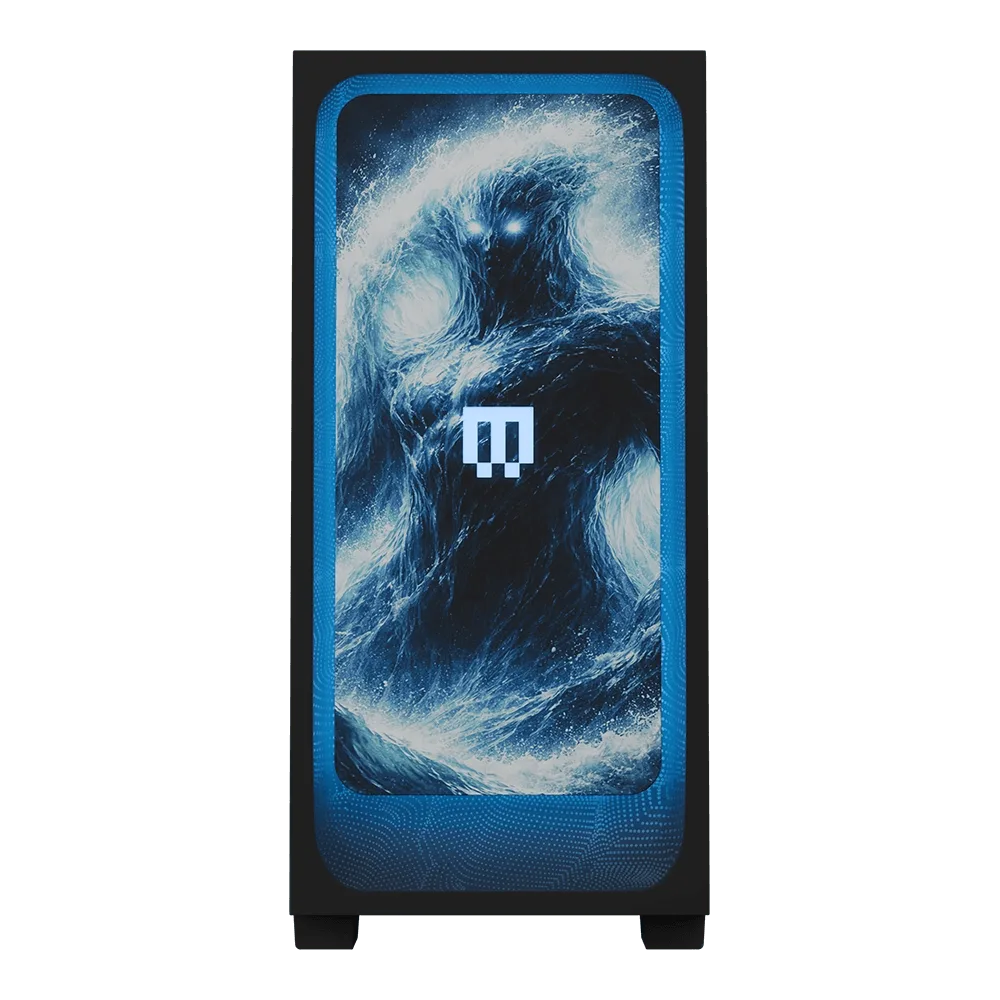
- Ultima personalizada 18: El MAINGEAR Custom Ultima 18 es un portátil personalizado de la línea MAINGEAR, diseñado para juegos y computación de alto rendimiento. Como PC personalizado, se configura bajo pedido a través de MAINGEAR. Portátil personalizado de MAINGEAR. Diseñado para juegos y uso de alto rendimiento. Configuración de PC personalizada. SKU estándar: system-laptop-ultima18-custom. Marca: MAINGEAR. Si juegas en un portátil, puedes mantener limpios tanto el ratón como el portátil. Un portátil personalizado como el Ultima 18 se fabrica bajo pedido, por lo que puedes combinarlo con un ratón que se ajuste a tus necesidades de portabilidad.
Limpiar tu ratón gaming es una rutina rápida que protege tu inversión y mantiene tu puntería constante. Programa un recordatorio cada pocas semanas, ten las herramientas adecuadas a mano y tu ratón se sentirá y funcionará como nuevo durante años.