Respuesta rápida
Instalar un cable de teclado en espiral es sencillo: desenchufa el cable antiguo, conecta el extremo USB-C al teclado y coloca el cable para minimizar la tensión. El diseño en espiral mantiene tu escritorio ordenado de forma natural.
¿Por qué elegir un cable en espiral?
Un cable de teclado en espiral no es solo cuestión de estética. El diseño similar a un muelle reduce la holgura y mantiene el cable fuera del escritorio, lo que ayuda a evitar enredos y tirones accidentales. La construcción dura de doble capa también resiste el desgaste del uso diario.
Los cables en espiral están disponibles en diferentes colores, por lo que puedes combinar tu configuración sin sacrificar la funcionalidad. El HyperX USB-C Coiled Cable, por ejemplo, ofrece 6 opciones vibrantes para expresar tu estilo.
Guía de instalación paso a paso
- 1. Apaga y desconecta: Apaga el ordenador o desenchufa el teclado para evitar problemas eléctricos. Luego, retira el cable existente del puerto USB-C del teclado. Comprueba que el puerto esté limpio y libre de polvo antes de insertar el cable nuevo.
- 2. Conecta el cable en espiral: Inserta el extremo USB-C del cable en espiral firmemente en el puerto del teclado. Asegúrate de que esté completamente asentado: una conexión parcial puede causar desconexiones intermitentes. Si el cable se siente flojo, prueba con otra orientación; algunos conectores USB-C tienen una parte superior/inferior sutil.
- 3. Coloca el cable para un mejor rendimiento: Deja que la espiral se expanda o comprima naturalmente según el espacio de tu escritorio. Evita estirar la espiral por completo; esto puede debilitar el muelle con el tiempo. Usa clips para cables o un soporte para ratón para mantener estable el extremo USB-A. Un error común es tensar demasiado la espiral; déjala en su longitud natural para una mayor vida útil.
- 4. Conecta al ordenador: Conecta el extremo USB-A al ordenador o a un concentrador USB con alimentación. El teclado debería reconocerse de inmediato. Prueba todas las teclas para confirmar la conectividad. Si el teclado no se detecta, prueba con otro puerto USB o reinicia el sistema.
Datos del producto
-
HyperX USB-C Coiled Cable: El HyperX USB-C Coiled Cable cuenta con un diseño resistente de doble capa y está disponible en 6 colores. La construcción duradera significa que puede soportar conexiones y desconexiones frecuentes, mientras que las opciones de color te permiten personalizar tu configuración de teclado.
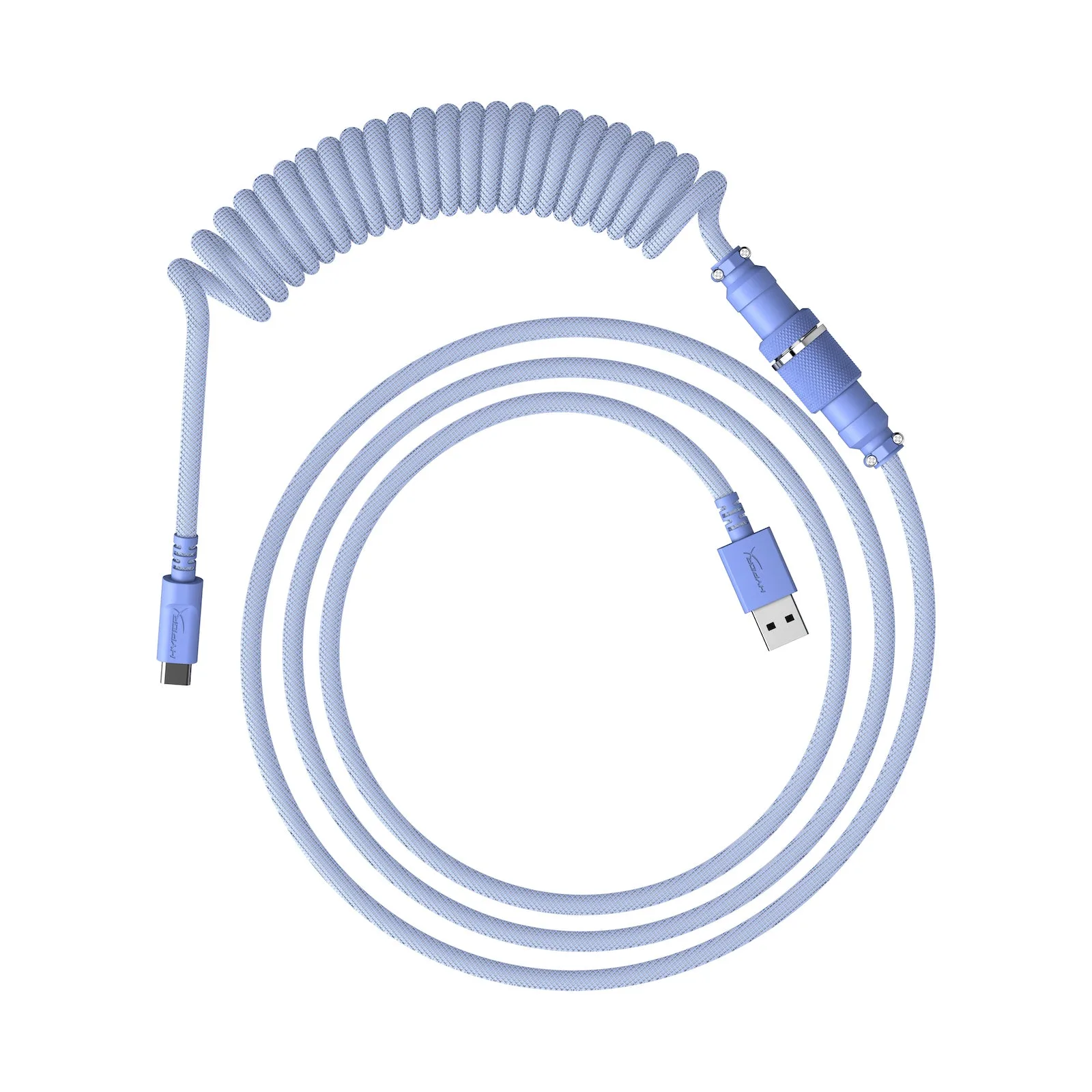
HyperX USB-C Coiled Cable


