Respuesta rápida
Instala los ajustes preestablecidos de escritorio abriendo Lightroom Classic, yendo a Archivo > Importar perfiles y ajustes preestablecidos y seleccionando los archivos .xmp. Para Lightroom móvil, importa los archivos DNG en la aplicación, abre un DNG, pulsa el icono de Ajustes preestablecidos y guárdalo como un nuevo ajuste preestablecido. Organízalo todo en una estructura de carpetas que refleje cómo disparas (por estilo, cliente o sesión) para que puedas encontrar los ajustes preestablecidos sin tener que desplazarte por una lista plana.
Instalación en escritorio: Lightroom Classic y Lightroom (Cloud)
En Lightroom Classic, ve a Archivo > Importar perfiles y ajustes preestablecidos y selecciona los archivos .xmp de tu descarga. Aparecen en el panel Ajustes preestablecidos del módulo Revelar. En Lightroom basado en la nube (el del icono de control deslizante), haz clic en el icono de Ajustes preestablecidos en el panel Editar, luego en el menú de tres puntos y elige Importar ajustes preestablecidos. El proceso es similar, pero la ubicación del archivo difiere, así que comprueba qué aplicación estás usando antes de empezar a arrastrar archivos.
Un error común es importar un archivo zip directamente. Lightroom no puede leer ajustes preestablecidos comprimidos. Descomprime la descarga primero y luego importa los archivos .xmp. Si un ajuste preestablecido no aparece después de la importación, comprueba si se guardó como perfil en lugar de como ajuste preestablecido: los perfiles se encuentran en el navegador de perfiles, no en el panel de ajustes preestablecidos.
Configuración de ajustes preestablecidos móviles: archivos DNG y la aplicación gratuita
Los ajustes preestablecidos móviles suelen llegar como archivos DNG. Guárdalos en el carrete de la cámara o en la aplicación Archivos de tu teléfono. Abre Lightroom móvil, pulsa Añadir foto e importa un DNG. Pulsa esa foto, abre el panel de Ajustes preestablecidos, pulsa el menú de tres puntos y elige Crear ajuste preestablecido. Ponle nombre y se guardará en tu lista de ajustes preestablecidos. Repite el proceso con cada DNG si quieres el conjunto completo.
El error móvil más común es importar todos los DNG a la vez y luego intentar crear ajustes preestablecidos desde una vista de cuadrícula. Debes abrir un solo DNG en modo Editar para ver la opción Crear ajuste preestablecido. Además, los ajustes preestablecidos DNG solo funcionan con archivos RAW o DNG en móvil; si los aplicas a un JPEG, el color puede desplazarse porque el ajuste preestablecido se creó para datos RAW.
Estructura de carpetas que realmente funciona
Lightroom no permite crear carpetas anidadas dentro del panel de Ajustes preestablecidos, pero puedes crear grupos. En el escritorio, haz clic con el botón derecho en el panel de Ajustes preestablecidos y elige Nuevo grupo. Nombra los grupos por propósito: Trabajo de clientes, Personal, Estacional o por familia de ajustes preestablecidos. En el móvil, puedes crear grupos de la misma manera desde el menú del panel de Ajustes preestablecidos.
Una estructura práctica es de tres niveles: un grupo principal para la marca de ajustes preestablecidos, un subgrupo para la colección y ajustes preestablecidos individuales dentro. Por ejemplo: Pretty Presets > Beloved > ajustes preestablecidos específicos. Esto mantiene las colecciones de edición limitada o estacionales separadas de tus ajustes preestablecidos de uso diario. Evita nombrar grupos con fechas o números de versión; esos se vuelven irrelevantes en seis meses.
Importar ajustes preestablecidos DNG en Lightroom Classic
Algunas colecciones de ajustes preestablecidos más antiguas o solo para móvil vienen únicamente como archivos DNG. Para usarlos en Lightroom Classic, importa el DNG a tu catálogo, ábrelo en Revelar y copia manualmente la configuración a un nuevo ajuste preestablecido. No hay un conversor automático de DNG a XMP dentro de Lightroom. También puedes usar el DNG como foto de referencia y sincronizar la configuración con otras imágenes, pero eso es una solución alternativa, no una instalación real de ajustes preestablecidos.
Si dependes tanto del escritorio como del móvil, comprueba si tu colección de ajustes preestablecidos incluye archivos XMP y DNG. Las colecciones diseñadas para ambas plataformas te ahorran tener que convertir archivos manualmente. Por ejemplo, la Beloved Limited Edition Millennium Collection incluye ajustes preestablecidos tanto para Lightroom Desktop como para la aplicación gratuita Lightroom Mobile, por lo que puedes instalar una vez y usar el mismo aspecto en ambos dispositivos.
Paso a paso: instala y organiza tus ajustes preestablecidos
- Descarga y descomprime tus archivos de ajustes preestablecidos: Guarda la descarga en una carpeta que puedas encontrar y luego descomprímela. Deberías ver archivos .xmp para escritorio o archivos .dng para móvil, o ambos. Punto de control: si solo ves un archivo zip, aún no lo has descomprimido. Lightroom no puede leer ajustes preestablecidos comprimidos.
- Importa a Lightroom Classic o Lightroom cloud: En Classic, ve a Archivo > Importar perfiles y ajustes preestablecidos y selecciona los archivos .xmp. En Lightroom cloud, haz clic en el icono de Ajustes preestablecidos, abre el menú de tres puntos y elige Importar ajustes preestablecidos. Punto de control: después de la importación, busca los ajustes preestablecidos en el panel de Ajustes preestablecidos. Si faltan, comprueba el navegador de perfiles; algunos archivos se instalan como perfiles.
- Configura ajustes preestablecidos móviles con archivos DNG: Importa un DNG en Lightroom móvil, ábrelo en modo Editar, pulsa el icono de Ajustes preestablecidos, abre el menú de tres puntos y elige Crear ajuste preestablecido. Ponle nombre y guárdalo. Punto de control: debes abrir un solo DNG en modo Editar para ver Crear ajuste preestablecido. Importar todos los DNG a la vez no funcionará.
- Crea grupos para organizar tus ajustes preestablecidos: Haz clic con el botón derecho en el panel de Ajustes preestablecidos en el escritorio o usa el menú del panel de Ajustes preestablecidos en el móvil para crear un nuevo grupo. Nómbralo por marca, colección o propósito. Punto de control: evita una lista plana de ajustes preestablecidos. Usa al menos dos niveles: marca > colección.
- Prueba el ajuste preestablecido en un archivo RAW: Aplica un ajuste preestablecido a una foto RAW y comprueba los tonos de piel y las luces. Ajusta la intensidad con el control deslizante Cantidad si es necesario. Punto de control: si el ajuste preestablecido se ve mal, es posible que estés aplicando un ajuste preestablecido solo para RAW a un JPEG. Cambia a un archivo RAW o reduce la cantidad del ajuste preestablecido.
Colecciones de ajustes preestablecidos diseñadas para escritorio y móvil
- Beloved Limited Edition Millennium Collection: La Beloved Limited Edition Millennium Collection incluye ajustes preestablecidos diseñados tanto para Lightroom Desktop como para la aplicación gratuita Lightroom Mobile, además de tres nuevos ajustes preestablecidos: Beloved, Cherished y Freesia V2. Puedes instalar una colección y usar la misma luz cálida y tonos de piel cremosos en tu ordenador y teléfono sin tener que comprar archivos móviles por separado.
- Colección de ajustes preestablecidos WILDHEART Evolution: La Colección de ajustes preestablecidos WILDHEART Evolution es una colección de ajustes preestablecidos y perfiles de Lightroom creada para colores intensos, tonos tierra cálidos, luces suaves y tonos de piel luminosos. Debido a que incluye perfiles además de ajustes preestablecidos, verás dos categorías de importación en Lightroom: revisa tanto el panel de Ajustes preestablecidos como el navegador de perfiles después de la instalación.
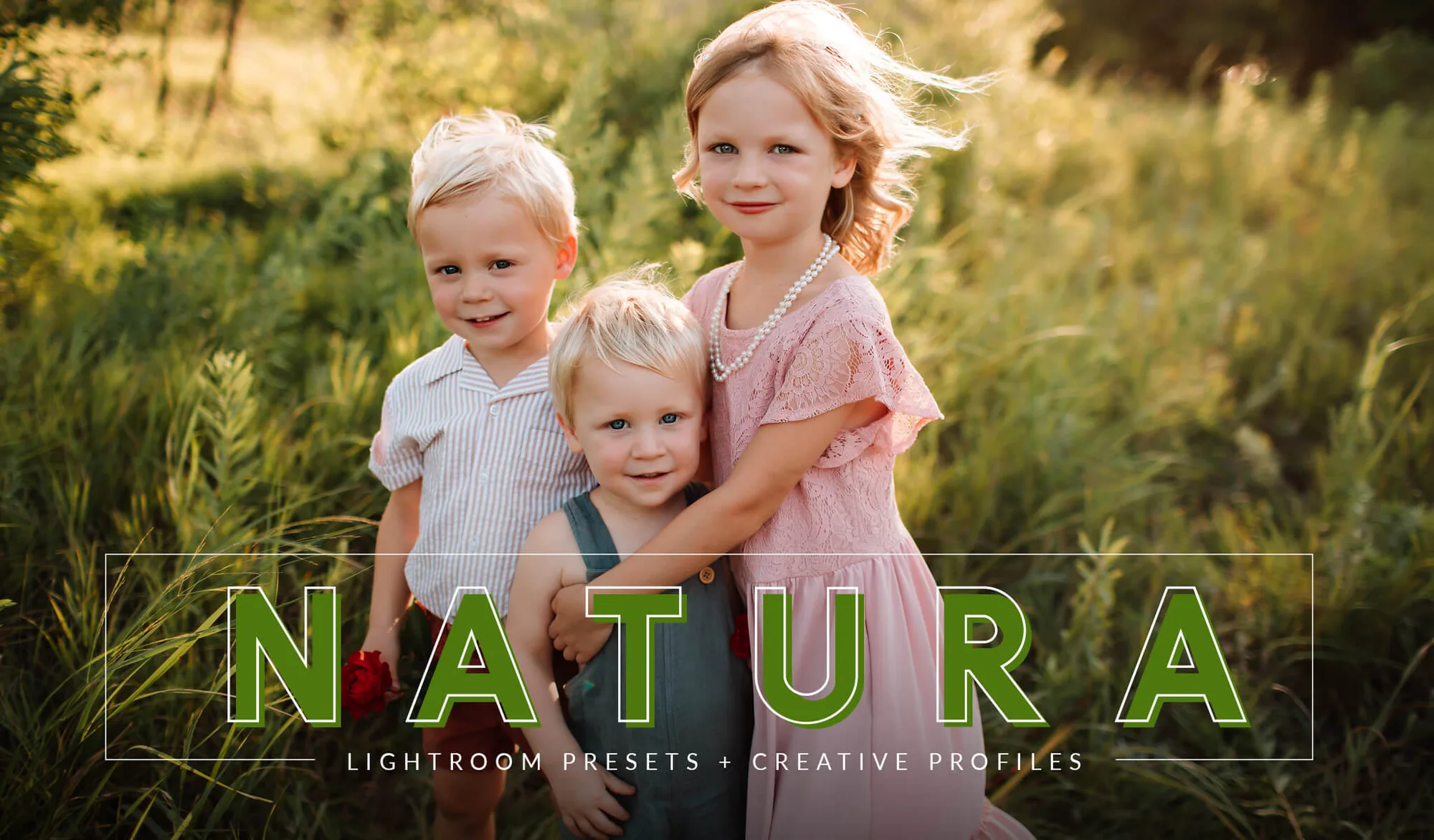
- Colección de ajustes preestablecidos NATURA Evolution AI: La Colección de ajustes preestablecidos NATURA Evolution AI está diseñada para ediciones limpias, atemporales y consistentes que mejoran las imágenes sin dominarlas. Si editas en muchas sesiones, una colección centrada en la consistencia te ayuda a mantener un aspecto característico sin tener que ajustar cada imagen desde cero.