Respuesta rápida
Para configurar tus HyperX CloudX Stinger 3 Wireless en Xbox, conecta el dongle USB a tu consola, enciende los auriculares y deberían conectarse automáticamente. Si no es así, usa el botón de emparejamiento del dongle y de los auriculares para sincronizarlos.
Por qué los CloudX Stinger 3 son una buena opción para Xbox
Los HyperX CloudX Stinger 3 Wireless están diseñados específicamente para Xbox, por lo que se emparejan sin esfuerzo con la consola. Su batería de 80 horas te permite jugar durante días sin preocuparte por recargar, y sus drivers de 50 mm ofrecen un audio inmersivo tanto para juegos como para chat.
Qué comprobar antes de empezar
Antes de emparejar, asegúrate de que tu consola Xbox esté encendida y dentro del alcance de los auriculares. También asegúrate de que los auriculares estén completamente cargados para evitar interrupciones durante la configuración. Si hay varios dispositivos inalámbricos cerca, pueden interferir, así que mantén el área despejada.
Configuración paso a paso
- Carga tus auriculares: Usa el cable USB incluido para cargar completamente los auriculares antes del primer uso. Una carga completa te ofrece hasta 80 horas de juego. Comprueba que el indicador de carga muestre una luz fija, no parpadeante.
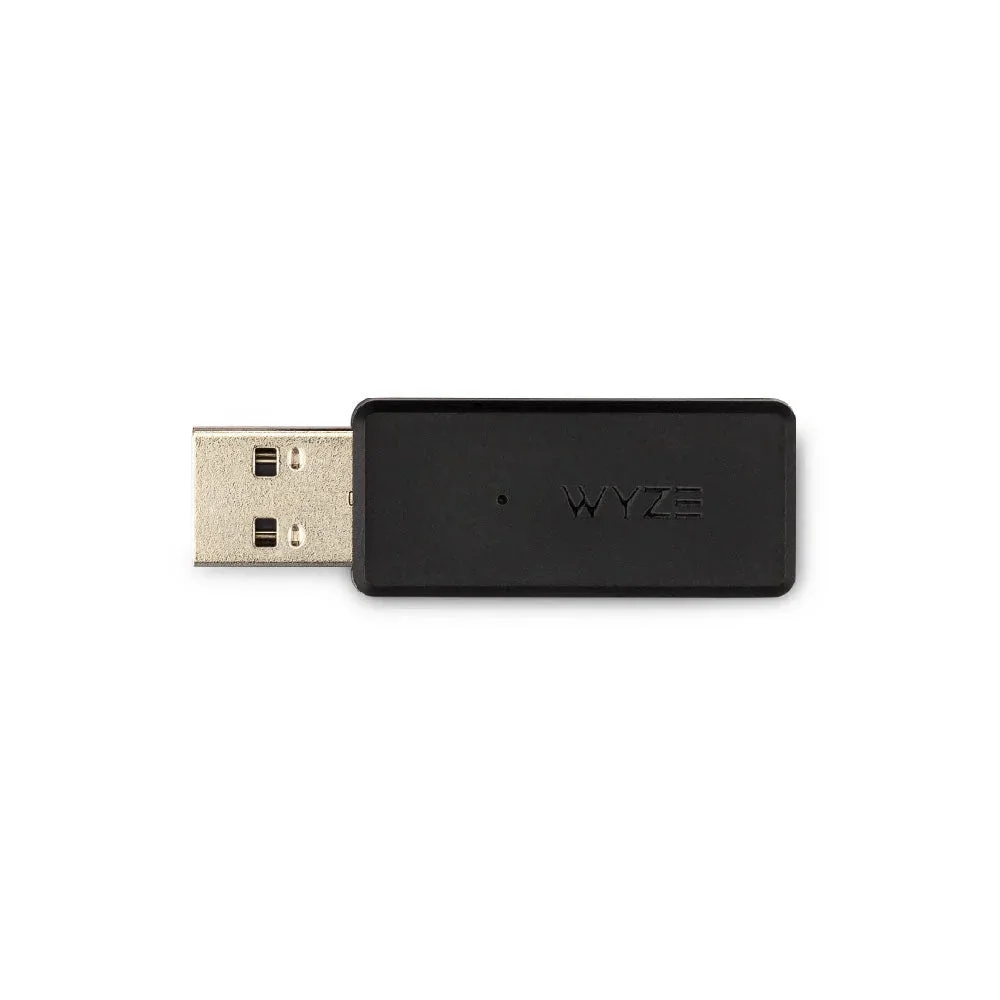
- Conecta el dongle USB: Inserta el dongle USB inalámbrico en un puerto USB de tu consola Xbox. La consola lo reconocerá automáticamente. Asegúrate de que el dongle esté conectado directamente a la consola, no a un hub, para evitar problemas de conexión.
- Enciende los auriculares: Mantén presionado el botón de encendido de los auriculares hasta que el indicador LED se encienda. Los auriculares deberían conectarse automáticamente al dongle. Si el LED parpadea lentamente, los auriculares están en modo de emparejamiento; si está fijo, están conectados.
- Empareja manualmente si es necesario: Si los auriculares no se conectan automáticamente, mantén presionado el botón de emparejamiento del dongle hasta que el LED parpadee rápidamente, luego mantén presionado el botón de emparejamiento de los auriculares hasta que el LED parpadee rápidamente. Deberían emparejarse en unos segundos. Mantén los auriculares a menos de 1 metro del dongle durante el emparejamiento para garantizar una conexión estable.
- Prueba el audio y el chat: Inicia un juego o usa el panel de Xbox para verificar que el audio del juego y el chat funcionen correctamente. Ajusta el volumen con los controles en la oreja. Si el chat no funciona, revisa la configuración de audio de tu Xbox para asegurarte de que los auriculares estén configurados como dispositivo de audio predeterminado.
Datos del producto
-
Auriculares inalámbricos para juegos HyperX CloudX - Stinger 3 para Xbox: Los HyperX CloudX Stinger 3 Wireless ofrecen 80 horas de duración de batería con una sola carga. Puedes jugar durante días sin recargar, por lo que no necesitarás interrumpir tus sesiones de juego.
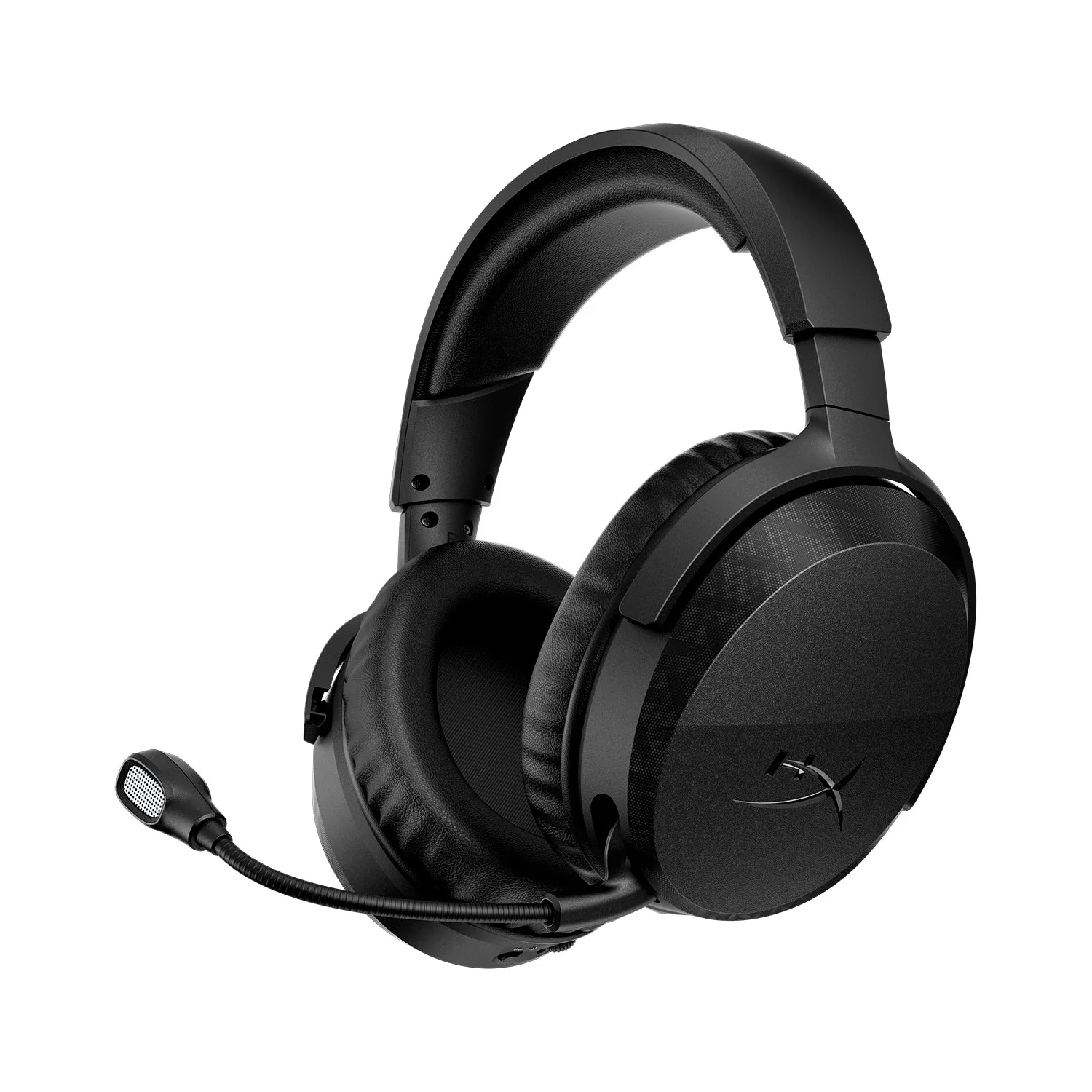
Auriculares inalámbricos para juegos HyperX CloudX - Stinger 3 para Xbox
-
Auriculares inalámbricos para juegos HyperX CloudX - Stinger 3 para Xbox: Cuentan con la comodidad característica de HyperX con almohadillas de polipiel y copas de espuma viscoelástica. El acolchado suave te mantiene cómodo durante largas sesiones de juego, reduciendo la fatiga.
-
Auriculares inalámbricos para juegos HyperX CloudX - Stinger 3 para Xbox: Los auriculares incluyen grandes drivers de 50 mm para un sonido inmersivo. Escucharás el audio del juego y el chat con claridad, mejorando tu experiencia de juego en general.