Respuesta rápida
Para configurar tu Keychron K5 QMK ISO Version 2, empieza conectándolo por Bluetooth o en modo cableado y, después, utiliza la aplicación web Keychron Launcher para reasignar teclas o crear macros. Verifica siempre tu diseño ISO y la opción de interruptores antes de personalizar.
Por qué el diseño ISO cambia tu enfoque del mapa de teclas
El diseño ISO del K5 Version 2 incluye una tecla Enter alta y una tecla adicional junto al Shift izquierdo, lo que difiere de ANSI. Al reasignar en Launcher, confirma que está seleccionado el diseño ISO correcto para que tus asignaciones coincidan con las teclas físicas. Un error común es suponer que el mapa de teclas predeterminado coincide con las posiciones ANSI, lo que provoca teclas mal asignadas.
Ventajas y desventajas de la conectividad: Bluetooth frente a cableado
Bluetooth ofrece libertad inalámbrica, pero puede introducir una ligera latencia, mientras que el modo cableado garantiza una conexión estable para tareas intensivas. Para la reasignación QMK mediante Launcher, se recomienda una conexión cableada para evitar interrupciones. Ten en cuenta que el hot-swapping solo está disponible en la versión RGB Backlight Hot-Swappable, así que comprueba tu modelo antes de intentar cambiar los interruptores.
Configuración paso a paso para tu K5 QMK ISO Version 2
- Cargar y conectar: Carga completamente el teclado y, después, conéctalo por Bluetooth (empareja con tu dispositivo) o utiliza el cable USB incluido para el modo cableado. Para la configuración, se recomienda el modo cableado. Punto de control: asegúrate de que tu ordenador reconoce el teclado antes de continuar.
- Acceder a Keychron Launcher: Abre un navegador compatible (Chrome o Edge) y ve a la aplicación web Keychron Launcher. Conecta tu teclado mediante cable USB. Punto de control: comprueba que Launcher detecta tu K5 Version 2; si no es así, prueba otro puerto USB u otro cable.
- Seleccionar el diseño ISO: En Launcher, elige el diseño ISO de tu teclado. Esto garantiza que el editor del mapa de teclas refleje correctamente las posiciones físicas de las teclas. Punto de control: verifica que el teclado en pantalla coincide con tu diseño ISO físico (tecla Enter alta, tecla adicional).
- Reasignar teclas y crear macros: Utiliza la interfaz de Launcher para reasignar teclas o grabar macros. Prueba cada cambio de inmediato para confirmar que funciona según lo previsto. Punto de control: evita asignar funciones conflictivas; anota las personalizaciones para futuras consultas.
- Cambiar a inalámbrico (opcional): Después de reasignar, puedes desconectar el cable y cambiar al modo Bluetooth. Tu mapa de teclas personalizado se guarda en el teclado. Punto de control: prueba todas las teclas reasignadas en modo inalámbrico para asegurarte de que los cambios se han conservado.
Datos del producto
-
Keychron K5 QMK Wireless Mechanical Keyboard (ISO Layout) - Version 2: Teclado mecánico inalámbrico QMK ultrafino con conectividad Bluetooth y cableada. Puedes alternar entre la comodidad inalámbrica y la fiabilidad del cable, pero utiliza el modo cableado para una reasignación QMK estable.
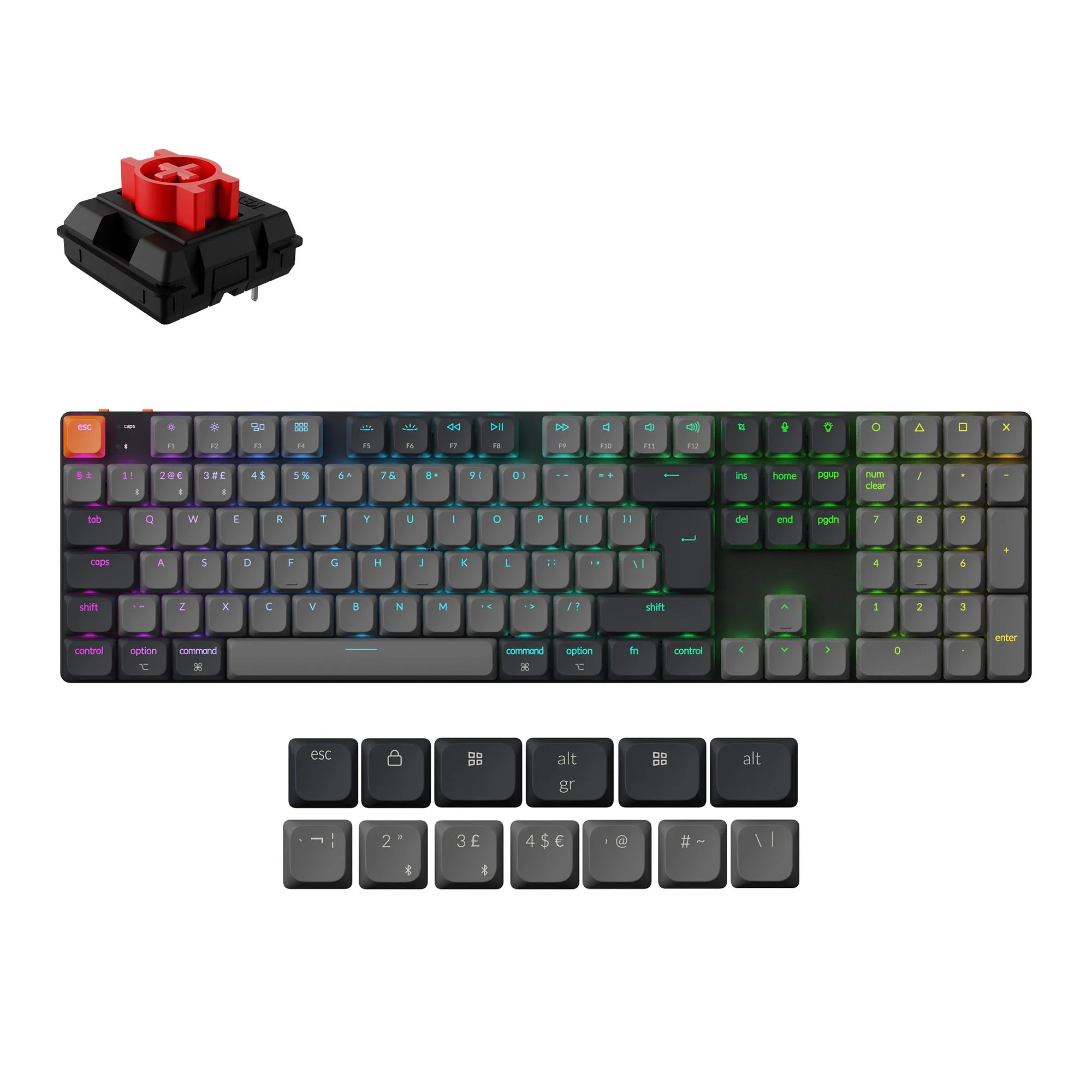
Keychron K5 QMK Wireless Mechanical Keyboard (ISO Layout) - Version 2
-
Keychron K5 QMK Wireless Mechanical Keyboard (ISO Layout) - Version 2: Diseño 100% con opción hot-swappable (solo versión RGB Backlight Hot-Swappable). Si tienes la versión hot-swappable, puedes cambiar los interruptores fácilmente; de lo contrario, los interruptores son fijos.