Respuesta rápida
Usa el Tutorial de Edición para Instagram de Photoshop como un pase final, no como un flujo de trabajo desde cero. Edita el archivo RAW hasta obtener una imagen maestra equilibrada, luego aplica los ajustes específicos para Instagram (contraste, color y enfoque) a resolución completa antes de exportar un archivo apto para móvil. Este orden conserva los detalles de luces y sombras, evitando comprometerlos demasiado pronto con ajustes para pantallas pequeñas.
¿Qué cubre realmente el tutorial?
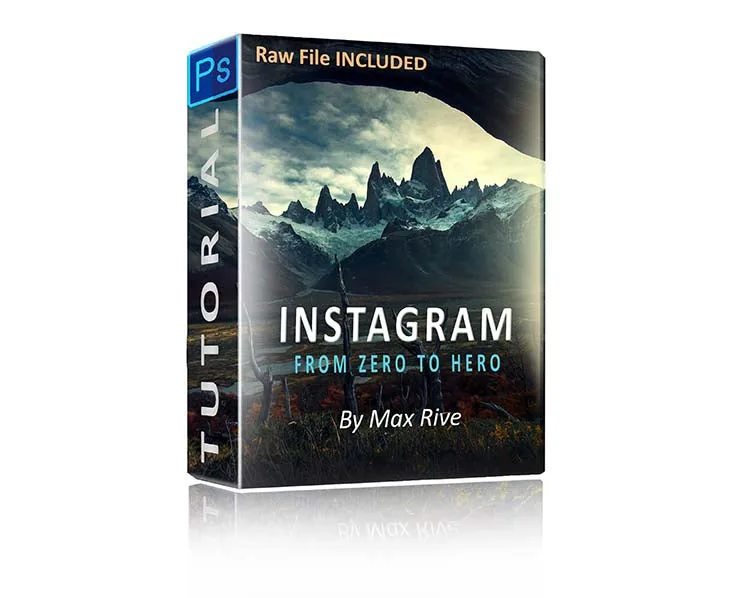
El tutorial se centra en mejorar fotos ya editadas para Instagram con trucos de edición sencillos pero potentes, e incluye una secuencia completa desde RAW hasta una foto terminada para Instagram. También cubre los consejos de Max Rive para aumentar la interacción en esas publicaciones.
¿Dónde debe situarse el tutorial en tu flujo de trabajo?
Trátalo como la última etapa de edición antes de la exportación. Primero completa la conversión RAW base y los ajustes locales, luego abre el archivo y aplica los movimientos enfocados a Instagram del tutorial: modelado de contraste, separación de color y enfoque de salida ajustado para una pantalla de móvil. Si los aplicas antes de que la edición base esté definida, los cambios de exposición posteriores desharán el ajuste para pantalla pequeña que acabas de hacer.
¿Cómo redimensionar y exportar para Instagram?
Trabaja a resolución completa mientras editas, luego redimensiona una sola vez al final. Exporta al tamaño más grande que Instagram acepte para tu formato, usa sRGB para el color y ajusta el enfoque para pantalla en lugar de para impresión. Un solo paso de redimensionado y exportación evita acumular artefactos de compresión de guardados repetidos.
- Edita a resolución completa; redimensiona solo en la exportación final.
- Convierte a sRGB para que los colores coincidan en los móviles.
- Aplica enfoque de salida para pantalla, no para impresión.
- Guarda una vez, a la máxima calidad que Instagram acepte para tu formato.
¿Se pueden guardar estos ajustes como preajustes?
Sí, y es el principal ahorro de tiempo. Una vez que tengas un tratamiento de contraste y color que te guste para una serie, guárdalo como preajuste y aplícalo al resto del conjunto, luego ajusta por imagen. Mantén un preajuste separado para el paso de exportación para que los ajustes de redimensionado y enfoque se mantengan consistentes en todo un lote.
¿Qué tutorial relacionado se adapta a tu problema de edición?
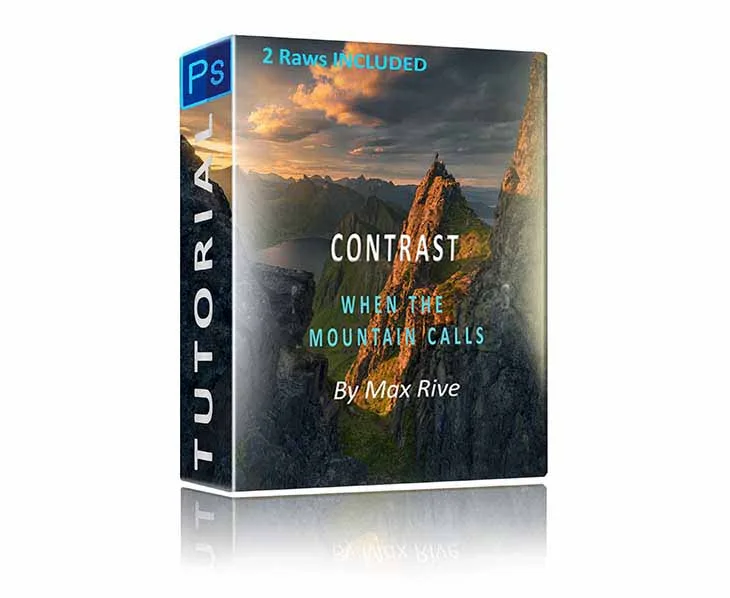
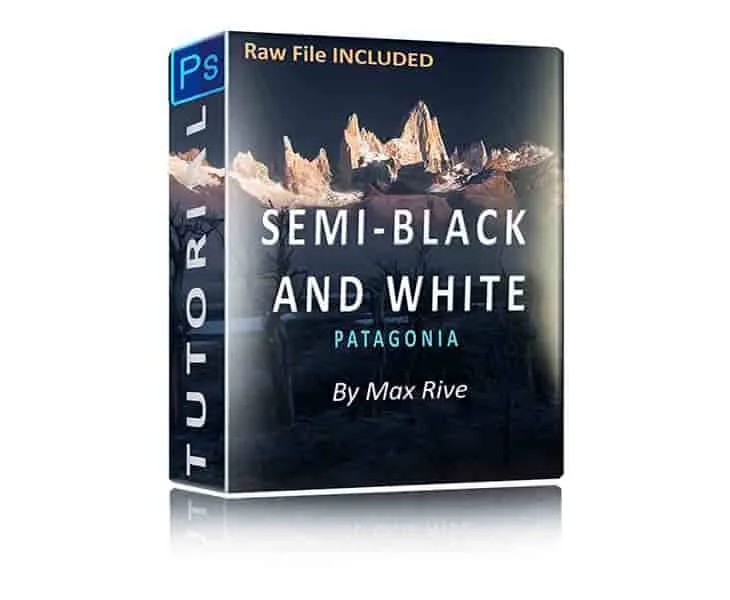
Si tus ediciones para Instagram se ven planas, el tutorial de contraste es la solución más directa; si buscas un aspecto más melancólico y parcialmente desaturado, el tutorial de semi blanco y negro cubre esa conversión. El tutorial de Instagram asume una edición base terminada, por lo que se combina mejor con uno de esos en lugar de reemplazarlos.
Preguntas frecuentes sobre preparación para Instagram
¿Debo editar a resolución completa o al tamaño del móvil?
Edita a resolución completa y redimensiona solo en la exportación final. Editar en pequeño oculta problemas de ruido y detalle que se vuelven visibles cuando Instagram re-comprime el archivo. Un solo redimensionado, al final.
¿Qué ajustes de exportación mantienen los colores precisos?
Convierte a sRGB antes de guardar, ya que es el espacio de color que esperan los móviles. Si lo omites, los colores saturados del paisaje pueden cambiar después de la subida. sRGB en cada exportación.
¿Cómo mantengo una serie coherente?
Guarda tu tratamiento de contraste y color para Instagram como un preajuste, aplícalo en todo el conjunto y luego ajusta cada fotograma. Mantén los ajustes de redimensionado y enfoque en un preajuste de exportación separado. Dos preajustes: aspecto y exportación.
¿Por qué mis fotos se ven más suaves después de publicarlas?
Instagram re-comprime las subidas, por lo que debes aplicar enfoque de salida para pantalla al tamaño final. Enfocar antes de redimensionar se pierde en parte. Enfoca después de redimensionar.
¿Necesito también el tutorial de contraste?
Solo si tus ediciones base se ven planas. El tutorial de Instagram mejora una foto ya editada, por lo que una base de contraste débil seguirá siendo débil después del pase final. Primero corrige el contraste, luego termina para Instagram.
Datos del producto
- Tutorial de Edición para Instagram de Photoshop: El Tutorial de Edición para Instagram de Photoshop se centra en mejorar fotos ya editadas para Instagram con trucos de edición sencillos pero potentes, e incluye una secuencia completa desde RAW hasta una foto terminada para Instagram, además de consejos para aumentar la interacción. Se sitúa como una etapa final después de tu edición base, para que obtengas un ajuste específico para Instagram sin rehacer todo tu flujo de trabajo.
- Tutorial de Contraste de Photoshop: El Tutorial de Contraste de Photoshop cubre habilidades de contraste como la bruma entre capas de montaña, luz solar lateral, viñeteado, detalle de sombras, reflejos brillantes y saturación de color. Úsalo cuando tus ediciones para Instagram se vean planas y necesites la base de contraste antes de aplicar el pase final de Instagram.
- Tutorial de Semi Blanco y Negro de Photoshop: El Tutorial de Semi Blanco y Negro de Photoshop convierte imágenes de paisaje a blanco y negro con un suave tono de color, combinando el ambiente de una imagen en color con el impacto del blanco y negro. Es una dirección de acabado alternativa útil cuando buscas un aspecto distintivo y más melancólico para una serie en lugar de color completo.