Réponse rapide
Pour éliminer le bruit USB de l'audio de votre ordinateur, isolez la connexion USB, éliminez les boucles de masse et utilisez un USB-A Noise-Stopper pour dissiper le bruit haute fréquence avant qu'il n'atteigne votre DAC ou vos enceintes.
Pourquoi le bruit USB se produit
Les ports USB transportent à la fois les données et l'alimentation, et la ligne d'alimentation capte souvent le bruit de l'alimentation à découpage de l'ordinateur, du Wi-Fi et d'autres composants internes. Ce bruit peut voyager le long du câble USB jusqu'à votre DAC ou interface audio, entraînant un léger bourdonnement, un ronflement ou un 'bord numérique' dans le son.
Une boucle de masse se produit lorsque votre ordinateur et votre équipement audio sont branchés sur différentes prises ou multiprises, créant une différence de tension qui provoque un bourdonnement basse fréquence. Bien qu'un isolateur USB puisse rompre la connexion à la terre, il peut ne pas traiter le bruit haute fréquence qui circule sur les lignes de données.
Étapes pour éliminer le bruit USB
- Identifiez la source du bruit : Débranchez tous les périphériques USB sauf votre interface audio ou DAC. Si le bourdonnement disparaît, l'un des autres appareils injecte du bruit. Rebranchez-les un par un pour trouver le coupable. Erreur courante : supposer que l'appareil audio est en cause alors qu'un autre périphérique USB est la source.
- Utilisez un port USB dédié : Branchez votre appareil audio directement sur un port USB de l'ordinateur, et non sur un hub. Si vous devez utiliser un hub, choisissez-en un alimenté avec son propre adaptateur secteur. Point de contrôle : un hub alimenté par le bus peut priver votre appareil audio d'une alimentation propre et aggraver le bruit.
- Éliminez les boucles de masse : Branchez votre ordinateur et votre équipement audio sur la même multiprise ou le même conditionneur. Si vous entendez toujours un bourdonnement, essayez un isolateur de boucle de masse sur la sortie audio. Erreur courante : utiliser différentes prises dans la même pièce peut créer une boucle de masse.
- Installez un USB-A Noise-Stopper : Insérez l'AudioQuest USB-A Noise-Stopper dans un port USB-A inutilisé de votre ordinateur (ou un hub alimenté à proximité). Il dissipe le bruit haute fréquence qui peut se coupler à votre signal audio. Point de contrôle : le Noise-Stopper est le plus efficace lorsqu'il est placé près de l'appareil audio ou sur le port qui alimente votre DAC.
Fiche produit
-
USB-A Noise-Stopper: L'AudioQuest USB-A Noise-Stopper est un accessoire de dissipation du bruit conçu pour une utilisation avec les connexions USB-A. Il se branche sur un port USB-A inutilisé pour absorber et dissiper le bruit haute fréquence, l'empêchant de contaminer votre signal audio.
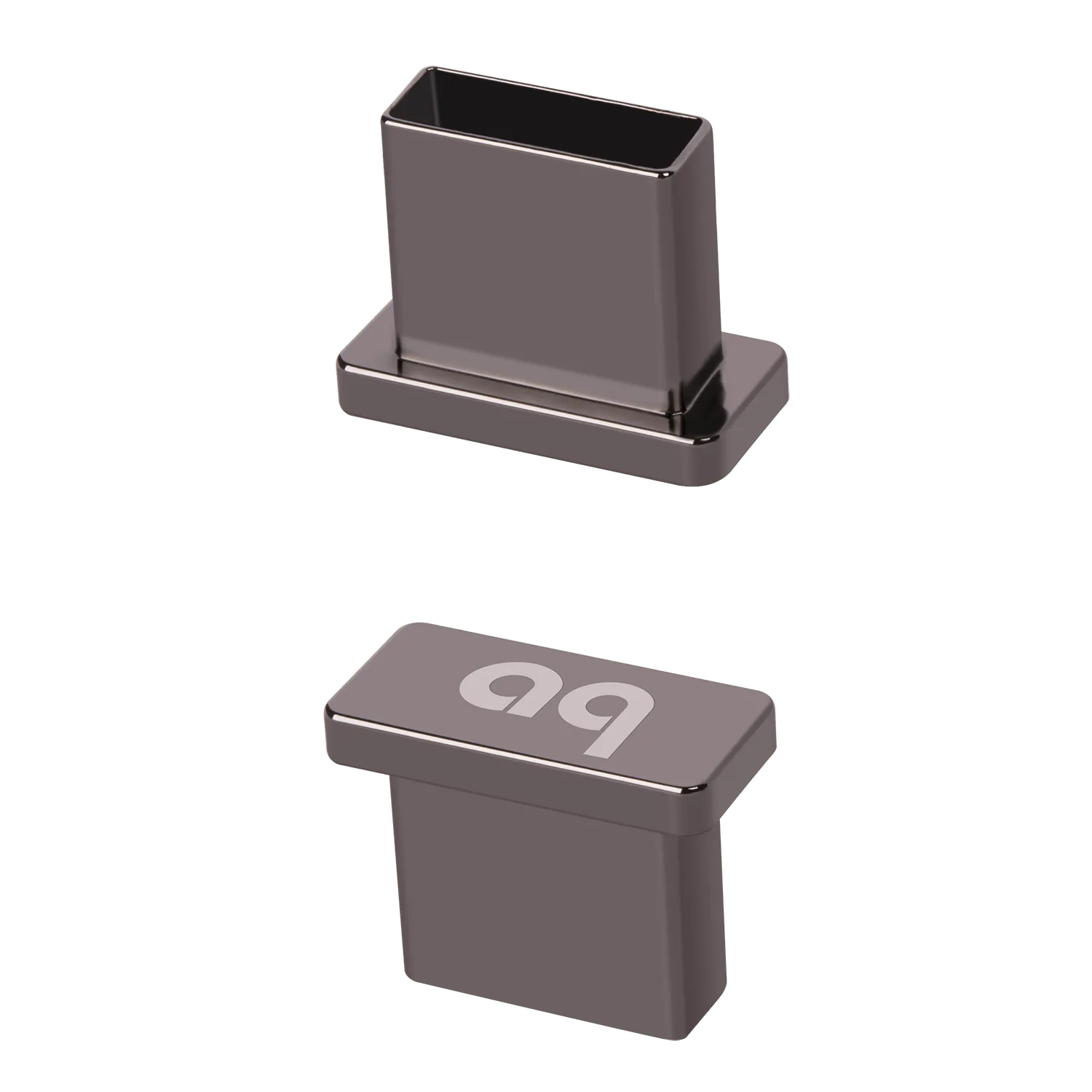
USB-A Noise-Stopper