Réponse rapide
Choisissez un set d'onglets imprimables pour planificateur avec un motif saisonnier, imprimez-le sur du papier autocollant, découpez les onglets et placez-les sur vos pages mensuelles ou hebdomadaires pour rafraîchir instantanément l'apparence de votre planificateur.
Pourquoi les onglets saisonniers fonctionnent
Les onglets saisonniers pour planificateur ajoutent de la variété visuelle et vous aident à localiser rapidement les sections qui correspondent à la période de l'année. Ils rendent également votre planificateur plus personnel et attrayant sans nécessiter de compétence artistique.
Choisir le bon set
Recherchez des designs d'onglets qui reflètent la saison que vous souhaitez mettre en valeur. Les motifs floraux conviennent bien au printemps et à l'été, tandis que les motifs naturels comme les perce-neige sont adaptés à l'hiver et au début du printemps. Les sets imprimables vous permettent de réutiliser la même mise en page avec différents thèmes.
Étapes pour créer des onglets saisonniers pour planificateur
- Choisissez votre design saisonnier : Sélectionnez un set d'onglets imprimables qui correspond à la saison. Pour le printemps, choisissez des onglets floraux. Pour l'hiver, choisissez des motifs naturels comme les perce-neige. Assurez-vous que le design s'harmonise avec la palette de couleurs de votre planificateur. Évitez de mélanger trop de motifs en une seule saison—restez sur un ensemble cohérent pour un aspect net.
- Imprimez sur du papier autocollant : Utilisez une imprimante domestique et du papier autocollant (mat ou brillant). Réglez votre imprimante sur haute qualité et vérifiez que les contours des onglets s'impriment clairement. Laissez l'encre sécher complètement avant de manipuler. Si le papier gondole, placez-le sous un livre lourd pendant quelques minutes avant de découper.
- Découpez chaque onglet avec soin : Utilisez des ciseaux bien aiguisés ou un cutter avec une règle. Coupez le long du bord extérieur de chaque onglet. Pour les coins arrondis, utilisez une emporte-pièce pour un fini soigné. Coupez lentement pour éviter de déchirer le papier autocollant—surtout autour des bords floraux détaillés.
- Positionnez les onglets sur vos pages : Décollez et collez chaque onglet sur le bord de la page que vous souhaitez marquer. Appuyez fermement du centre vers l'extérieur pour éviter les bulles d'air. Alignez les onglets en quinconce pour qu'ils soient tous visibles lorsque le planificateur est fermé. Laissez un petit espace entre les onglets pour éviter qu'ils ne se chevauchent lorsque vous feuilletez les pages.
- Changez les onglets avec les saisons : Lorsque la saison change, décollez délicatement les anciens onglets et remplacez-les par un nouveau set thématique. Conservez les onglets retirés dans une enveloppe étiquetée si vous souhaitez les réutiliser l'année prochaine. Si l'adhésif laisse des résidus, utilisez une gomme à effacer pour nettoyer la page avant d'appliquer de nouveaux onglets.
Informations produit
-
Signature Floral Printable Planner Tabs: Le set Signature Floral Printable Planner Tabs comprend 16 onglets imprimables avec un motif floral coloré et pictural. Ce set vous offre suffisamment d'onglets pour plusieurs sections et un thème cohérent de printemps ou d'été sans mélanger les motifs.
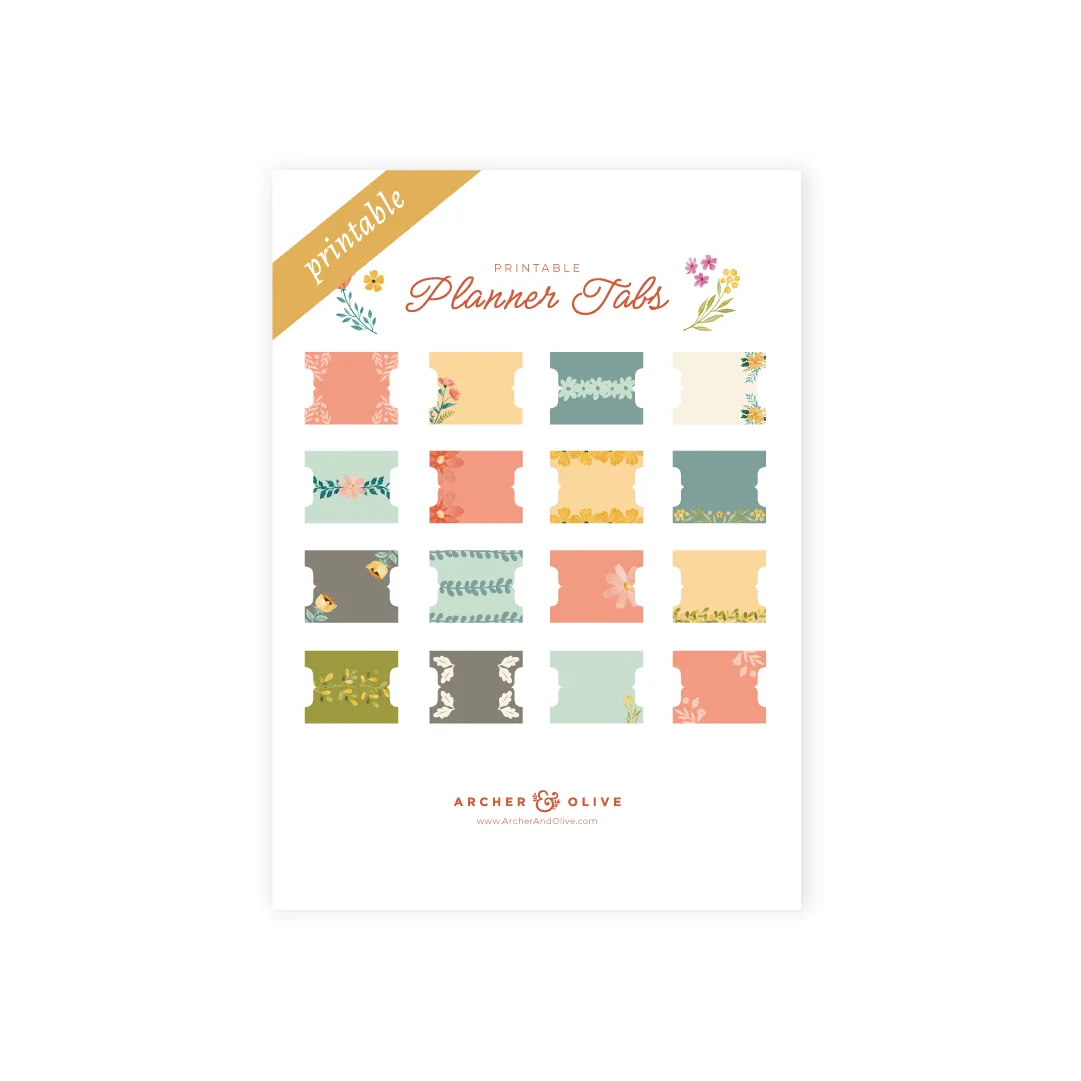
Signature Floral Printable Planner Tabs
-
Printable Planner Tabs: Snowdrops: Le set Printable Planner Tabs: Snowdrops présente des pétales doux et des verts tendres, inspirés des premières floraisons. Sa palette apaisée convient bien aux pages d'hiver ou de début de printemps, ajoutant un aspect naturel et frais sans surcharger la page.
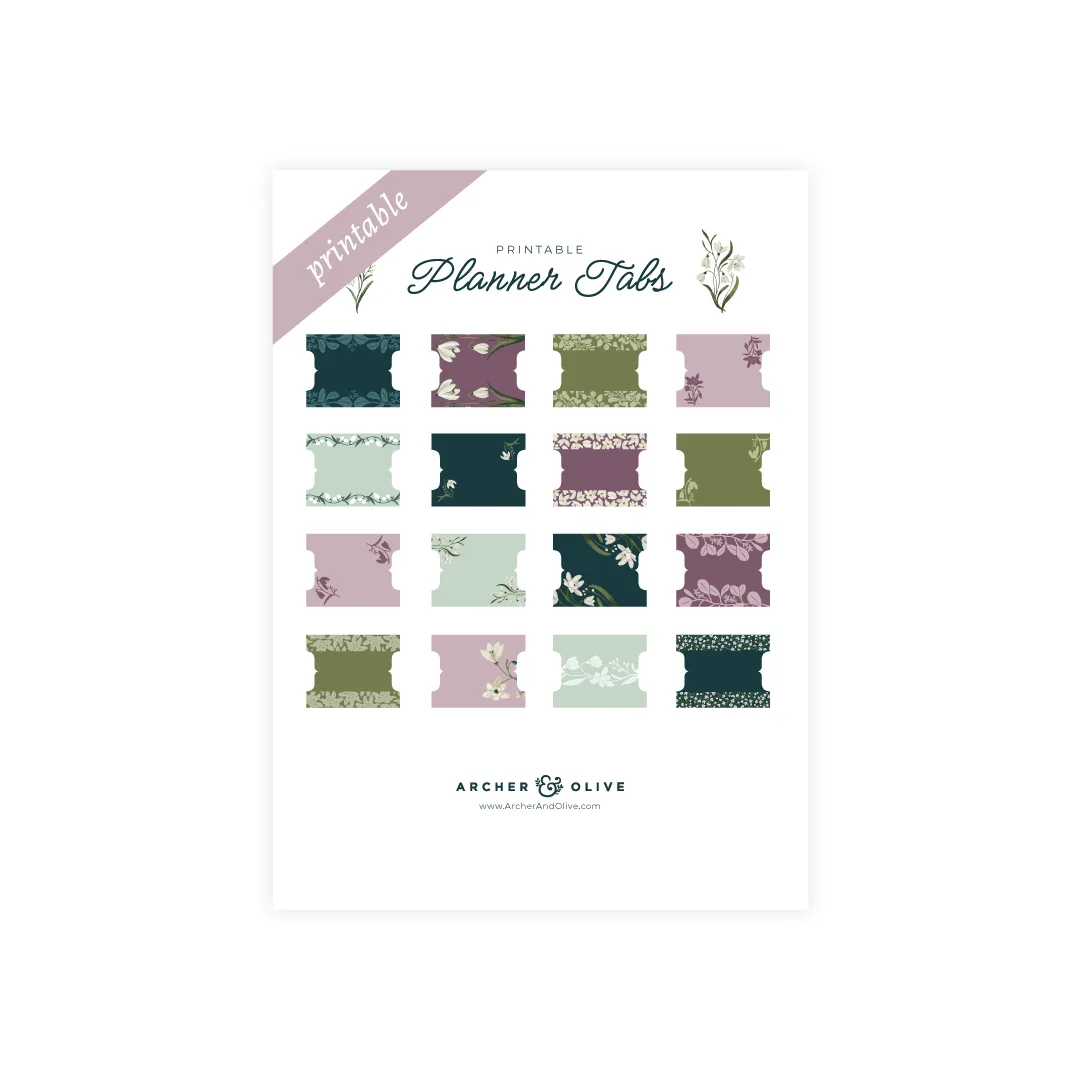
Printable Planner Tabs: Snowdrops