Réponse rapide
Pour configurer le casque USB Koss CS100 sur un ordinateur portable, branchez le connecteur USB dans un port disponible, attendez l'installation du pilote, puis sélectionnez-le comme périphérique de lecture et d'enregistrement par défaut dans les paramètres sonores de votre système d'exploitation.
Pourquoi les casques USB sont plus simples que les analogiques
Contrairement aux casques 3.5 mm qui nécessitent des prises audio et microphone séparées, le CS100 USB utilise une seule connexion USB. Cela simplifie la configuration sur les ordinateurs portables, en particulier ceux qui ne disposent que d'une seule prise combo ou d'aucune entrée micro dédiée. La prise USB permet une connexion rapide et facile à votre PC, et la carte son intégrée évite d'avoir besoin d'adaptateurs supplémentaires.
Un compromis : les casques USB consomment un port USB et peuvent ne pas fonctionner avec les anciens ordinateurs portables dépourvus de support USB. Cependant, la plupart des ordinateurs portables modernes ont au moins un port USB-A, et la nature plug-and-play du CS100 en fait un choix fiable pour les appels et les réunions virtuelles.
Étapes de configuration du Koss CS100 USB
- Branchez le connecteur USB : Insérez la prise USB dans un port USB disponible de votre ordinateur portable. Sous Windows, attendez la notification « Périphérique installé » ; sous macOS, le casque apparaît comme un périphérique audio. Utilisez un port USB directement sur l'ordinateur portable ; évitez les hubs si vous rencontrez des problèmes de connexion.
- Définir comme périphérique de lecture par défaut : Sous Windows, faites un clic droit sur l'icône du haut-parleur, sélectionnez « Sons », allez dans l'onglet « Lecture », choisissez « CS100 USB » et cliquez sur « Définir par défaut ». Sous macOS, allez dans Réglages système > Son > Sortie et sélectionnez le CS100. Si le son provient toujours des haut-parleurs, vérifiez que le CS100 est non seulement sélectionné mais aussi pas en sourdine dans le mixeur de volume.
- Définir comme périphérique d'enregistrement par défaut : Dans la même fenêtre « Sons », allez dans l'onglet « Enregistrement », sélectionnez « CS100 USB » et définissez-le par défaut. Sous macOS, allez dans Réglages système > Son > Entrée et choisissez le CS100. Testez le microphone avec un enregistreur vocal ou une application d'appel pour vous assurer qu'il capte votre voix, et non le micro intégré.
- Ajustez le volume et les niveaux du microphone : Sous Windows, utilisez l'onglet « Niveaux » dans les propriétés du périphérique pour régler le volume de lecture et l'amplification du micro si nécessaire. Sous macOS, utilisez le curseur de volume d'entrée. Si le micro est trop faible, essayez d'augmenter l'amplification du micro de 10 dB, mais évitez de le régler au maximum pour éviter la distorsion.
- Testez dans votre application de communication : Ouvrez votre application préférée (Zoom, Teams, etc.) et sélectionnez le CS100 comme haut-parleur et microphone dans les paramètres audio de l'application. Certaines applications ont des paramètres séparés ; vérifiez toujours l'entrée et la sortie dans l'application, pas seulement dans le système d'exploitation.
Fiche produit
-
CS100 USB: Le casque de communication USB Koss CS100 offre une gamme complète de sons et un microphone électret à réduction de bruit. Cela permet des conversations claires avec un bruit de fond réduit, ce qui le rend adapté aux appels vidéo et à l'enregistrement vocal sur un ordinateur portable.
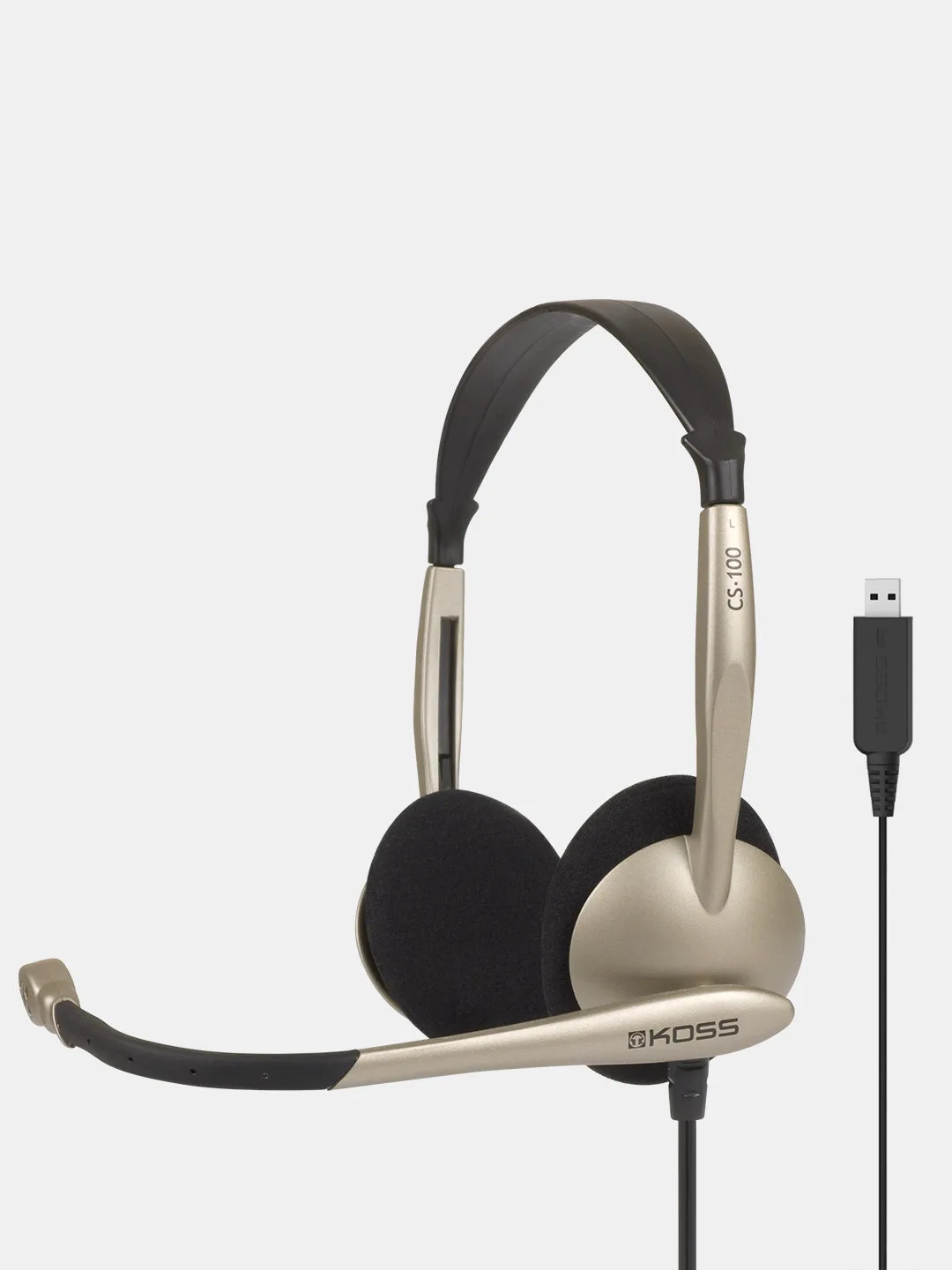
CS100 USB