Réponse rapide
La plupart des déconnexions de clavier et de souris sans fil proviennent de l'une de ces quatre causes : une connexion faible ou instable, des interférences USB 3.0 près d'un récepteur 2.4 GHz, un appareil dont la batterie faiblit, ou une pile Bluetooth à réappairer. Commencez par déplacer le récepteur vers un port USB frontal ou une courte rallonge, puis réappairez l'appareil, et seulement ensuite envisagez une connexion filaire ou une autre option sans fil si le problème suit l'appareil sur un autre ordinateur.
Un clavier qui s'arrête en pleine phrase ou une souris qui se fige pendant un glisser-déposer est plus qu'agaçant. Cela indique généralement une cause précise et réparable plutôt qu'un appareil simplement défectueux. L'astuce consiste à distinguer le symptôme de la cause avant d'acheter quoi que ce soit de neuf.
Effectuez les vérifications ci-dessous dans l'ordre. Chacune est conçue pour écarter une cause fréquente, afin que vous puissiez vous arrêter dès que la connexion reste stable et éviter de remplacer du matériel qui n'était pas en cause.
Symptôme : l'appareil se déconnecte uniquement lorsque vous utilisez certains ports USB
Si votre souris ou votre clavier se déconnecte lorsqu'un disque externe, un hub ou un écran est branché à proximité, vous êtes probablement confronté à des interférences USB 3.0. Les ports et câbles USB 3.0 peuvent émettre des parasites autour de 2.4 GHz, soit la même bande que celle utilisée par de nombreux récepteurs sans fil. Éloigner le récepteur de ces ports résout souvent la déconnexion instantanément.
Branchez le récepteur sur un port en façade, un port USB 2.0, ou une courte rallonge USB afin qu'il soit éloigné du châssis de l'ordinateur et de tout appareil USB 3.0. Si les déconnexions cessent, vous avez trouvé la cause et aucun remplacement n'est nécessaire.
- Gardez le récepteur à au moins quelques centimètres des ports USB 3.0, des SSD externes et des câbles d'écran.
- Évitez de brancher un récepteur 2.4 GHz directement sur un hub qui transporte aussi des données à haut débit.
- Testez une modification à la fois pour savoir quelle solution a réellement fonctionné.
Symptôme : l'appairage Bluetooth échoue ou se perd après la veille
Les appareils Bluetooth qui se déconnectent après le réveil de votre ordinateur ont généralement un problème d'appairage ou de gestion de l'alimentation. Supprimez l'appareil de vos réglages Bluetooth, puis réappairez-le à partir de zéro. Sur macOS et Windows, vérifiez aussi que l'ordinateur n'est pas autorisé à désactiver l'adaptateur Bluetooth pour économiser de l'énergie.
Si vous passez d'un appareil à l'autre, confirmez que le clavier ou la souris est bien connecté à l'ordinateur sur lequel vous tapez. Les modèles multi-appareils peuvent conserver une connexion avec un appareil tout en semblant appairés à un autre, ce qui ressemble exactement à une déconnexion.
- Oubliez l'appareil dans les réglages Bluetooth, puis réappairez-le.
- Désactivez la suspension sélective USB ou l'économie d'énergie Bluetooth dans les réglages de votre système d'exploitation.
- Chargez complètement l'appareil avant de le réappairer, car une batterie faible peut empêcher une connexion stable.
Symptôme : latence ou saccades plutôt qu'une déconnexion complète
La latence est souvent un problème de portée ou d'obstacle. Les signaux Bluetooth et 2.4 GHz s'affaiblissent à travers les murs, les bureaux métalliques et l'encombrement USB dense. Rapprochez l'appareil du récepteur ou de l'ordinateur et voyez si les saccades disparaissent. Si c'est le cas, le repositionnement est votre solution.
Une batterie faible peut aussi provoquer de la latence avant de causer une déconnexion complète. Rechargez l'appareil et retestez. Si la latence persiste à courte distance avec une batterie pleine, le problème peut venir du récepteur ou de la radio Bluetooth plutôt que du clavier ou de la souris lui-même.
- Testez à courte distance pour distinguer les problèmes de portée des problèmes d'appareil.
- Remplacez les piles ou chargez complètement avant de poursuivre le diagnostic.
- Essayez un autre port USB ou un autre ordinateur pour voir si la latence suit l'appareil.
Quand arrêter le dépannage et choisir une autre option
Si vous avez réappairé l'appareil, déplacé le récepteur, chargé complètement et testé sur un second ordinateur, et que les déconnexions persistent, le problème vient probablement de l'appareil ou de son récepteur. À ce stade, le remplacer est plus pratique que de continuer le dépannage.
Pour une installation plus propre, un ensemble qui utilise un seul récepteur pour le clavier et la souris réduit le nombre de liaisons sans fil susceptibles de défaillir. Si vous avez besoin d'une stabilité garantie pour un travail critique, une connexion filaire élimine entièrement les variables sans fil.
- Arrêtez lorsque la même panne apparaît sur un second ordinateur avec un nouvel appairage.
- Choisissez un ensemble à récepteur unique pour réduire les points de connexion.
- Choisissez le filaire lorsque la fiabilité compte plus que le confort sans câble.
Diagnostic : associez le symptôme à la solution
- Déconnexions lorsque d'autres appareils USB sont actifs : Déplacez le récepteur sans fil vers un port frontal, un port USB 2.0, ou une courte rallonge éloignée du matériel USB 3.0. Si la déconnexion cesse, les interférences étaient la cause et aucun remplacement n'est nécessaire.
- Déconnexions après la veille ou échec d'appairage : Oubliez l'appareil, réappairez-le, et désactivez l'économie d'énergie Bluetooth ou USB dans votre système d'exploitation. Si l'appairage tient après une charge complète et un réappairage, le problème venait du logiciel ou de la gestion de l'alimentation.
- Latence ou saccades à courte distance avec une batterie pleine : Testez l'appareil sur un second ordinateur. Si la même latence apparaît, l'appareil ou le récepteur est probablement en cause. Arrêtez le dépannage et remplacez l'appareil, ou passez à une connexion filaire pour une stabilité garantie.
Des produits qui réduisent les causes fréquentes de déconnexion
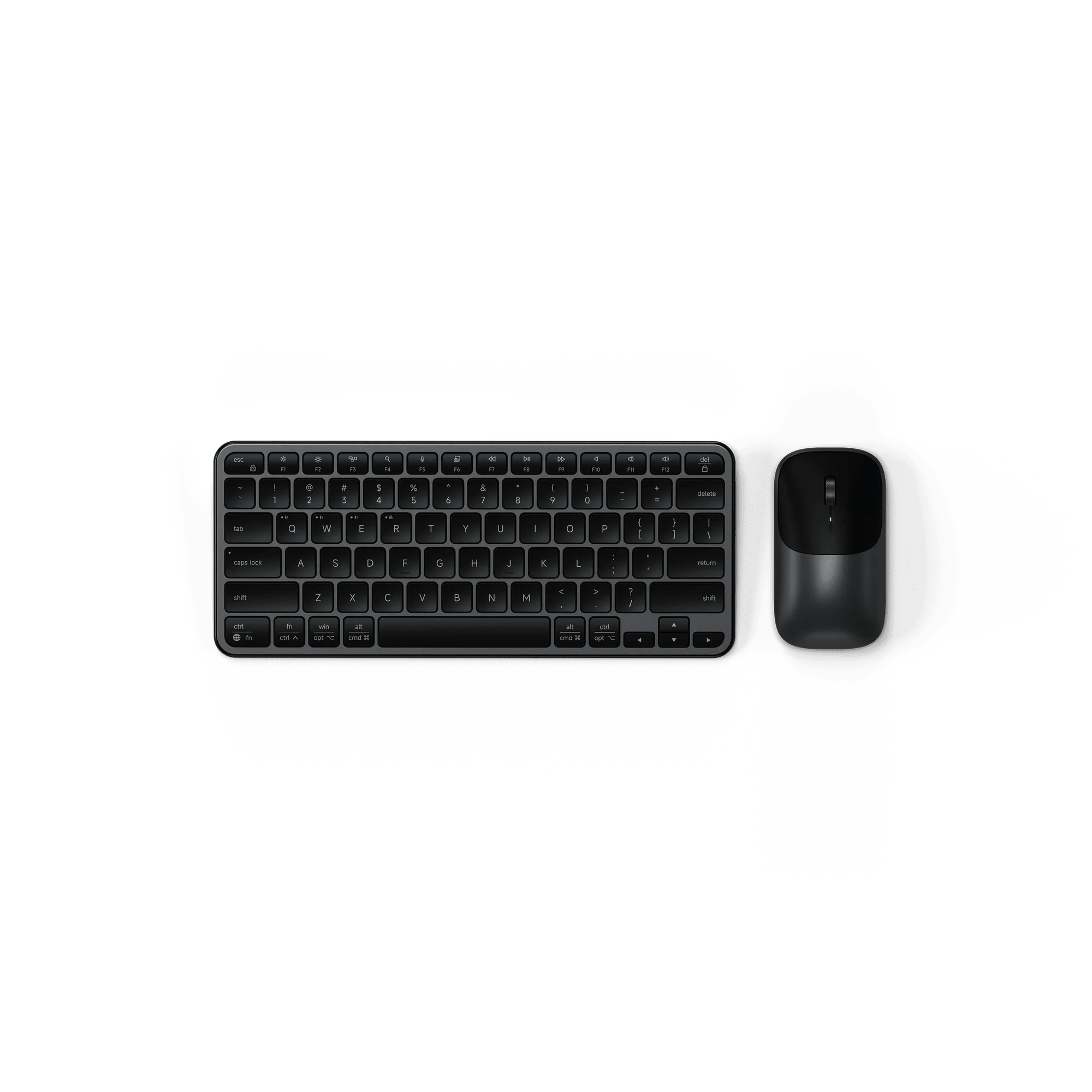
- Ensemble sans fil Slim CEX1: Un seul récepteur USB-C connecte à la fois le clavier et la souris — pas de dongles supplémentaires. Moins de récepteurs signifie moins de risques d'interférences ou de perte de connexion entre deux appareils distincts.
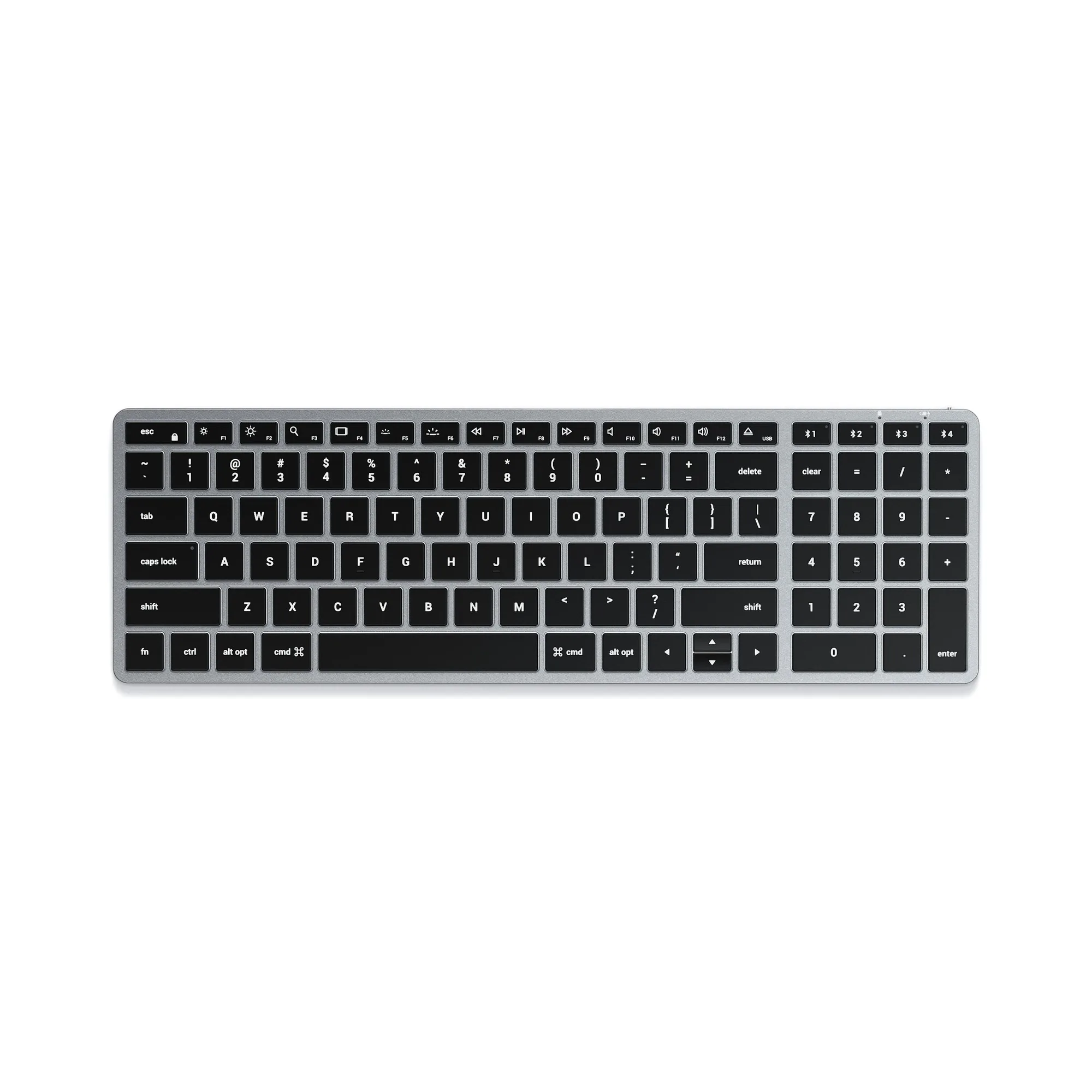
- Clavier rétroéclairé Bluetooth Slim X2: Propose le Bluetooth multi-appareils et un port USB-C rechargeable. La commutation multi-appareils et la charge USB-C facilitent le maintien de l'appairage et de l'alimentation du clavier, ce qui répond à deux causes fréquentes de déconnexion.
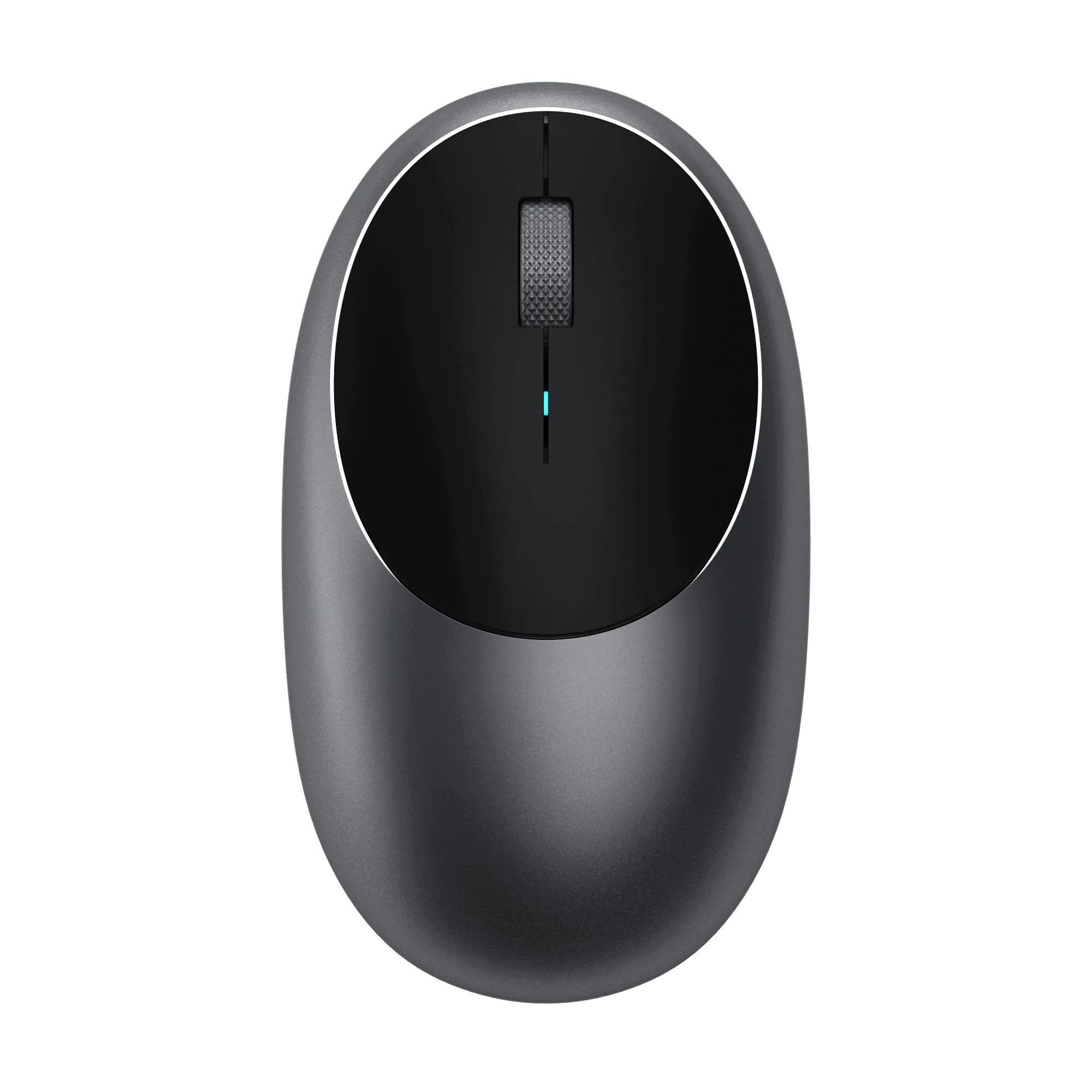
- Souris Bluetooth M1: Connexion Bluetooth 4.2 avec port Type-C rechargeable et une portée allant jusqu'à 32 ft. Une souris rechargeable évite les déconnexions soudaines dues aux piles jetables usées, et la portée indiquée vous aide à positionner votre installation.
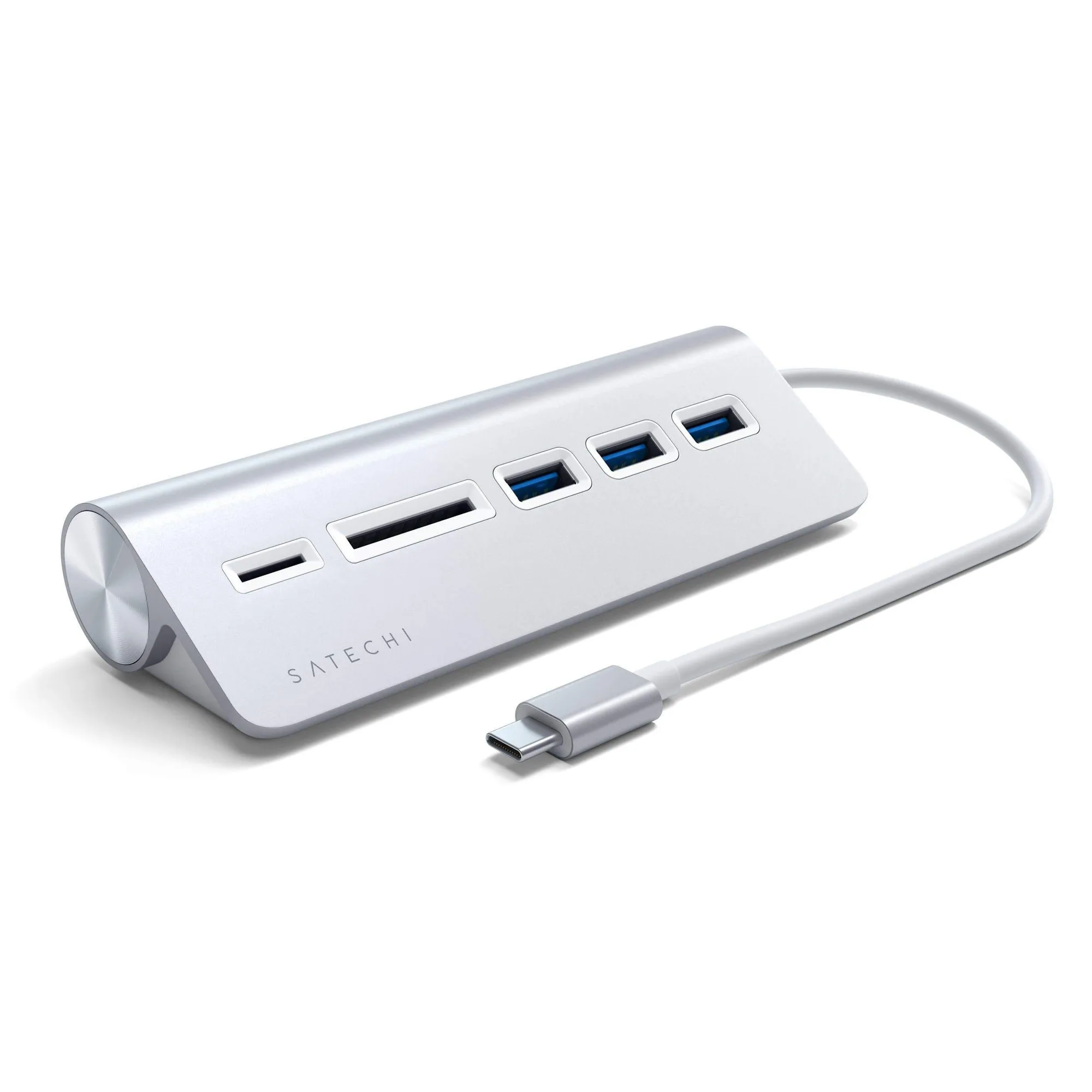
- Hub combo USB-C pour ordinateur de bureau: Connecte les appareils USB standard à un ordinateur portable Type-C avec des vitesses USB 3.0 allant jusqu'à 5 Gbps. Un hub dédié vous permet de tenir les appareils USB 3.0 à haut débit éloignés de votre récepteur sans fil, réduisant les interférences 2.4 GHz.
La plupart des déconnexions de clavier et de souris sans fil sont causées par des interférences, l'appairage, l'alimentation ou la portée plutôt que par un appareil hors service. Effectuez les vérifications dans l'ordre, et ne remplacez le matériel qu'une fois que la même panne suit l'appareil sur un autre ordinateur.