إجابة سريعة
معظم انقطاعات لوحة المفاتيح والماوس اللاسلكية تأتي من أحد أربعة أسباب: اتصال ضعيف أو غير مستقر، أو تداخل USB 3.0 بالقرب من مستقبل 2.4 GHz، أو جهاز يفقد الطاقة، أو حزمة Bluetooth تحتاج إلى إعادة الاقتران. ابدأ بنقل المستقبل إلى منفذ USB أمامي أو كابل تمديد قصير، ثم أعد اقتران الجهاز، وبعد ذلك فقط فكر في خيار سلكي أو لاسلكي مختلف إذا تبع المشكلة الجهاز إلى كمبيوتر آخر.
لوحة مفاتيح تتوقف في منتصف الجملة أو ماوس يتجمد أثناء السحب أكثر من مجرد إزعاج. عادةً ما يشير إلى سبب محدد قابل للإصلاح بدلاً من جهاز معطل ببساطة. الحيلة هي فصل العَرَض عن السبب قبل شراء أي شيء جديد.
اتبع الفحوصات أدناه بالترتيب. صُمم كل منها لاستبعاد سبب شائع، حتى تتوقف بمجرد أن يصبح الاتصال مستقرًا وتتجنب استبدال أجهزة لم تكن المشكلة أبدًا.
العَرَض: ينقطع الجهاز فقط عند استخدام منافذ USB معينة
إذا انقطع الماوس أو لوحة المفاتيح عند توصيل محرك أقراص خارجي أو موزع أو شاشة قريبة، فمن المحتمل أنك ترى تداخل USB 3.0. يمكن لمنافذ وكابلات USB 3.0 أن تصدر ضوضاء حول 2.4 GHz، وهي نفس النطاق الذي تستخدمه العديد من المستقبلات اللاسلكية. غالبًا ما يؤدي نقل المستقبل بعيدًا عن تلك المنافذ إلى إصلاح الانقطاع فورًا.
وصّل المستقبل بمنفذ في اللوحة الأمامية، أو منفذ USB 2.0، أو كابل تمديد USB قصير بحيث يبتعد عن هيكل الكمبيوتر وأي أجهزة USB 3.0. إذا توقفت الانقطاعات، فقد وجدت السبب ولا حاجة للاستبدال.
- أبقِ المستقبل على بعد بضع بوصات على الأقل من منافذ USB 3.0 وأقراص SSD الخارجية وكابلات الشاشة.
- تجنب توصيل مستقبل 2.4 GHz مباشرة بموزع يحمل أيضًا بيانات عالية السرعة.
- اختبر تغييرًا واحدًا في كل مرة حتى تعرف أي إصلاح نجح فعلاً.
العَرَض: فشل اقتران Bluetooth أو انقطاعه بعد النوم
عادةً ما يكون لدى أجهزة Bluetooth التي تنقطع بعد استيقاظ الكمبيوتر من النوم مشكلة في الاقتران أو إدارة الطاقة. أزل الجهاز من إعدادات Bluetooth، ثم أعد اقترانه من الصفر. في macOS وWindows، تحقق أيضًا من عدم السماح للكمبيوتر بإيقاف محول Bluetooth لتوفير الطاقة.
إذا كنت تتنقل بين عدة أجهزة، فتأكد من أن لوحة المفاتيح أو الماوس متصلة فعلاً بالكمبيوتر الذي تكتب عليه. قد تحتفظ الطُرز متعددة الأجهزة باتصال بجهاز واحد بينما تبدو مقترنة بجهاز آخر، وهو ما يبدو تمامًا مثل الانقطاع.
- تجاهل الجهاز في إعدادات Bluetooth، ثم أعد اقترانه.
- عطّل التعليق الانتقائي لـ USB أو توفير طاقة Bluetooth في إعدادات نظام التشغيل.
- اشحن الجهاز بالكامل قبل إعادة الاقتران، لأن انخفاض البطارية قد يمنع اتصالاً مستقرًا.
العَرَض: تأخر أو تقطع بدلاً من انقطاع كامل
غالبًا ما يكون التأخر مشكلة مدى أو عوائق. تضعف إشارات Bluetooth و2.4 GHz عبر الجدران والمكاتب المعدنية وفوضى USB الكثيفة. قرّب الجهاز من المستقبل أو الكمبيوتر وانظر هل يختفي التقطع. إذا اختفى، فإعادة التموضع هي الحل.
قد تسبب البطارية المنخفضة أيضًا تأخرًا قبل أن تسبب انقطاعًا كاملاً. أعد شحن الجهاز وأعد الاختبار. إذا استمر التأخر على مسافة قريبة مع بطارية ممتلئة، فقد تكون المشكلة في المستقبل أو راديو Bluetooth وليس في لوحة المفاتيح أو الماوس نفسه.
- اختبر على مسافة قريبة لفصل مشكلات المدى عن مشكلات الجهاز.
- استبدل البطاريات أو اشحن بالكامل قبل التشخيص الإضافي.
- جرّب منفذ USB مختلفًا أو كمبيوترًا مختلفًا لمعرفة ما إذا كان التأخر يتبع الجهاز.
متى تتوقف عن استكشاف الأخطاء وتختار خيارًا مختلفًا
إذا أعدت اقتران الجهاز ونقلت المستقبل وشحنته بالكامل واختبرته على كمبيوتر ثانٍ، واستمرت الانقطاعات، فالمشكلة على الأرجح في الجهاز أو مستقبله. عند هذه النقطة، يكون استبداله أكثر عملية من مواصلة استكشاف الأخطاء.
لإعداد أنظف، تقلل المجموعة التي تستخدم مستقبلًا واحدًا لكل من لوحة المفاتيح والماوس من عدد الروابط اللاسلكية التي قد تفشل. إذا كنت بحاجة إلى استقرار مضمون للعمل الحرج، يزيل الاتصال السلكي المتغيرات اللاسلكية تمامًا.
- توقف عندما يظهر العطل نفسه على كمبيوتر ثانٍ مع اقتران جديد.
- اختر مجموعة بمستقبل واحد لتقليل نقاط الاتصال.
- اختر السلكي عندما تكون الموثوقية أهم من الراحة بدون كابلات.
التشخيص: طابق العَرَض مع الحل
- ينقطع عند نشاط أجهزة USB أخرى: انقل المستقبل اللاسلكي إلى منفذ أمامي، أو منفذ USB 2.0، أو كابل تمديد قصير بعيدًا عن أجهزة USB 3.0. إذا توقف الانقطاع، كان التداخل هو السبب ولا حاجة للاستبدال.
- ينقطع بعد النوم أو يفشل في الاقتران: تجاهل الجهاز، أعد اقترانه، وعطّل توفير طاقة Bluetooth أو USB في نظام التشغيل. إذا استمر الاقتران بعد شحن كامل وإعادة اقتران، كانت المشكلة في البرمجيات أو إدارة الطاقة.
- تأخر أو تقطع على مسافة قريبة مع بطارية ممتلئة: اختبر الجهاز على كمبيوتر ثانٍ. إذا ظهر التأخر نفسه هناك، فالجهاز أو المستقبل هو العطل المحتمل. توقف عن استكشاف الأخطاء واستبدل الجهاز، أو انتقل إلى اتصال سلكي لضمان الاستقرار.
منتجات تقلل أسباب الانقطاع الشائعة
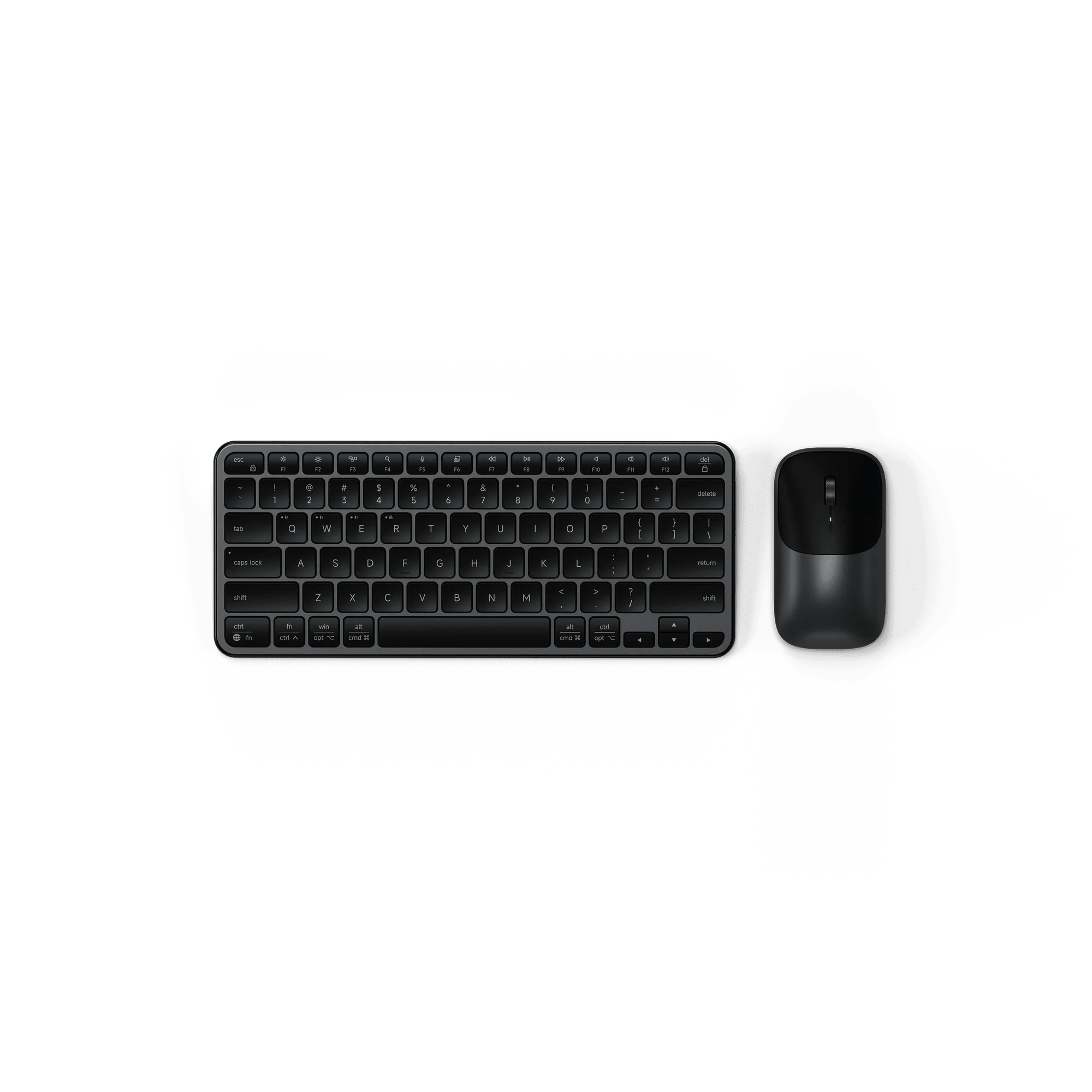
- مجموعة Slim CEX1 اللاسلكية: مستقبل USB-C واحد يربط لوحة المفاتيح والماوس معًا — بدون دونجل إضافي. عدد أقل من المستقبلات يعني فرصًا أقل للتداخل أو فقدان الاتصال بين جهازين منفصلين.
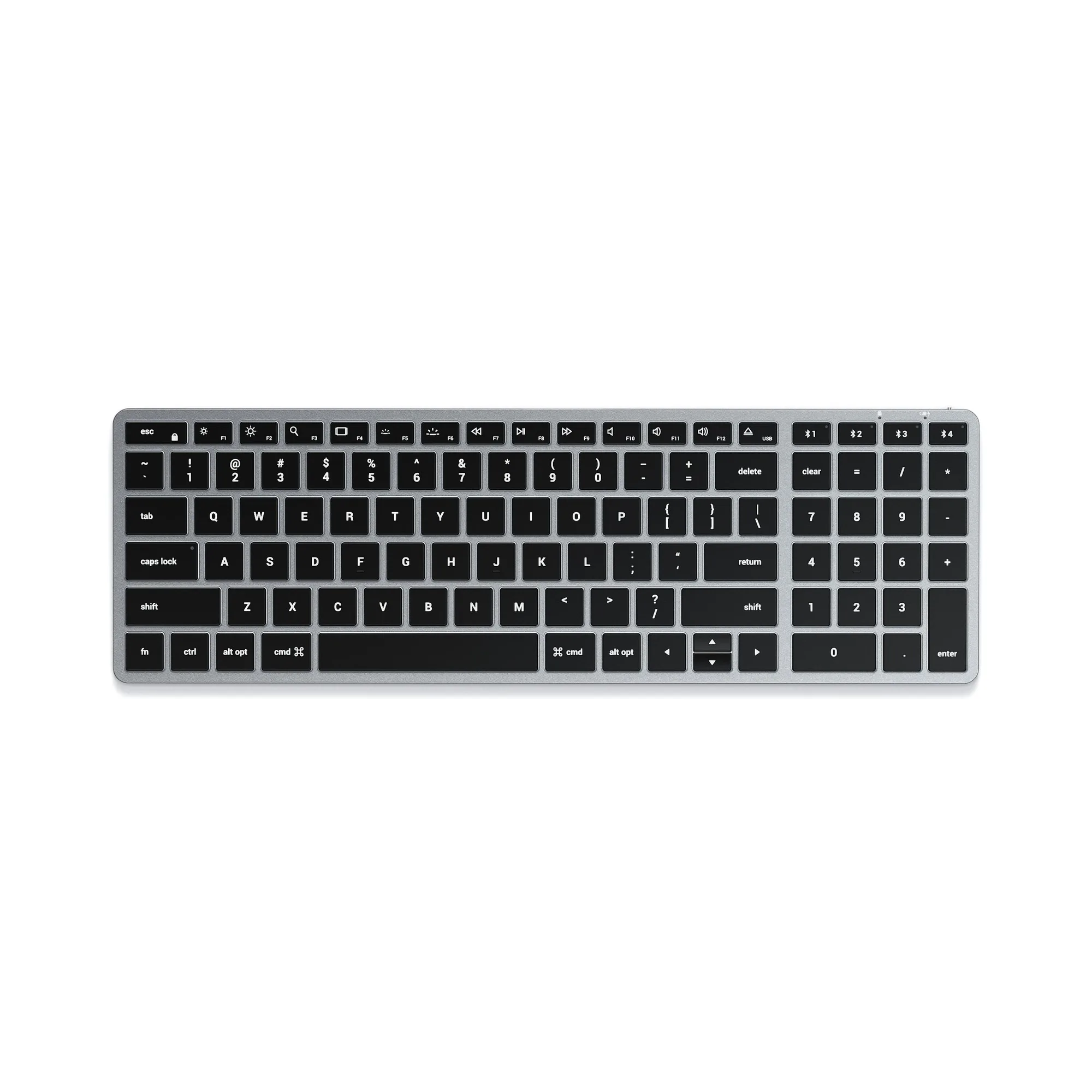
- لوحة مفاتيح Slim X2 Bluetooth المضيئة: تتميز بتقنية Bluetooth متعددة الأجهزة ومنفذ USB-C قابل لإعادة الشحن. التبديل بين الأجهزة المتعددة والشحن عبر USB-C يسهلان الحفاظ على اقتران لوحة المفاتيح وتغذيتها بالطاقة، مما يعالج سببين شائعين للانقطاع.
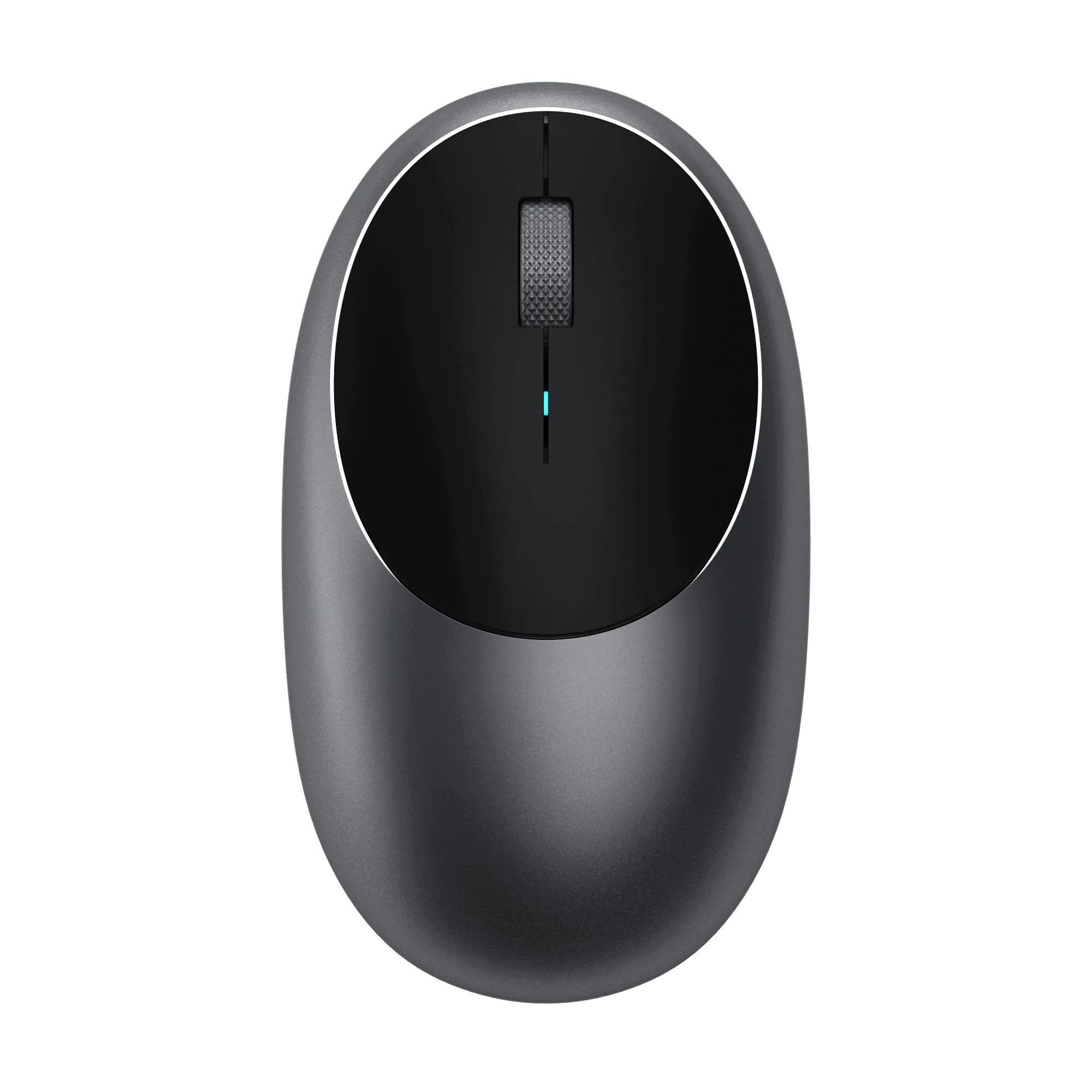
- ماوس M1 Bluetooth: اتصال Bluetooth 4.2 مع منفذ Type-C قابل لإعادة الشحن ومدى يصل إلى 32 قدم. يتجنب الماوس القابل لإعادة الشحن الانقطاعات المفاجئة الناتجة عن البطاريات التي تنفد، ويساعدك المدى المذكور على تحديد موضع إعدادك.
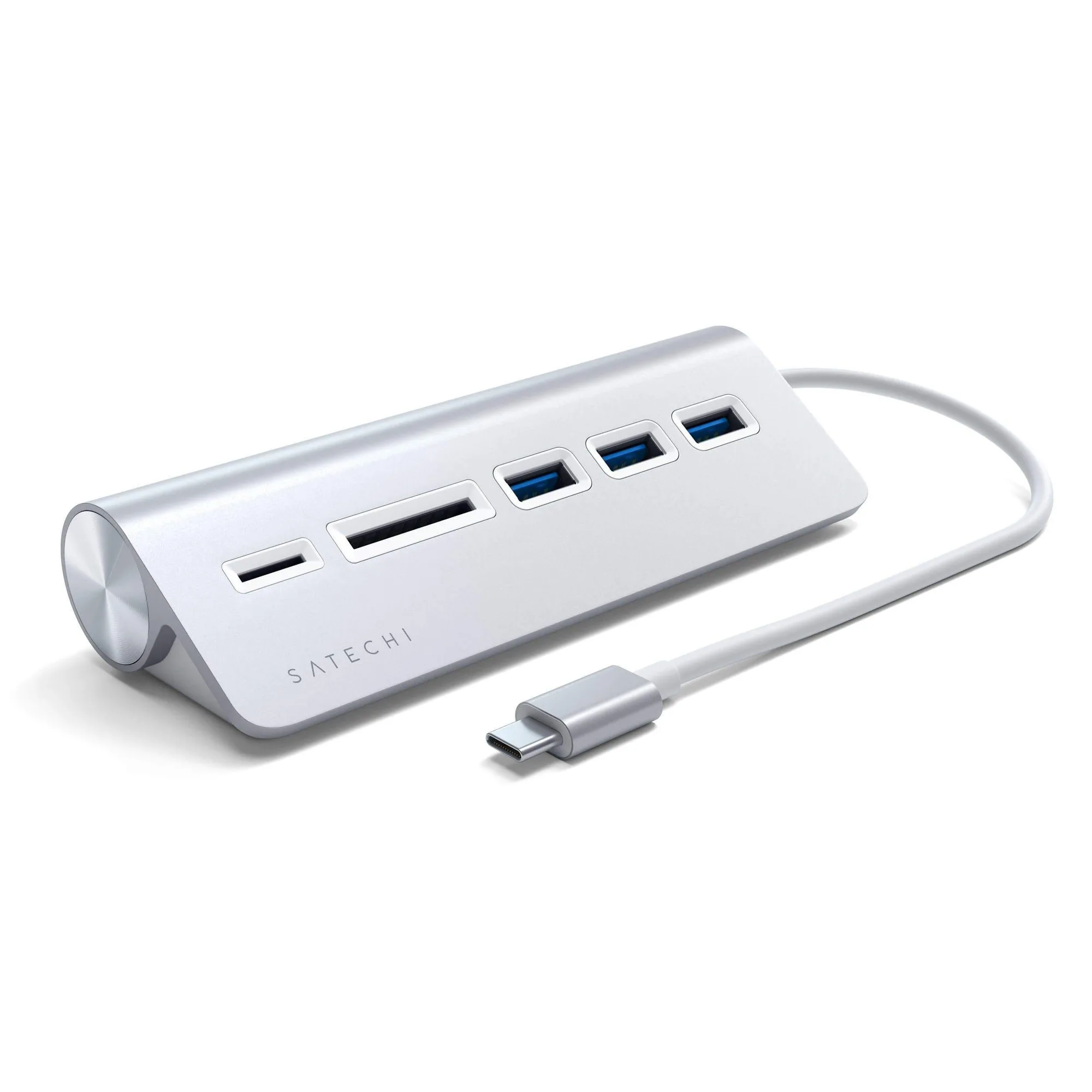
- موزع USB-C Combo لسطح المكتب: يربط أجهزة USB القياسية بكمبيوتر محمول من النوع Type-C بسرعات USB 3.0 تصل إلى 5 Gbps. يتيح لك الموزع المخصص إبقاء أجهزة USB 3.0 عالية السرعة بعيدًا عن مستقبلك اللاسلكي، مما يقلل تداخل 2.4 GHz.
معظم انقطاعات لوحة المفاتيح والماوس اللاسلكية ناتجة عن التداخل أو الاقتران أو الطاقة أو المدى وليس عن جهاز معطل. اتبع الفحوصات بالترتيب، ولا تستبدل الأجهزة إلا بعد أن يتبع العطل نفسه الجهاز إلى كمبيوتر آخر.