Resposta rápida
A maioria das falhas de ligação de teclados e ratos sem fios deve-se a uma de quatro causas: uma ligação fraca ou instável, interferência USB 3.0 perto de um recetor de 2.4 GHz, um dispositivo com pouca bateria ou uma pilha Bluetooth que precisa de ser emparelhada novamente. Comece por mover o recetor para uma porta USB frontal ou para um cabo de extensão curto, depois volte a emparelhar o dispositivo e só então considere uma opção com fios ou outra opção sem fios se o problema seguir o dispositivo para outro computador.
Um teclado que para a meio de uma frase ou um rato que bloqueia durante um arrasto é mais do que irritante. Normalmente aponta para uma causa específica e corrigível, e não para um dispositivo simplesmente avariado. O truque é separar o sintoma da causa antes de comprar algo novo.
Percorra as verificações abaixo por ordem. Cada uma foi concebida para eliminar um culpado comum, para que possa parar assim que a ligação se mantiver estável e evitar substituir hardware que nunca foi o problema.
Sintoma: o dispositivo desliga-se apenas quando utiliza determinadas portas USB
Se o rato ou o teclado falha quando uma unidade externa, um hub ou um monitor está ligado por perto, provavelmente está a ver interferência USB 3.0. As portas e os cabos USB 3.0 podem emitir ruído em torno de 2.4 GHz, que é a mesma banda utilizada por muitos recetores sem fios. Afastar o recetor dessas portas costuma resolver a falha de imediato.
Ligue o recetor a uma porta frontal, a uma porta USB 2.0 ou a um cabo de extensão USB curto, para que fique afastado do chassis do computador e de quaisquer dispositivos USB 3.0. Se as desconexões pararem, encontrou a causa e não é necessária qualquer substituição.
- Mantenha o recetor a pelo menos alguns centímetros de portas USB 3.0, SSDs externos e cabos de monitor.
- Evite ligar um recetor de 2.4 GHz diretamente a um hub que também transporta dados de alta velocidade.
- Teste uma alteração de cada vez para saber qual correção funcionou realmente.
Sintoma: o emparelhamento Bluetooth falha ou cai após a suspensão
Os dispositivos Bluetooth que se desligam depois de o computador acordar da suspensão têm normalmente um problema de emparelhamento ou de gestão de energia. Remova o dispositivo das definições Bluetooth e volte a emparelhá-lo de raiz. No macOS e no Windows, verifique também se o computador não está autorizado a desligar o adaptador Bluetooth para poupar energia.
Se alterna entre vários dispositivos, confirme que o teclado ou o rato está realmente ligado ao computador em que está a escrever. Os modelos multi-dispositivo podem manter a ligação a um dispositivo enquanto parecem emparelhados com outro, o que se assemelha exatamente a uma falha de ligação.
- Esqueça o dispositivo nas definições Bluetooth e volte a emparelhá-lo.
- Desative a suspensão seletiva USB ou a poupança de energia do Bluetooth nas definições do sistema operativo.
- Carregue o dispositivo por completo antes de voltar a emparelhar, uma vez que a bateria fraca pode impedir uma ligação estável.
Sintoma: atraso ou hesitação em vez de uma desconexão total
O atraso é frequentemente um problema de alcance ou de obstrução. Os sinais Bluetooth e de 2.4 GHz enfraquecem através de paredes, secretárias metálicas e acumulação densa de USB. Aproxime o dispositivo do recetor ou do computador e veja se a hesitação desaparece. Se desaparecer, a reposição é a sua solução.
Uma bateria fraca também pode causar atraso antes de causar uma desconexão total. Recarregue o dispositivo e volte a testar. Se o atraso continuar a curta distância com a bateria cheia, o problema pode estar no recetor ou no rádio Bluetooth, e não no teclado ou no rato.
- Teste a curta distância para separar problemas de alcance de problemas do dispositivo.
- Substitua as pilhas ou carregue por completo antes de diagnosticar mais.
- Experimente uma porta USB diferente ou outro computador para ver se o atraso segue o dispositivo.
Quando parar a resolução de problemas e escolher uma opção diferente
Se voltou a emparelhar o dispositivo, moveu o recetor, carregou-o por completo e o testou num segundo computador, e as desconexões continuam, o problema está provavelmente no dispositivo ou no seu recetor. Nesse momento, substituí-lo é mais prático do que continuar a resolver problemas.
Para uma configuração mais limpa, um conjunto que utiliza um único recetor para teclado e rato reduz o número de ligações sem fios que podem falhar. Se precisa de estabilidade garantida para trabalho crítico, uma ligação com fios elimina totalmente as variáveis sem fios.
- Pare quando a mesma falha aparecer num segundo computador com um emparelhamento novo.
- Escolha um conjunto de recetor único para reduzir os pontos de ligação.
- Escolha com fios quando a fiabilidade importa mais do que a conveniência sem cabos.
Diagnóstico: associe o sintoma à correção
- Desconexões quando outros dispositivos USB estão ativos: Mova o recetor sem fios para uma porta frontal, uma porta USB 2.0 ou um cabo de extensão curto, afastado do hardware USB 3.0. Se a falha parar, a interferência era a causa e não é necessária qualquer substituição.
- Desconexões após a suspensão ou falha no emparelhamento: Esqueça o dispositivo, volte a emparelhá-lo e desative a poupança de energia do Bluetooth ou do USB no sistema operativo. Se o emparelhamento se mantiver após uma carga completa e um novo emparelhamento, o problema era de software ou de gestão de energia.
- Atraso ou hesitação a curta distância com a bateria cheia: Teste o dispositivo num segundo computador. Se o mesmo atraso aparecer aí, o dispositivo ou o recetor são a provável falha. Pare de resolver problemas e substitua o dispositivo, ou mude para uma ligação com fios para garantir estabilidade.
Produtos que reduzem causas comuns de desconexão
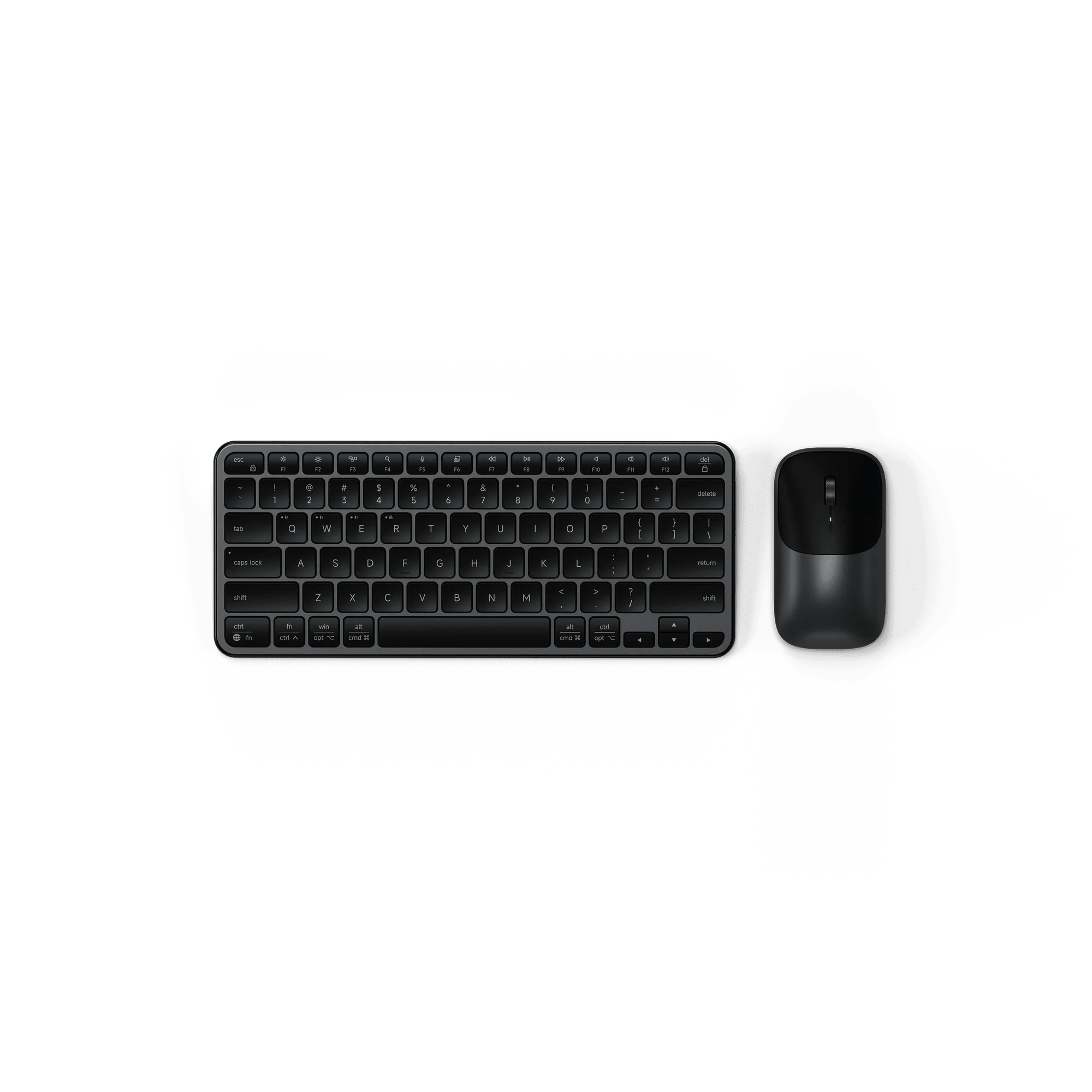
- Conjunto sem fios Slim CEX1: Um recetor USB-C liga o teclado e o rato — sem dongles adicionais. Menos recetores significa menos hipóteses de interferência ou de perda de ligação entre dois dispositivos separados.
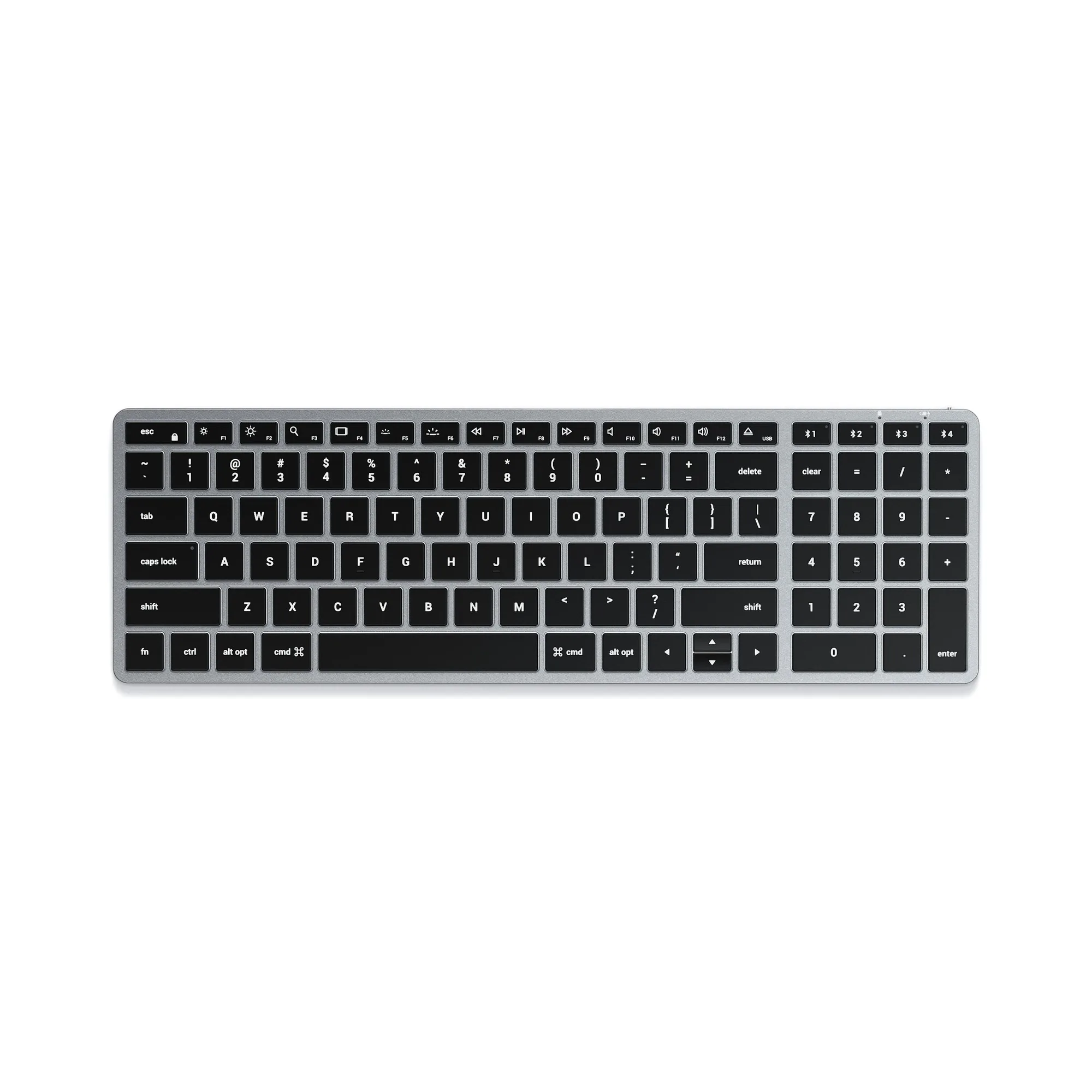
- Teclado retroiluminado Bluetooth Slim X2: Inclui Bluetooth multi-dispositivo e uma porta USB-C recarregável. A comutação multi-dispositivo e o carregamento USB-C facilitam manter o teclado emparelhado e com energia, o que resolve duas causas comuns de falha de ligação.
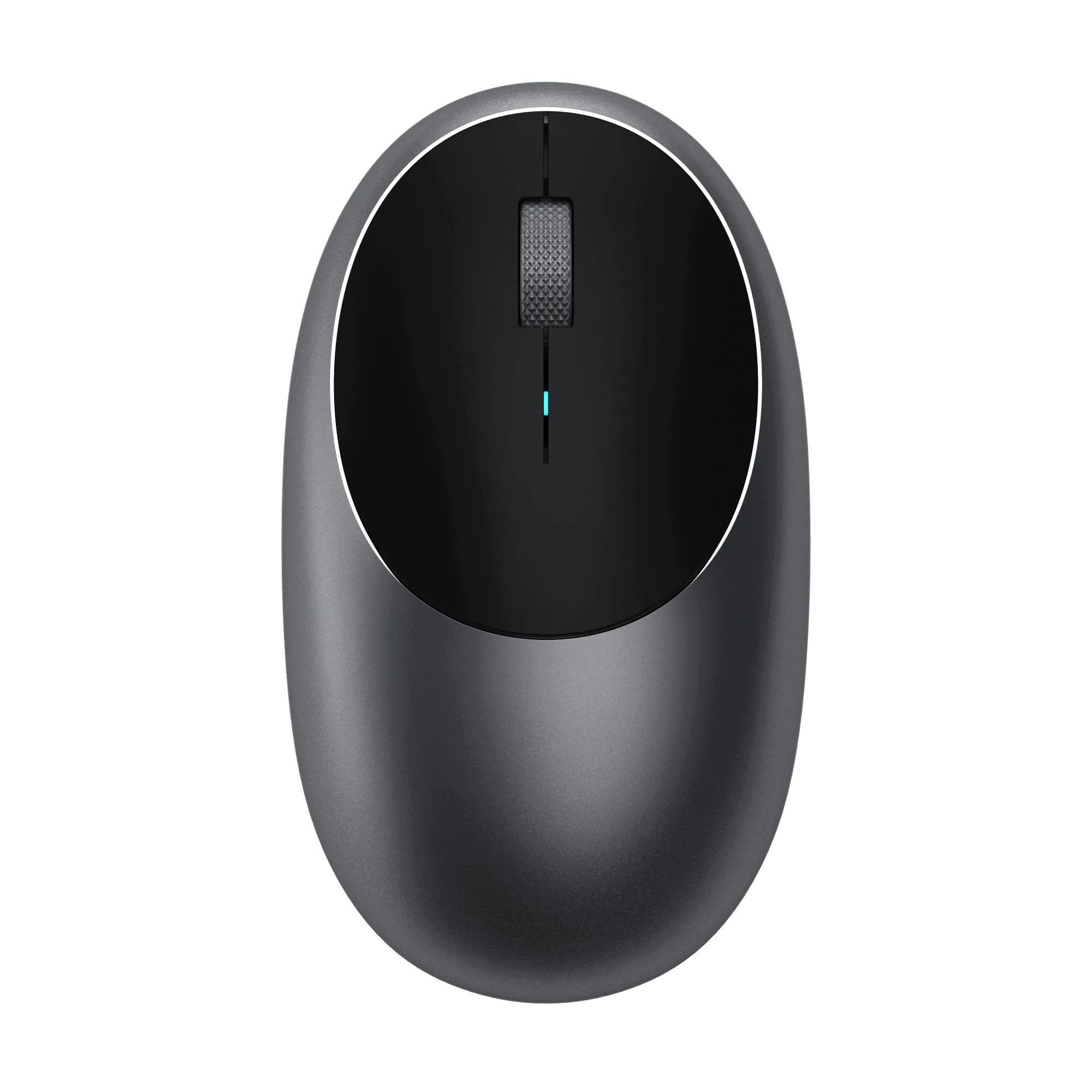
- Rato Bluetooth M1: Ligação Bluetooth 4.2 com porta Type-C recarregável e um alcance até 32 pés. Um rato recarregável evita as falhas súbitas causadas por pilhas descartáveis a acabar, e o alcance indicado ajuda a posicionar a sua configuração.
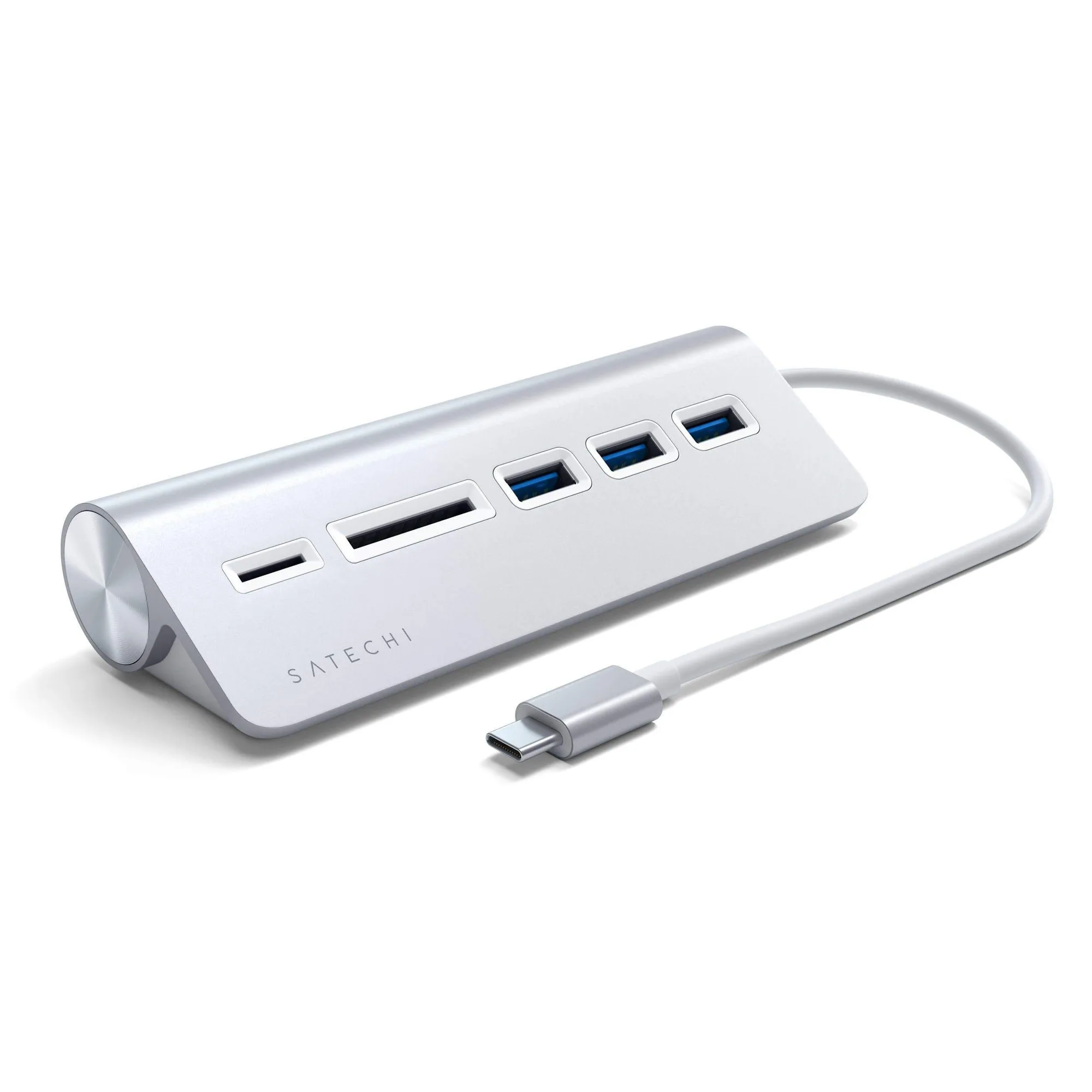
- Hub Combo USB-C para Desktop: Liga dispositivos USB padrão a um portátil Type-C com velocidades USB 3.0 até 5 Gbps. Um hub dedicado permite manter os dispositivos USB 3.0 de alta velocidade afastados do recetor sem fios, reduzindo a interferência de 2.4 GHz.
A maioria das falhas de ligação de teclados e ratos sem fios é causada por interferência, emparelhamento, energia ou alcance, e não por um dispositivo avariado. Percorra as verificações por ordem e só substitua o hardware quando a mesma falha seguir o dispositivo para outro computador.