Respuesta rápida
La mayoría de las desconexiones de teclados y ratones inalámbricos se deben a una de estas cuatro causas: una conexión débil o inestable, interferencias USB 3.0 cerca de un receptor de 2.4 GHz, un dispositivo que se está quedando sin batería o una pila Bluetooth que necesita volver a emparejarse. Empieza moviendo el receptor a un puerto USB frontal o a un cable de extensión corto, luego vuelve a emparejar el dispositivo y solo entonces considera una opción con cable o inalámbrica diferente si el problema sigue al dispositivo en otro ordenador.
Un teclado que se detiene a mitad de frase o un ratón que se congela durante un arrastre es más que molesto. Normalmente apunta a una causa concreta y solucionable en lugar de a un dispositivo que simplemente está roto. El truco está en separar el síntoma de la causa antes de comprar algo nuevo.
Realiza las comprobaciones que aparecen a continuación en orden. Cada una está diseñada para descartar un culpable habitual, de modo que puedas detenerte en cuanto la conexión se mantenga estable y evitar sustituir hardware que nunca fue el problema.
Síntoma: el dispositivo se desconecta solo cuando usas ciertos puertos USB
Si tu ratón o teclado se desconecta cuando hay una unidad externa, un hub o un monitor enchufado cerca, probablemente estés viendo interferencias USB 3.0. Los puertos y cables USB 3.0 pueden emitir ruido alrededor de 2.4 GHz, que es la misma banda que usan muchos receptores inalámbricos. Mover el receptor lejos de esos puertos suele solucionar la desconexión al instante.
Conecta el receptor a un puerto del panel frontal, a un puerto USB 2.0 o a un cable de extensión USB corto para que quede alejado del chasis del ordenador y de cualquier dispositivo USB 3.0. Si las desconexiones se detienen, has encontrado la causa y no se necesita ningún reemplazo.
- Mantén el receptor al menos unos centímetros alejado de los puertos USB 3.0, SSD externos y cables de monitor.
- Evita conectar un receptor de 2.4 GHz directamente a un hub que también transporte datos de alta velocidad.
- Prueba un cambio a la vez para saber qué solución funcionó realmente.
Síntoma: el emparejamiento Bluetooth falla o se pierde después de suspender
Los dispositivos Bluetooth que se desconectan después de que el ordenador despierte de la suspensión suelen tener un problema de emparejamiento o de gestión de energía. Elimina el dispositivo de la configuración de Bluetooth y vuelve a emparejarlo desde cero. En macOS y Windows, comprueba también que no se permita al ordenador apagar el adaptador Bluetooth para ahorrar energía.
Si alternas entre varios dispositivos, confirma que el teclado o el ratón esté realmente conectado al ordenador en el que estás escribiendo. Los modelos multidispositivo pueden mantener la conexión con un dispositivo mientras parecen estar emparejados con otro, lo que se ve exactamente igual que una desconexión.
- Olvida el dispositivo en la configuración de Bluetooth y vuelve a emparejarlo.
- Desactiva la suspensión selectiva de USB o el ahorro de energía de Bluetooth en la configuración de tu sistema operativo.
- Carga el dispositivo por completo antes de volver a emparejarlo, ya que una batería baja puede impedir una conexión estable.
Síntoma: retardo o tartamudeo en lugar de una desconexión completa
El retardo suele ser un problema de alcance u obstrucción. Las señales Bluetooth y de 2.4 GHz se debilitan a través de paredes, escritorios metálicos y acumulación densa de USB. Acerca el dispositivo al receptor o al ordenador y observa si el tartamudeo desaparece. Si lo hace, reposicionarlo es tu solución.
Una batería baja también puede causar retardo antes de causar una desconexión completa. Recarga el dispositivo y vuelve a probar. Si el retardo continúa a corta distancia con la batería llena, el problema puede ser el receptor o la radio Bluetooth en lugar del teclado o el ratón en sí.
- Prueba a corta distancia para separar los problemas de alcance de los problemas del dispositivo.
- Sustituye las pilas o carga por completo antes de seguir diagnosticando.
- Prueba un puerto USB diferente o un ordenador diferente para ver si el retardo sigue al dispositivo.
Cuándo dejar de solucionar problemas y elegir una opción diferente
Si has vuelto a emparejar el dispositivo, has movido el receptor, lo has cargado por completo y lo has probado en un segundo ordenador, y las desconexiones continúan, el problema probablemente sea el dispositivo o su receptor. En ese punto, sustituirlo es más práctico que seguir solucionando problemas.
Para una configuración más limpia, un combo que use un solo receptor para teclado y ratón reduce el número de enlaces inalámbricos que pueden fallar. Si necesitas estabilidad garantizada para trabajos críticos, una conexión con cable elimina por completo las variables inalámbricas.
- Detente cuando el mismo fallo aparezca en un segundo ordenador con un emparejamiento nuevo.
- Elige un combo de receptor único para reducir los puntos de conexión.
- Elige con cable cuando la fiabilidad importe más que la comodidad sin cables.
Diagnóstico: relaciona el síntoma con la solución
- Se desconecta cuando otros dispositivos USB están activos: Mueve el receptor inalámbrico a un puerto frontal, a un puerto USB 2.0 o a un cable de extensión corto lejos del hardware USB 3.0. Si la desconexión se detiene, la interferencia era la causa y no se necesita ningún reemplazo.
- Se desconecta después de suspender o no logra emparejarse: Olvida el dispositivo, vuelve a emparejarlo y desactiva el ahorro de energía de Bluetooth o USB en tu sistema operativo. Si el emparejamiento se mantiene después de una carga completa y un nuevo emparejamiento, el problema era el software o la gestión de energía.
- Retardo o tartamudeo a corta distancia con la batería llena: Prueba el dispositivo en un segundo ordenador. Si el mismo retardo aparece ahí, el dispositivo o el receptor son el fallo probable. Deja de solucionar problemas y sustituye el dispositivo, o cambia a una conexión con cable para una estabilidad garantizada.
Productos que reducen las causas habituales de desconexión
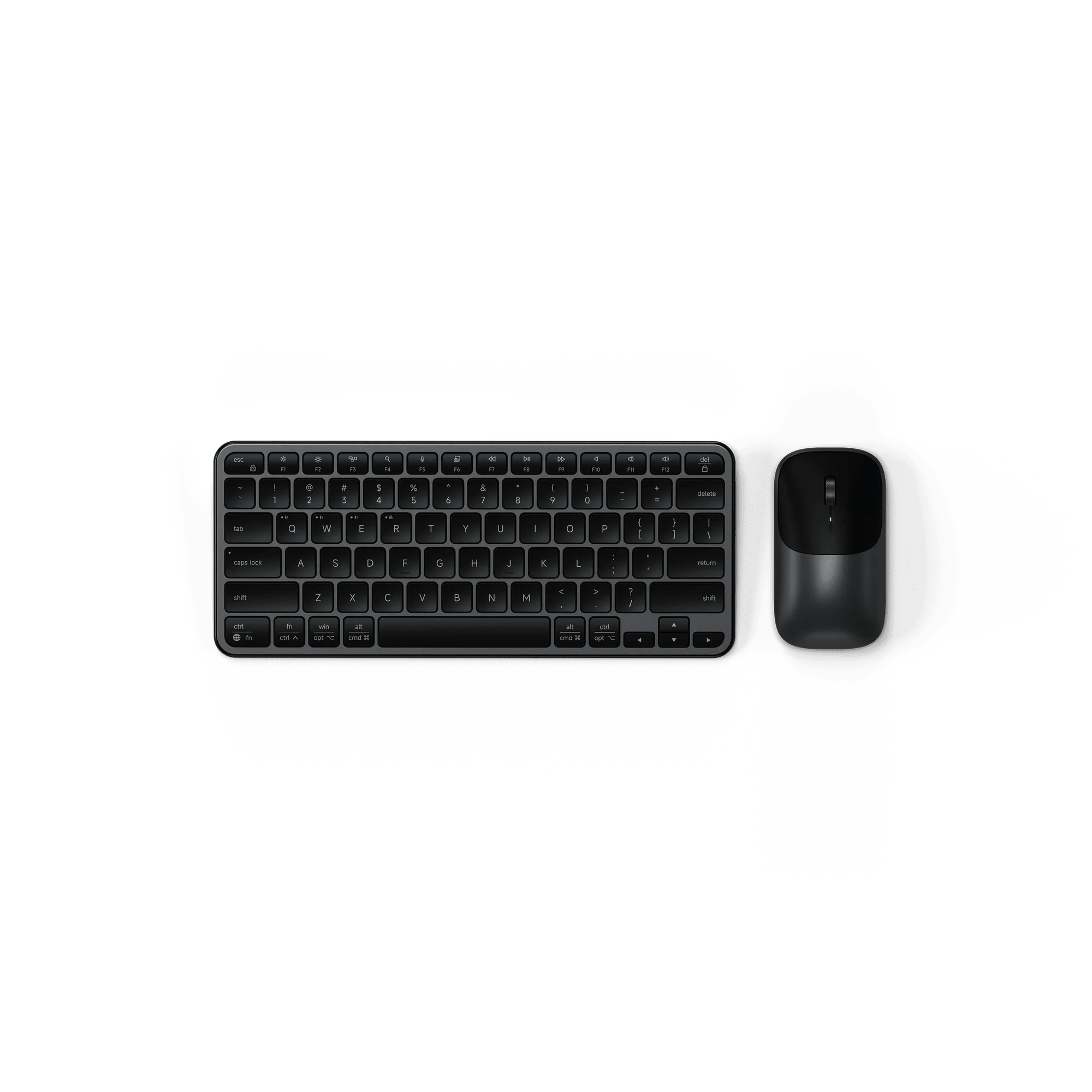
- Combo inalámbrico Slim CEX1: Un receptor USB-C conecta tanto el teclado como el ratón: sin dongles adicionales. Menos receptores significa menos posibilidades de interferencia o de perder la conexión entre dos dispositivos separados.
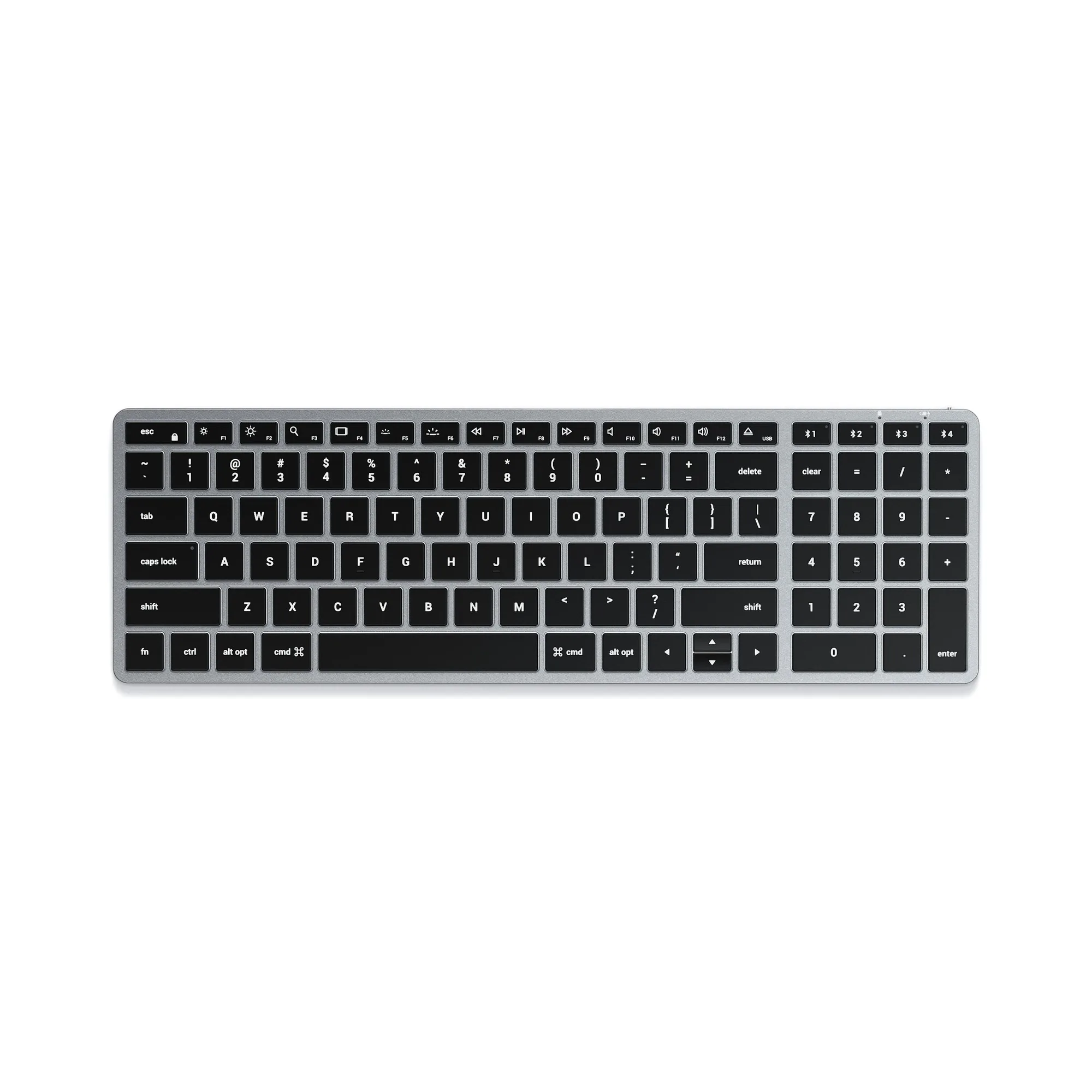
- Teclado retroiluminado Bluetooth Slim X2: Incluye Bluetooth multidispositivo y un puerto USB-C recargable. El cambio multidispositivo y la carga por USB-C facilitan mantener el teclado emparejado y con batería, lo que aborda dos causas habituales de desconexión.
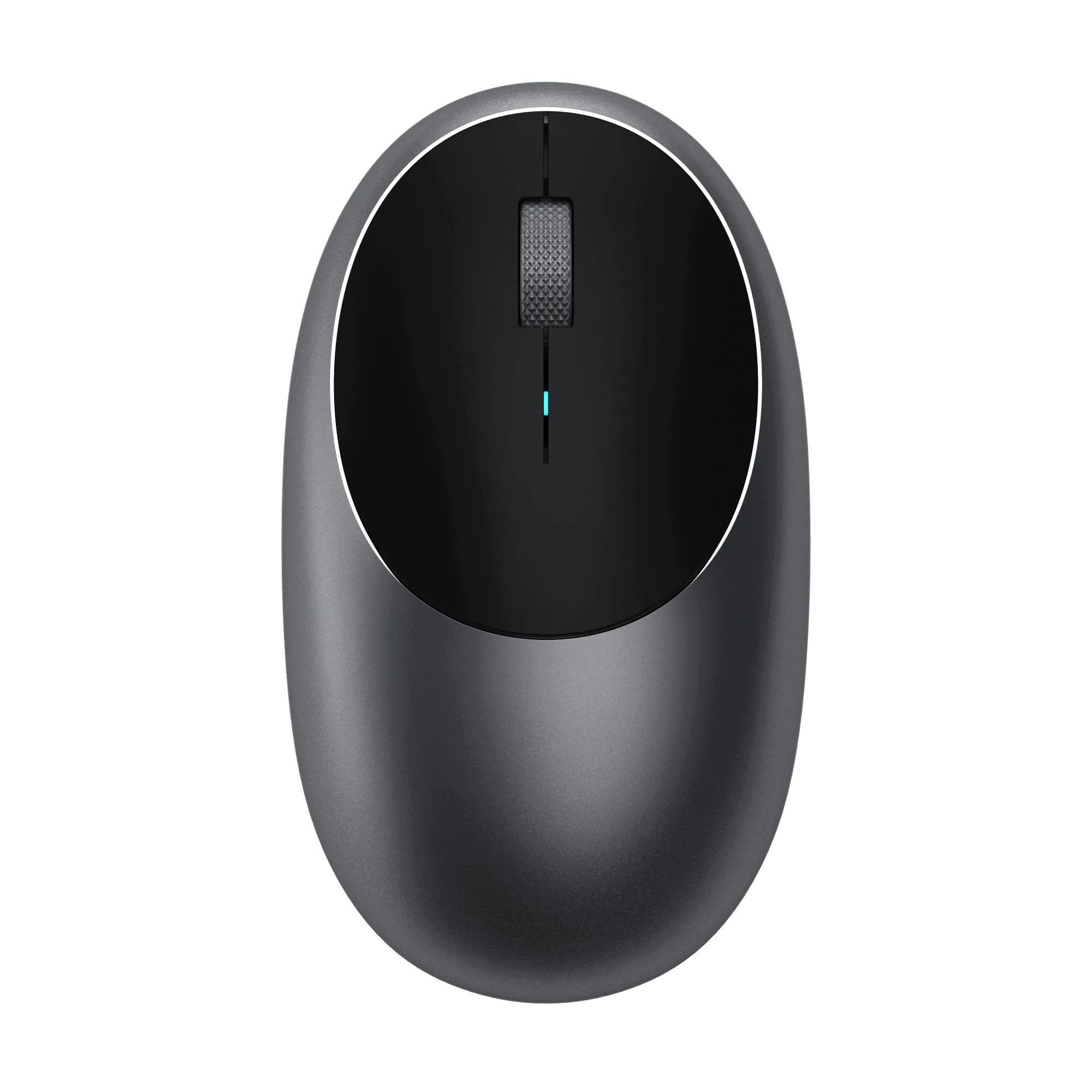
- Ratón Bluetooth M1: Conexión Bluetooth 4.2 con puerto Type-C recargable y un alcance de hasta 32 pies. Un ratón recargable evita las desconexiones repentinas que provocan las pilas desechables agotadas, y el alcance indicado te ayuda a posicionar tu configuración.
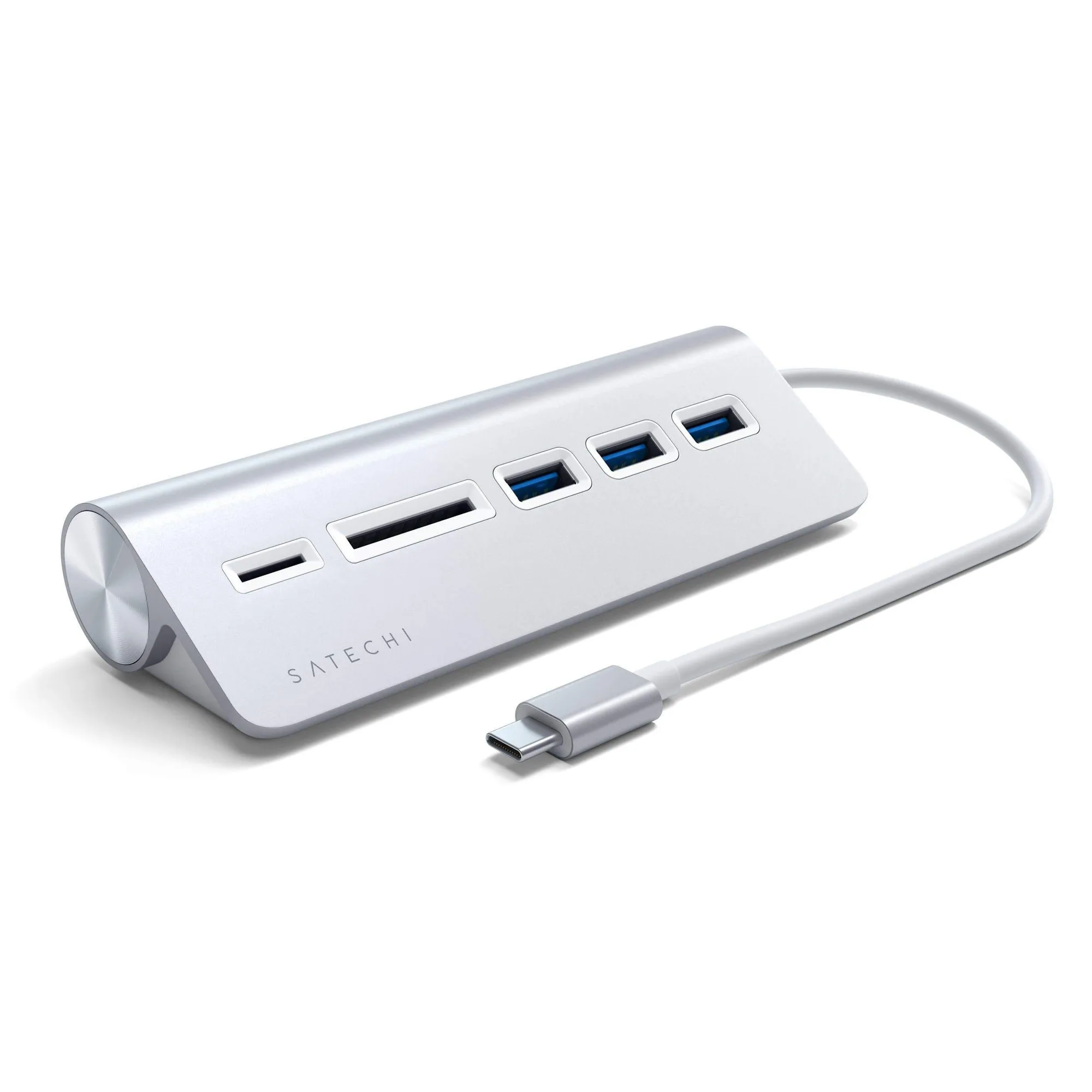
- Hub combo USB-C para escritorio: Conecta dispositivos USB estándar a un portátil Type-C con velocidades USB 3.0 de hasta 5 Gbps. Un hub dedicado te permite mantener los dispositivos USB 3.0 de alta velocidad alejados de tu receptor inalámbrico, reduciendo las interferencias de 2.4 GHz.
La mayoría de las desconexiones de teclados y ratones inalámbricos se deben a interferencias, emparejamiento, energía o alcance, más que a un dispositivo averiado. Realiza las comprobaciones en orden y solo sustituye el hardware cuando el mismo fallo siga al dispositivo en otro ordenador.