Risposta rapida
La maggior parte delle disconnessioni di tastiere e mouse wireless deriva da una di queste quattro cause: una connessione debole o instabile, interferenze USB 3.0 vicino a un ricevitore a 2.4 GHz, un dispositivo in esaurimento di batteria o uno stack Bluetooth da riassociare. Inizia spostando il ricevitore su una porta USB frontale o usando una breve prolunga, poi riassocia il dispositivo e solo dopo valuta una soluzione cablata o wireless diversa se il problema segue il dispositivo su un altro computer.
Una tastiera che si blocca a metà frase o un mouse che si blocca durante un trascinamento è più che fastidioso. Di solito indica una causa specifica e risolvibile, non un dispositivo semplicemente guasto. Il trucco è separare il sintomo dalla causa prima di acquistare qualcosa di nuovo.
Segui i controlli qui sotto in ordine. Ognuno è pensato per escludere una causa comune, così puoi fermarti non appena la connessione resta stabile ed evitare di sostituire hardware che non era il problema.
Sintomo: il dispositivo si disconnette solo quando usi determinate porte USB
Se il mouse o la tastiera si disconnettono quando nelle vicinanze è collegato un disco esterno, un hub o un monitor, probabilmente stai riscontrando interferenze USB 3.0. Le porte e i cavi USB 3.0 possono emettere disturbi intorno ai 2.4 GHz, la stessa banda usata da molti ricevitori wireless. Spostare il ricevitore lontano da quelle porte spesso risolve immediatamente la disconnessione.
Collega il ricevitore a una porta frontale, a una porta USB 2.0 o a una breve prolunga USB, in modo che sia lontano dal telaio del computer e da eventuali dispositivi USB 3.0. Se le disconnessioni si fermano, hai trovato la causa e non serve alcuna sostituzione.
- Tieni il ricevitore ad almeno qualche centimetro dalle porte USB 3.0, dagli SSD esterni e dai cavi del monitor.
- Evita di collegare un ricevitore a 2.4 GHz direttamente a un hub che trasporta anche dati ad alta velocità.
- Prova una modifica alla volta, così saprai quale intervento ha effettivamente funzionato.
Sintomo: l'associazione Bluetooth fallisce o si interrompe dopo la sospensione
I dispositivi Bluetooth che si disconnettono dopo il risveglio del computer di solito hanno un problema di associazione o di risparmio energetico. Rimuovi il dispositivo dalle impostazioni Bluetooth, poi associalo di nuovo da zero. Su macOS e Windows, verifica anche che al computer non sia consentito spegnere l'adattatore Bluetooth per risparmiare energia.
Se passi tra più dispositivi, assicurati che la tastiera o il mouse siano effettivamente collegati al computer su cui stai digitando. I modelli multi-dispositivo possono mantenere una connessione con un dispositivo pur sembrando associati a un altro, il che appare esattamente come una disconnessione.
- Rimuovi il dispositivo dalle impostazioni Bluetooth, poi associalo di nuovo.
- Disattiva la sospensione selettiva USB o il risparmio energetico Bluetooth nelle impostazioni del sistema operativo.
- Carica completamente il dispositivo prima di riassociarlo, poiché una batteria scarica può impedire una connessione stabile.
Sintomo: ritardo o scatti anziché una disconnessione completa
Il ritardo è spesso un problema di portata o di ostacoli. I segnali Bluetooth e a 2.4 GHz si indeboliscono attraverso muri, scrivanie metalliche e un denso accumulo di dispositivi USB. Avvicina il dispositivo al ricevitore o al computer e verifica se gli scatti scompaiono. Se succede, riposizionare è la soluzione.
Una batteria scarica può anche causare ritardo prima di provocare una disconnessione completa. Ricarica il dispositivo e riprova. Se il ritardo continua a distanza ravvicinata con la batteria carica, il problema potrebbe essere il ricevitore o la radio Bluetooth, non la tastiera o il mouse stesso.
- Prova a distanza ravvicinata per distinguere i problemi di portata da quelli del dispositivo.
- Sostituisci le batterie o carica completamente prima di diagnosticare ulteriormente.
- Prova una porta USB diversa o un computer diverso per vedere se il ritardo segue il dispositivo.
Quando smettere di risolvere i problemi e scegliere un'opzione diversa
Se hai riassociato il dispositivo, spostato il ricevitore, caricato completamente e provato su un secondo computer, e le disconnessioni continuano, il problema è probabilmente il dispositivo o il suo ricevitore. A quel punto, sostituirlo è più pratico che continuare a risolvere i problemi.
Per una configurazione più pulita, un combo che usa un solo ricevitore per tastiera e mouse riduce il numero di collegamenti wireless che possono fallire. Se ti serve stabilità garantita per lavori critici, una connessione cablata elimina del tutto le variabili wireless.
- Fermati quando lo stesso difetto compare su un secondo computer con un'associazione nuova.
- Scegli un combo con ricevitore singolo per ridurre i punti di connessione.
- Scegli il cablato quando l'affidabilità conta più della comodità senza cavi.
Diagnosi: abbina il sintomo alla soluzione
- Si disconnette quando altri dispositivi USB sono attivi: Sposta il ricevitore wireless su una porta frontale, una porta USB 2.0 o una breve prolunga lontano dall'hardware USB 3.0. Se la disconnessione si ferma, la causa erano le interferenze e non serve alcuna sostituzione.
- Si disconnette dopo la sospensione o non si associa: Rimuovi il dispositivo, riassocialo e disattiva il risparmio energetico Bluetooth o USB nel sistema operativo. Se l'associazione regge dopo una carica completa e una nuova associazione, il problema era software o risparmio energetico.
- Ritardo o scatti a distanza ravvicinata con batteria carica: Prova il dispositivo su un secondo computer. Se lo stesso ritardo compare anche lì, il dispositivo o il ricevitore sono probabilmente la causa. Smetti di risolvere i problemi e sostituisci il dispositivo, oppure passa a una connessione cablata per una stabilità garantita.
Prodotti che riducono le cause comuni di disconnessione
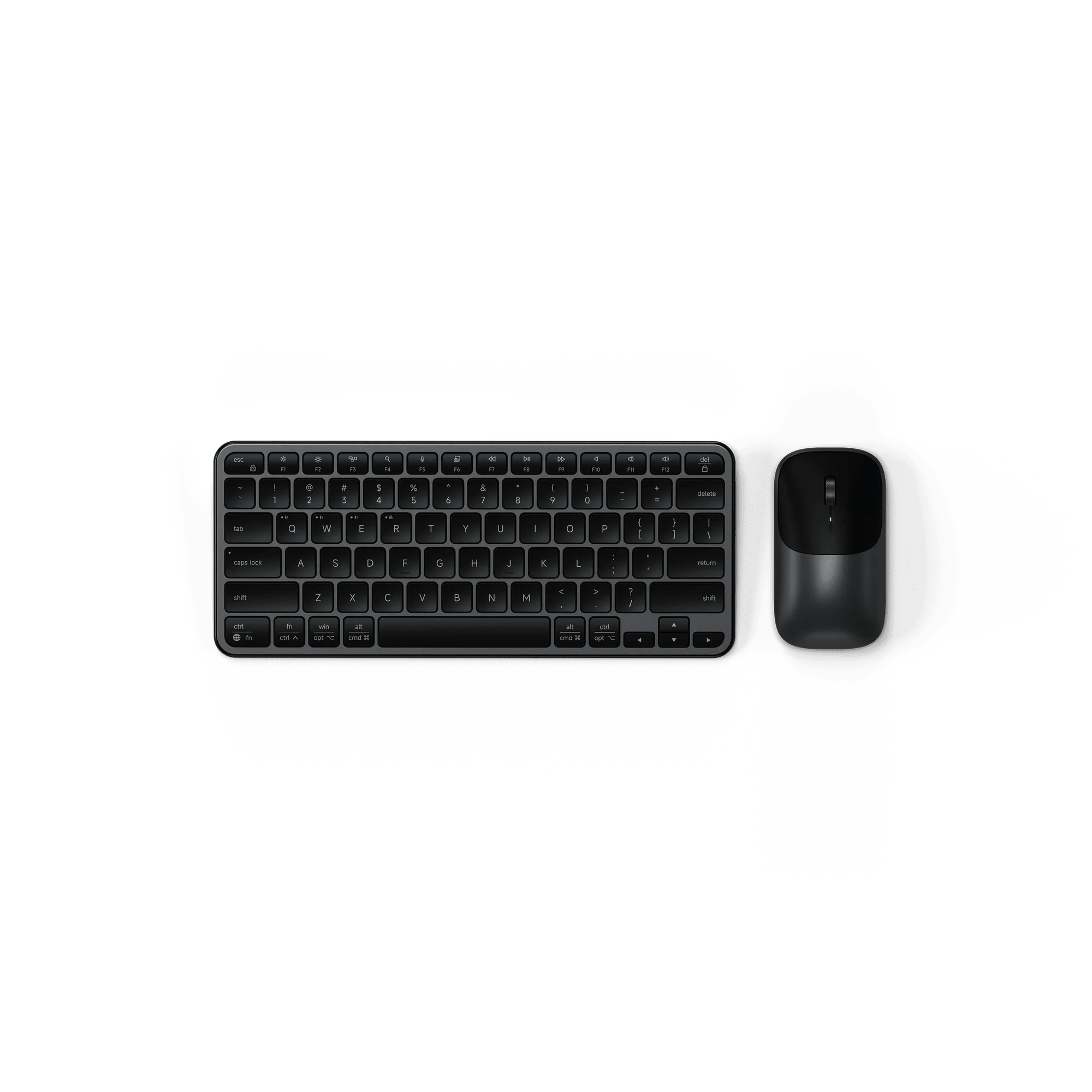
- Combo Wireless Slim CEX1: Un solo ricevitore USB-C collega sia la tastiera che il mouse — nessun dongle aggiuntivo. Meno ricevitori significa meno possibilità di interferenze o di perdita di connessione tra due dispositivi separati.
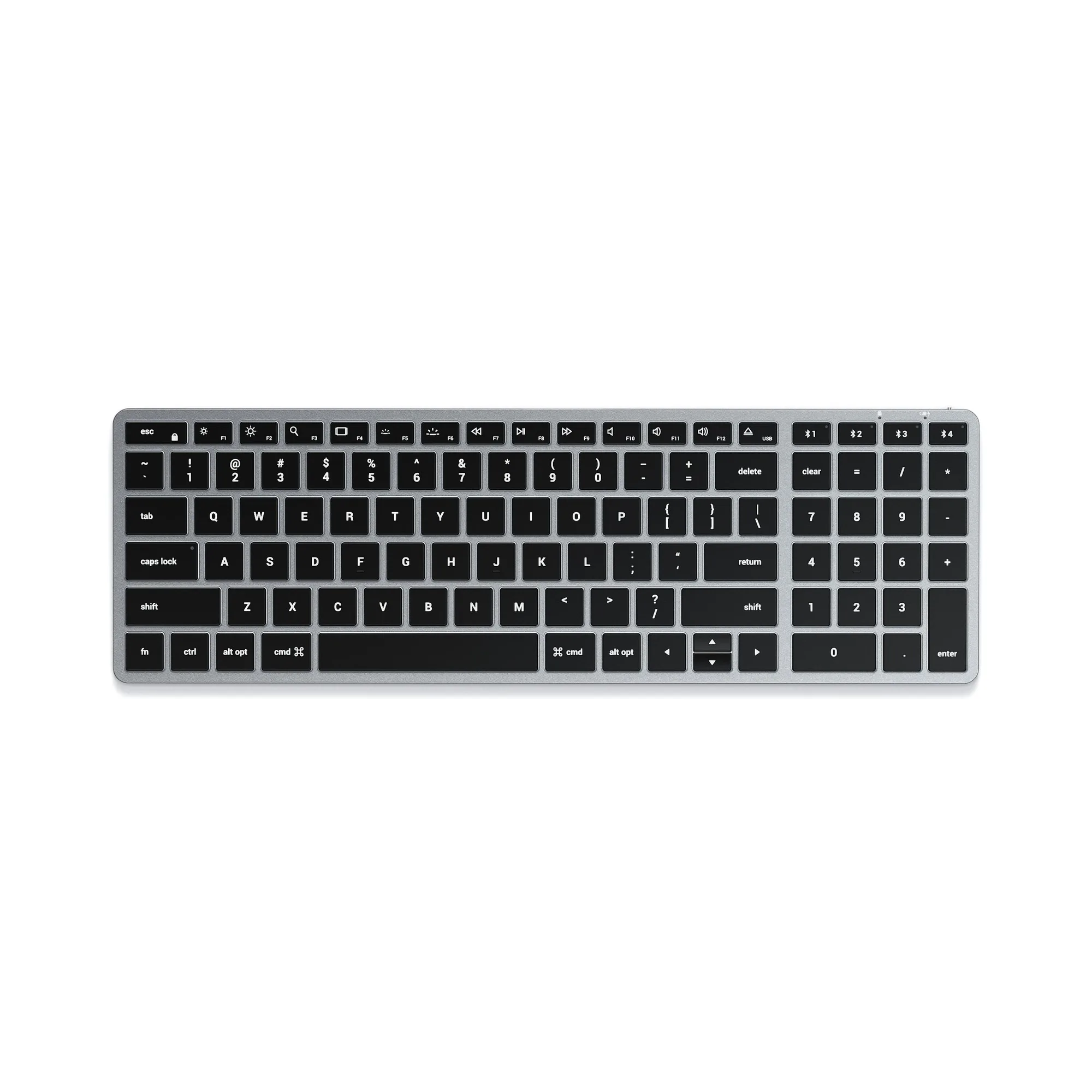
- Tastiera Bluetooth retroilluminata Slim X2: Dispone di Bluetooth multi-dispositivo e di una porta USB-C ricaricabile. Il passaggio multi-dispositivo e la ricarica USB-C rendono più facile mantenere la tastiera associata e alimentata, il che affronta due cause comuni di disconnessione.
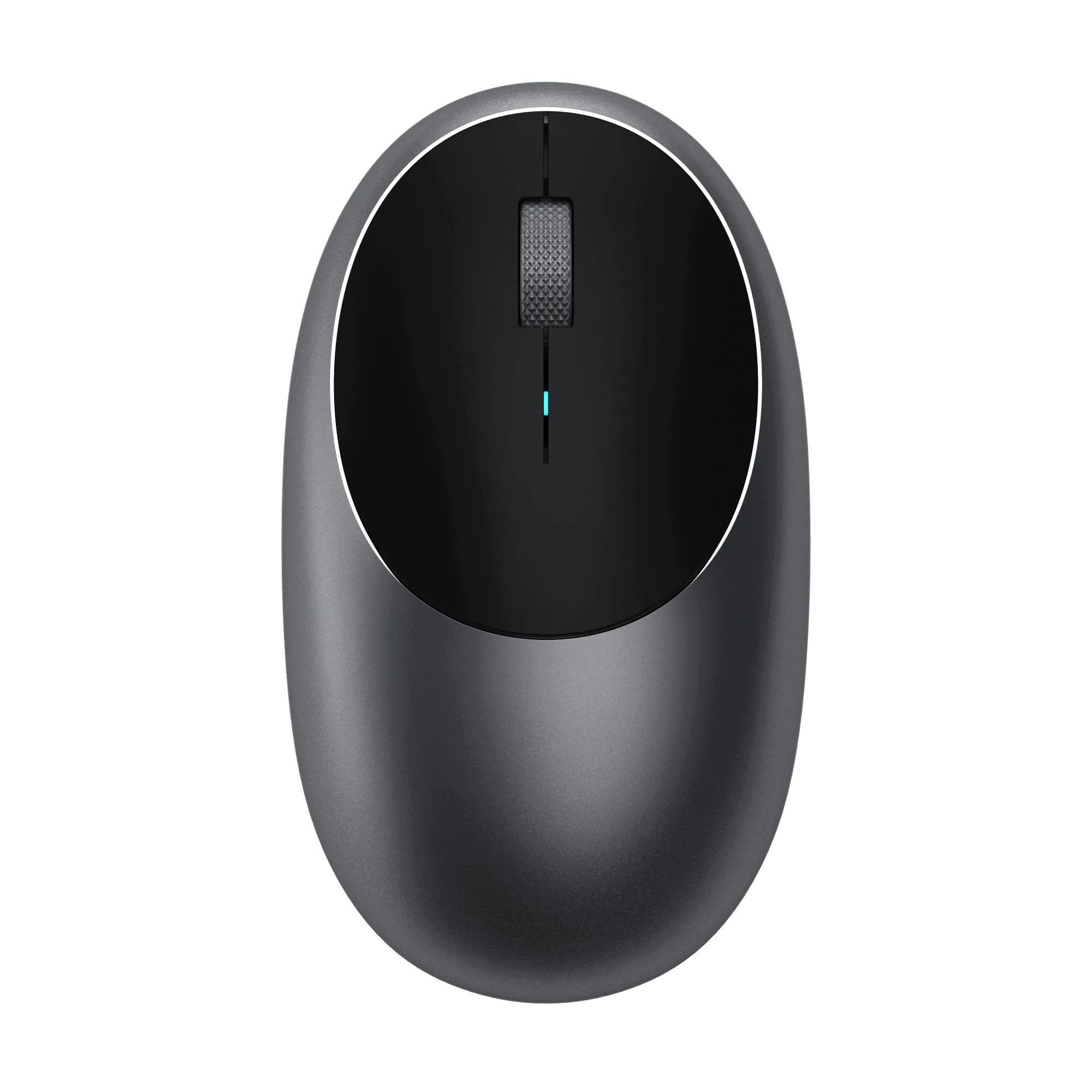
- Mouse Bluetooth M1: Connessione Bluetooth 4.2 con porta Type-C ricaricabile e una portata fino a 32 ft. Un mouse ricaricabile evita le improvvise disconnessioni dovute a batterie usa e getta in esaurimento, e la portata dichiarata ti aiuta a posizionare la configurazione.
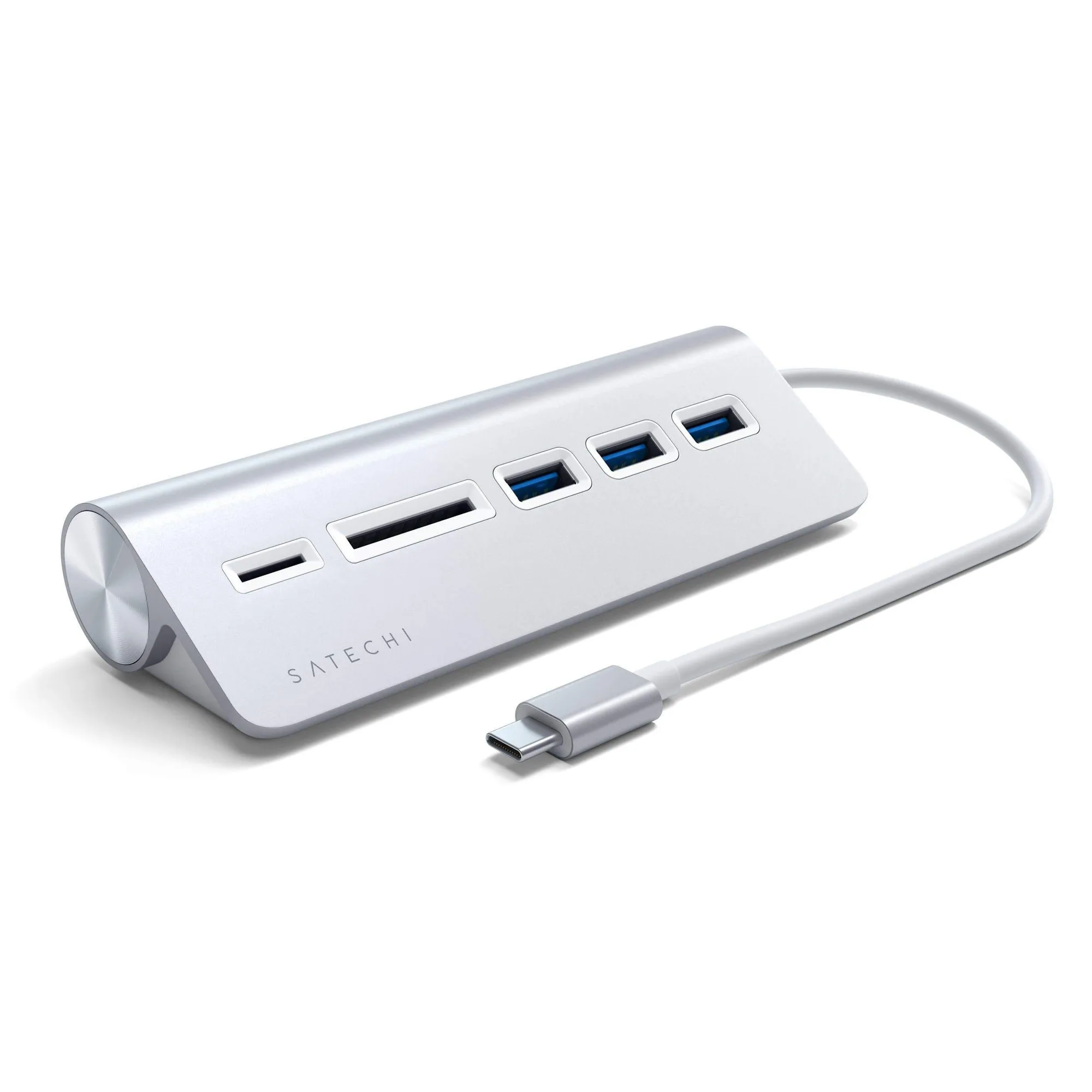
- Hub Combo USB-C per Desktop: Collega dispositivi USB standard a un laptop Type-C con velocità USB 3.0 fino a 5 Gbps. Un hub dedicato ti permette di tenere i dispositivi USB 3.0 ad alta velocità lontani dal ricevitore wireless, riducendo le interferenze a 2.4 GHz.
La maggior parte delle disconnessioni di tastiere e mouse wireless è causata da interferenze, associazione, alimentazione o portata, non da un dispositivo guasto. Segui i controlli in ordine e sostituisci l'hardware solo quando lo stesso difetto segue il dispositivo su un altro computer.