Snel antwoord
De meeste uitval van draadloze toetsenborden en muizen komt door een van vier dingen: een zwakke of onstabiele verbinding, USB 3.0-interferentie in de buurt van een 2.4 GHz-ontvanger, een apparaat dat stroom verliest, of een Bluetooth-stack die opnieuw moet worden gekoppeld. Begin met het verplaatsen van de ontvanger naar een USB-poort aan de voorkant of een korte verlengkabel, koppel het apparaat daarna opnieuw en overweeg pas dan een bekabelde of andere draadloze optie als het probleem het apparaat volgt naar een andere computer.
Een toetsenbord dat midden in een zin stopt of een muis die tijdens het slepen bevriest, is meer dan vervelend. Het wijst meestal op een specifieke, oplosbare oorzaak in plaats van een apparaat dat simpelweg kapot is. De truc is om het symptoom van de oorzaak te scheiden voordat je iets nieuws koopt.
Doorloop de onderstaande controles in volgorde. Elke controle is bedoeld om een veelvoorkomende boosdoener uit te sluiten, zodat je kunt stoppen zodra de verbinding stabiel blijft en voorkomen dat je hardware vervangt die nooit het probleem was.
Symptoom: het apparaat wordt alleen losgekoppeld wanneer je bepaalde USB-poorten gebruikt
Als je muis of toetsenbord uitvalt wanneer een externe schijf, hub of monitor in de buurt is aangesloten, zie je waarschijnlijk USB 3.0-interferentie. USB 3.0-poorten en -kabels kunnen ruis rond 2.4 GHz uitzenden, dezelfde band die veel draadloze ontvangers gebruiken. De ontvanger weghalen bij die poorten lost de uitval vaak direct op.
Sluit de ontvanger aan op een poort aan de voorkant, een USB 2.0-poort of een korte USB-verlengkabel, zodat hij uit de buurt blijft van de computerbehuizing en eventuele USB 3.0-apparaten. Als de onderbrekingen stoppen, heb je de oorzaak gevonden en is vervanging niet nodig.
- Houd de ontvanger minstens een paar centimeter verwijderd van USB 3.0-poorten, externe SSD's en monitorkabels.
- Vermijd het rechtstreeks aansluiten van een 2.4 GHz-ontvanger op een hub die ook hogesnelheidsdata vervoert.
- Test één wijziging tegelijk, zodat je weet welke oplossing daadwerkelijk heeft gewerkt.
Symptoom: Bluetooth-koppeling mislukt of valt weg na slaapstand
Bluetooth-apparaten die loskoppelen nadat je computer uit de slaapstand komt, hebben meestal een koppelings- of energiebeheerprobleem. Verwijder het apparaat uit je Bluetooth-instellingen en koppel het daarna opnieuw vanaf nul. Controleer op macOS en Windows ook dat de computer de Bluetooth-adapter niet mag uitschakelen om energie te besparen.
Als je tussen meerdere apparaten schakelt, controleer dan of het toetsenbord of de muis daadwerkelijk is verbonden met de computer waarop je typt. Modellen voor meerdere apparaten kunnen een verbinding met één apparaat vasthouden terwijl ze aan een ander gekoppeld lijken, wat precies op een uitval lijkt.
- Vergeet het apparaat in de Bluetooth-instellingen en koppel het daarna opnieuw.
- Schakel USB selectieve opschorting of Bluetooth-energiebesparing uit in je OS-instellingen.
- Laad het apparaat volledig op voordat je opnieuw koppelt, want een lage batterij kan een stabiele verbinding verhinderen.
Symptoom: vertraging of haperen in plaats van een volledige verbreking
Vertraging is vaak een bereik- of obstructieprobleem. Bluetooth- en 2.4 GHz-signalen verzwakken door muren, metalen bureaus en dichte USB-rommel. Breng het apparaat dichter bij de ontvanger of computer en kijk of het haperen verdwijnt. Als dat gebeurt, is herpositionering je oplossing.
Een lage batterij kan ook vertraging veroorzaken voordat deze een volledige verbreking veroorzaakt. Laad het apparaat op en test opnieuw. Als de vertraging op korte afstand met een volle batterij aanhoudt, kan het probleem de ontvanger of de Bluetooth-radio zijn in plaats van het toetsenbord of de muis zelf.
- Test op korte afstand om bereikproblemen van apparaatproblemen te scheiden.
- Vervang de batterijen of laad volledig op voordat je verder diagnosticeert.
- Probeer een andere USB-poort of een andere computer om te zien of de vertraging het apparaat volgt.
Wanneer je stopt met probleemoplossing en een andere optie kiest
Als je het apparaat opnieuw hebt gekoppeld, de ontvanger hebt verplaatst, volledig hebt opgeladen en op een tweede computer hebt getest, en de onderbrekingen aanhouden, is het probleem waarschijnlijk het apparaat of de ontvanger. Op dat punt is vervangen praktischer dan doorgaan met probleemoplossing.
Voor een schonere opstelling vermindert een combo die één ontvanger voor zowel toetsenbord als muis gebruikt het aantal draadloze verbindingen dat kan falen. Als je gegarandeerde stabiliteit nodig hebt voor kritiek werk, verwijdert een bekabelde verbinding draadloze variabelen volledig.
- Stop wanneer dezelfde fout optreedt op een tweede computer met een nieuwe koppeling.
- Kies een combo met één ontvanger om verbindingspunten te verminderen.
- Kies bekabeld wanneer betrouwbaarheid belangrijker is dan draadloos gemak.
Diagnose: koppel het symptoom aan de oplossing
- Verbinding valt weg wanneer andere USB-apparaten actief zijn: Verplaats de draadloze ontvanger naar een poort aan de voorkant, een USB 2.0-poort of een korte verlengkabel weg van USB 3.0-hardware. Als de uitval stopt, was interferentie de oorzaak en is vervanging niet nodig.
- Verbinding valt weg na slaapstand of koppelen mislukt: Vergeet het apparaat, koppel het opnieuw en schakel Bluetooth- of USB-energiebesparing uit in je besturingssysteem. Als de koppeling standhoudt na volledig opladen en opnieuw koppelen, was het probleem software of energiebeheer.
- Vertraging of haperen op korte afstand met een volle batterij: Test het apparaat op een tweede computer. Als dezelfde vertraging daar optreedt, is het apparaat of de ontvanger waarschijnlijk de fout. Stop met probleemoplossing en vervang het apparaat, of schakel over op een bekabelde verbinding voor gegarandeerde stabiliteit.
Producten die veelvoorkomende oorzaken van verbreking verminderen
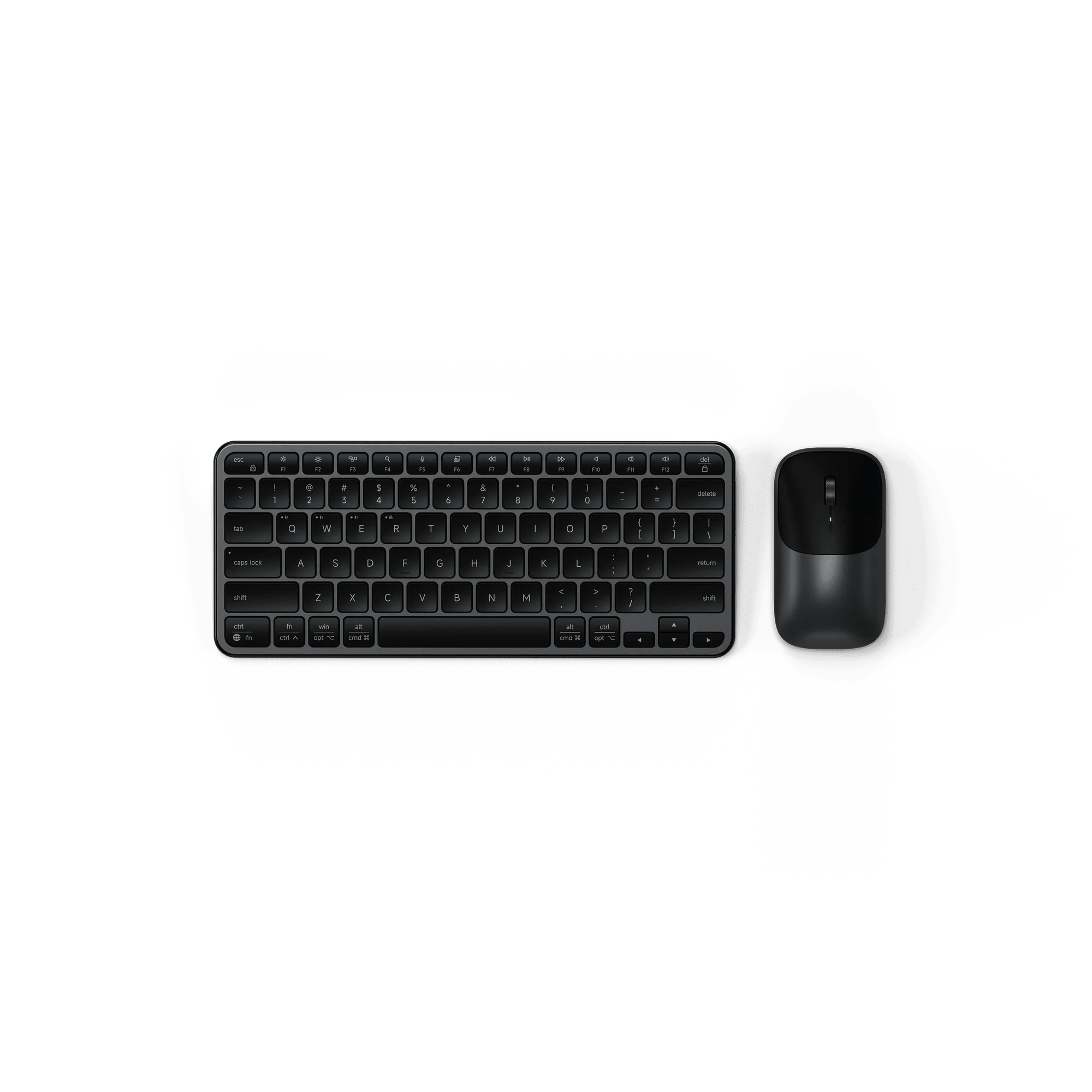
- Slim CEX1 draadloze combo: Eén USB-C-ontvanger verbindt zowel toetsenbord als muis — geen extra dongles. Minder ontvangers betekent minder kans op interferentie of een verloren verbinding tussen twee afzonderlijke apparaten.
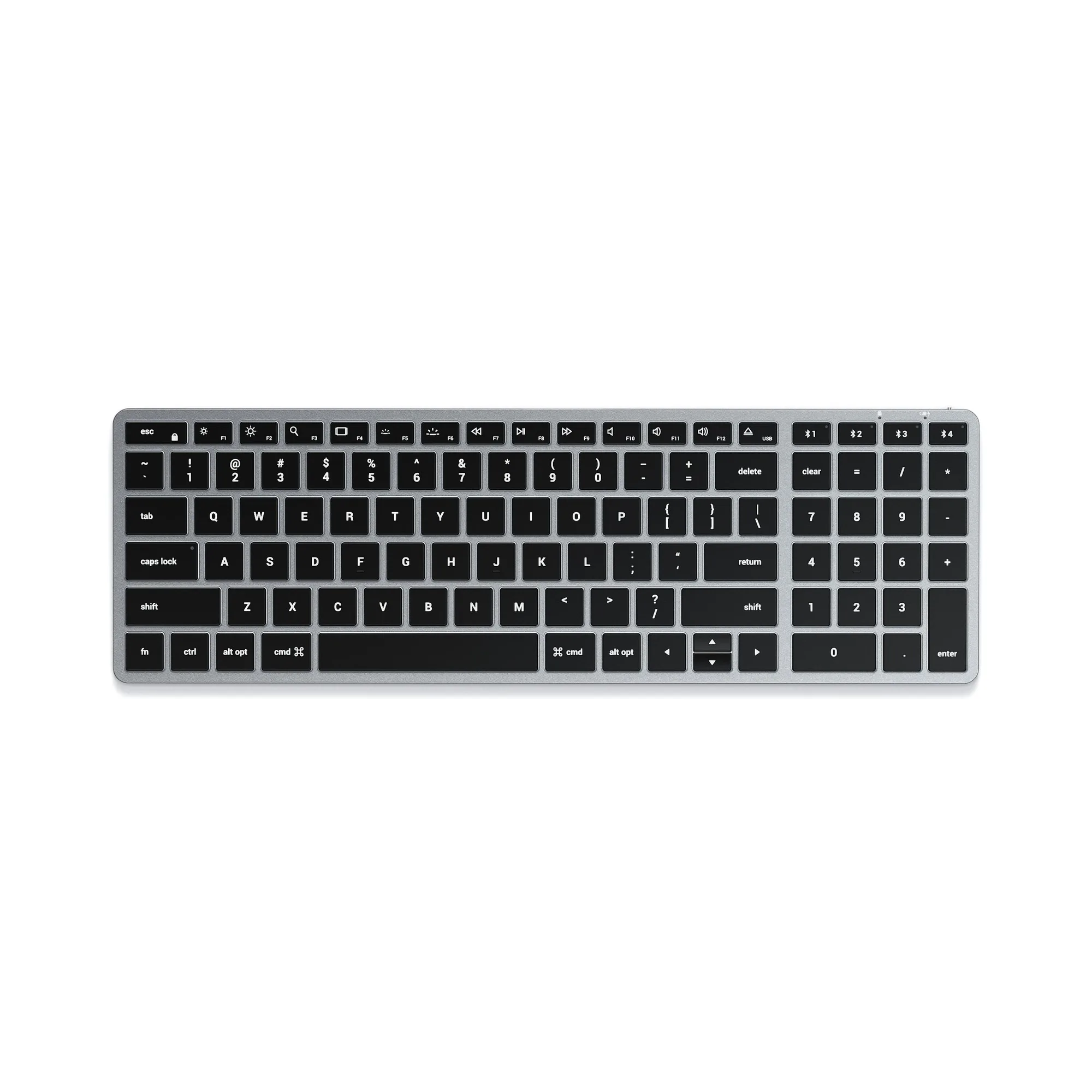
- Slim X2 Bluetooth-toetsenbord met verlichting: Beschikt over Bluetooth voor meerdere apparaten en een oplaadbare USB-C-poort. Schakelen tussen meerdere apparaten en USB-C-opladen maken het makkelijker om het toetsenbord gekoppeld en van stroom te voorzien, wat twee veelvoorkomende oorzaken van uitval aanpakt.
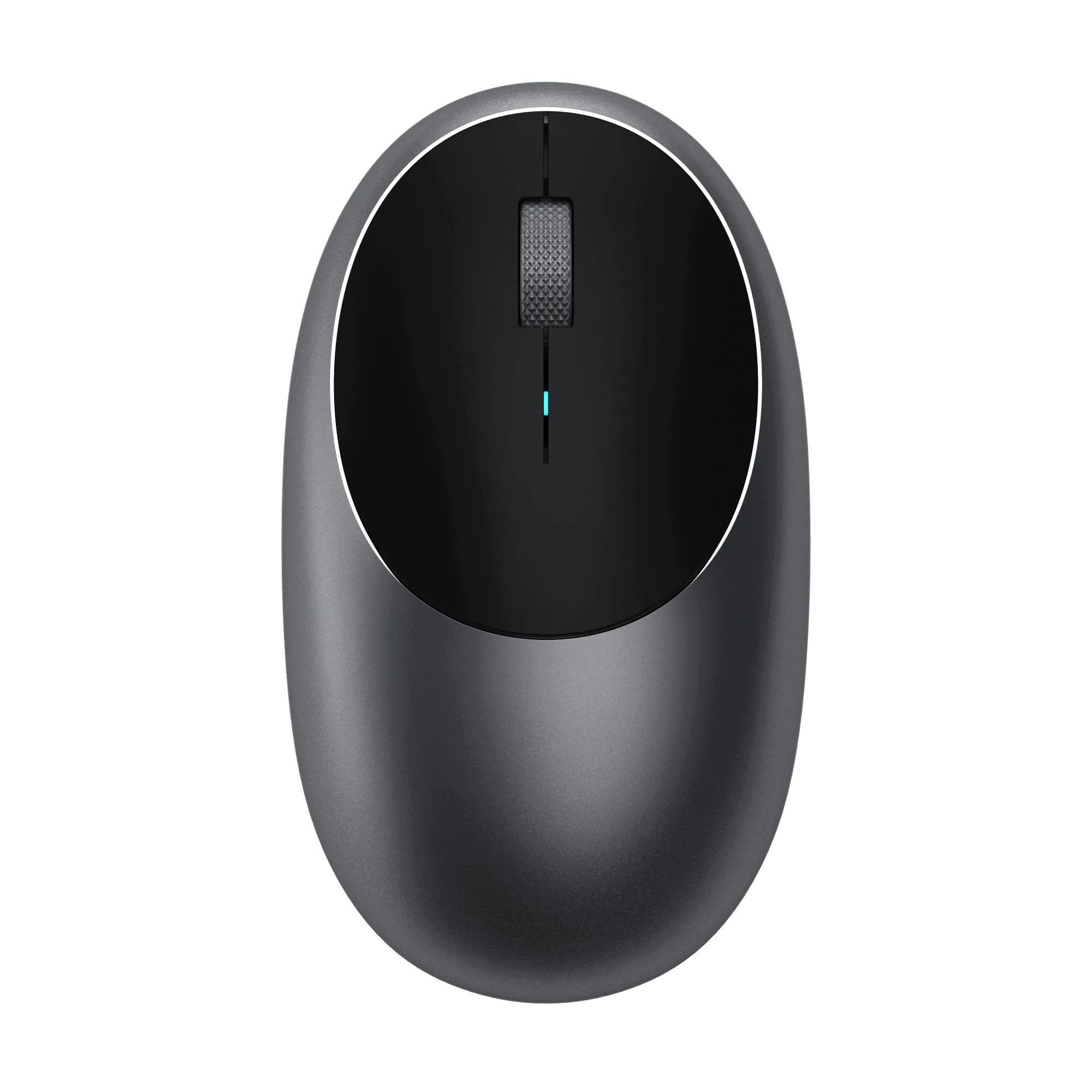
- M1 Bluetooth-muis: Bluetooth 4.2-verbinding met een oplaadbare Type-C-poort en een bereik tot 32 ft. Een oplaadbare muis voorkomt de plotselinge uitval die ontstaat door lege wegwerpbatterijen, en het opgegeven bereik helpt je je opstelling te positioneren.
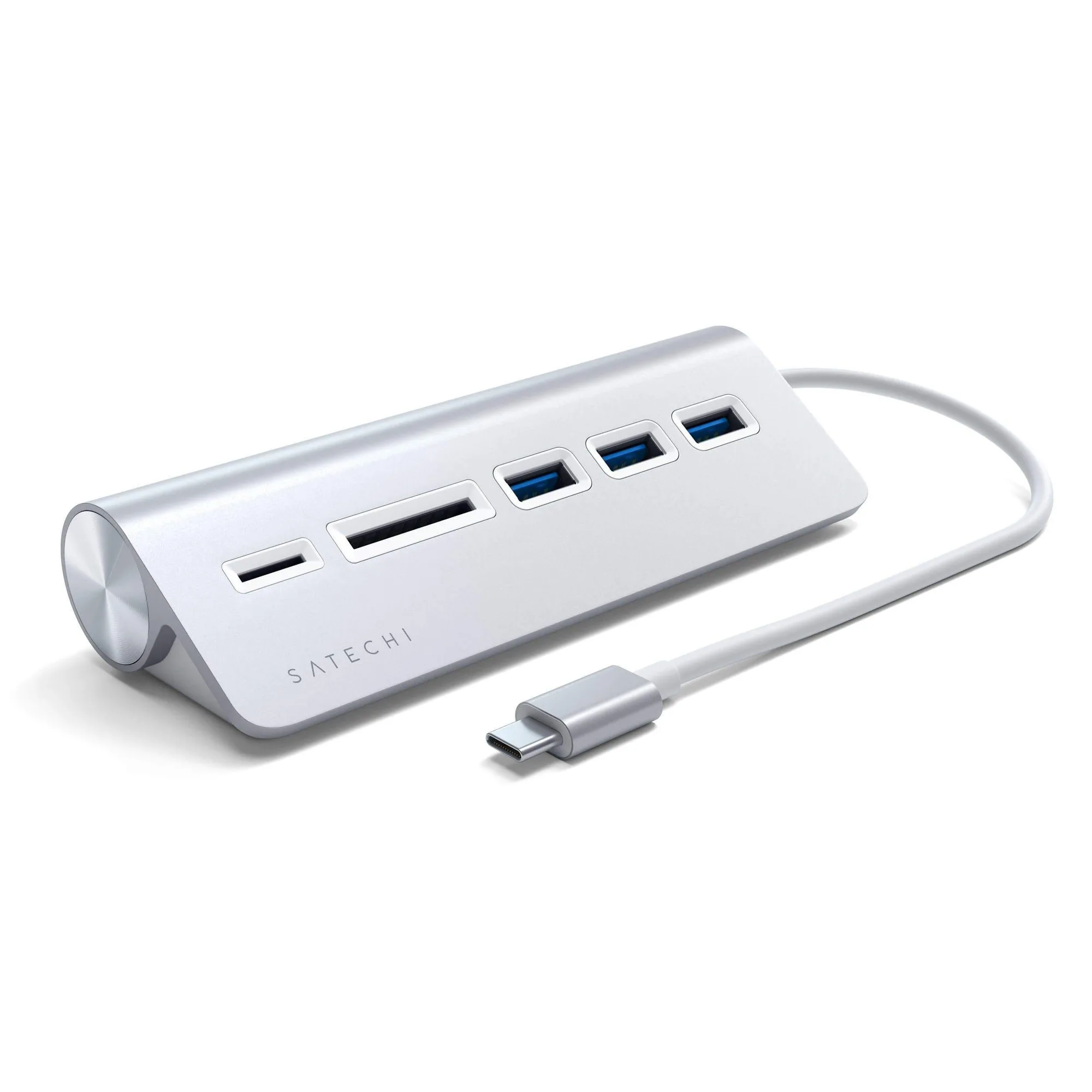
- USB-C combo-hub voor desktop: Verbindt standaard USB-apparaten met een Type-C-laptop met USB 3.0-snelheden tot 5 Gbps. Een speciale hub laat je hogesnelheids-USB 3.0-apparaten weghouden van je draadloze ontvanger, waardoor 2.4 GHz-interferentie afneemt.
De meeste uitval van draadloze toetsenborden en muizen wordt veroorzaakt door interferentie, koppeling, stroom of bereik in plaats van een dood apparaat. Doorloop de controles in volgorde en vervang hardware pas wanneer dezelfde fout het apparaat volgt naar een andere computer.