快速解答
大多數無線鍵盤與滑鼠斷線問題,都源自以下四種原因之一:連線微弱或不穩定、2.4 GHz 接收器附近的 USB 3.0 干擾、裝置電量不足,或藍牙堆疊需要重新配對。請先將接收器移到前方 USB 連接埠或使用短延長線,然後重新配對裝置,若問題跟著裝置出現在另一台電腦上,再考慮改用有線或其他無線方案。
鍵盤打字打到一半突然沒反應,或滑鼠拖曳到一半卡住,不只是惱人而已。這通常指向某個具體且可修復的原因,而不是裝置單純壞掉。訣竅在於先區分症狀與原因,再決定是否購買新裝置。
請依序進行下列檢查。每一項都旨在排除常見的罪魁禍首,讓你在連線穩定後就能停止,避免更換從來就不是問題所在的硬體。
症狀:只有在使用特定 USB 連接埠時裝置才會斷線
如果附近插上外接硬碟、集線器或螢幕時,滑鼠或鍵盤就會斷線,你很可能遇到的是 USB 3.0 干擾。USB 3.0 連接埠與線材可能會在 2.4 GHz 附近產生雜訊,而這正是許多無線接收器使用的頻段。將接收器移離這些連接埠,通常就能立即解決斷線問題。
將接收器插到前方面板連接埠、USB 2.0 連接埠,或使用短的 USB 延長線,讓它遠離電腦機殼及任何 USB 3.0 裝置。如果斷線停止,你就找到原因了,不需要更換任何裝置。
- 讓接收器與 USB 3.0 連接埠、外接 SSD 及螢幕線材保持至少數英吋的距離。
- 避免將 2.4 GHz 接收器直接插在同時傳輸高速資料的集線器上。
- 一次只測試一項變更,這樣才能知道是哪個修正真正奏效。
症狀:藍牙配對失敗或休眠後斷線
電腦從休眠喚醒後就斷線的藍牙裝置,通常有配對或電源管理方面的問題。請從藍牙設定中移除該裝置,然後從頭重新配對。在 macOS 與 Windows 上,也請檢查是否允許電腦關閉藍牙適配器以節省電力。
如果你會在多個裝置之間切換,請確認鍵盤或滑鼠確實連線到你正在打字的電腦。多裝置機型可能與某一台裝置保持連線,卻看似與另一台配對,這種情況看起來就跟斷線一模一樣。
- 在藍牙設定中忘記此裝置,然後重新配對。
- 在作業系統設定中停用 USB 選擇性暫停或藍牙省電功能。
- 重新配對前先將裝置充飽電,因為電量過低可能會導致連線不穩定。
症狀:延遲或卡頓,而非完全斷線
延遲通常是距離或障礙物問題。藍牙與 2.4 GHz 訊號在穿透牆壁、金屬桌面及密集的 USB 雜訊時會減弱。將裝置靠近接收器或電腦,看看卡頓是否消失。如果消失了,重新擺放位置就是你的解決方法。
電量過低也可能在造成完全斷線之前先導致延遲。請將裝置充電後重新測試。如果在近距離且電量充飽的情況下延遲仍持續,問題可能出在接收器或藍牙無線電,而非鍵盤或滑鼠本身。
- 在近距離測試,以區分距離問題與裝置問題。
- 進一步診斷前,先更換電池或充飽電。
- 嘗試不同的 USB 連接埠或另一台電腦,看看延遲是否跟著裝置出現。
何時應停止疑難排解並選擇其他方案
如果你已重新配對裝置、移動接收器、充飽電,並在第二台電腦上測試過,斷線仍持續發生,問題很可能出在裝置或其接收器。此時,更換裝置會比繼續疑難排解更實際。
若想讓配置更簡潔,使用單一接收器同時連接鍵盤與滑鼠的組合,可減少可能失效的無線連結數量。如果你需要關鍵工作有保證的穩定性,有線連接能完全排除無線變數。
- 當相同故障在第二台電腦上以全新配對重現時,就停止疑難排解。
- 選擇單一接收器組合,以減少連線點。
- 當可靠性比無線便利更重要時,選擇有線。
診斷:將症狀對應到解決方法
- 其他 USB 裝置運作時會斷線: 將無線接收器移到前方連接埠、USB 2.0 連接埠,或使用短的延長線,遠離 USB 3.0 硬體。 如果斷線停止,干擾就是原因,不需要更換任何裝置。
- 休眠後斷線或配對失敗: 忘記此裝置、重新配對,並在作業系統中停用藍牙或 USB 省電功能。 如果在充飽電並重新配對後配對仍維持,問題就是軟體或電源管理。
- 近距離且電量充飽時仍延遲或卡頓: 在第二台電腦上測試該裝置。如果那裡也出現相同延遲,裝置或接收器就是可能的故障點。 停止疑難排解並更換裝置,或改用有線連接以確保穩定。
可減少常見斷線原因的產品
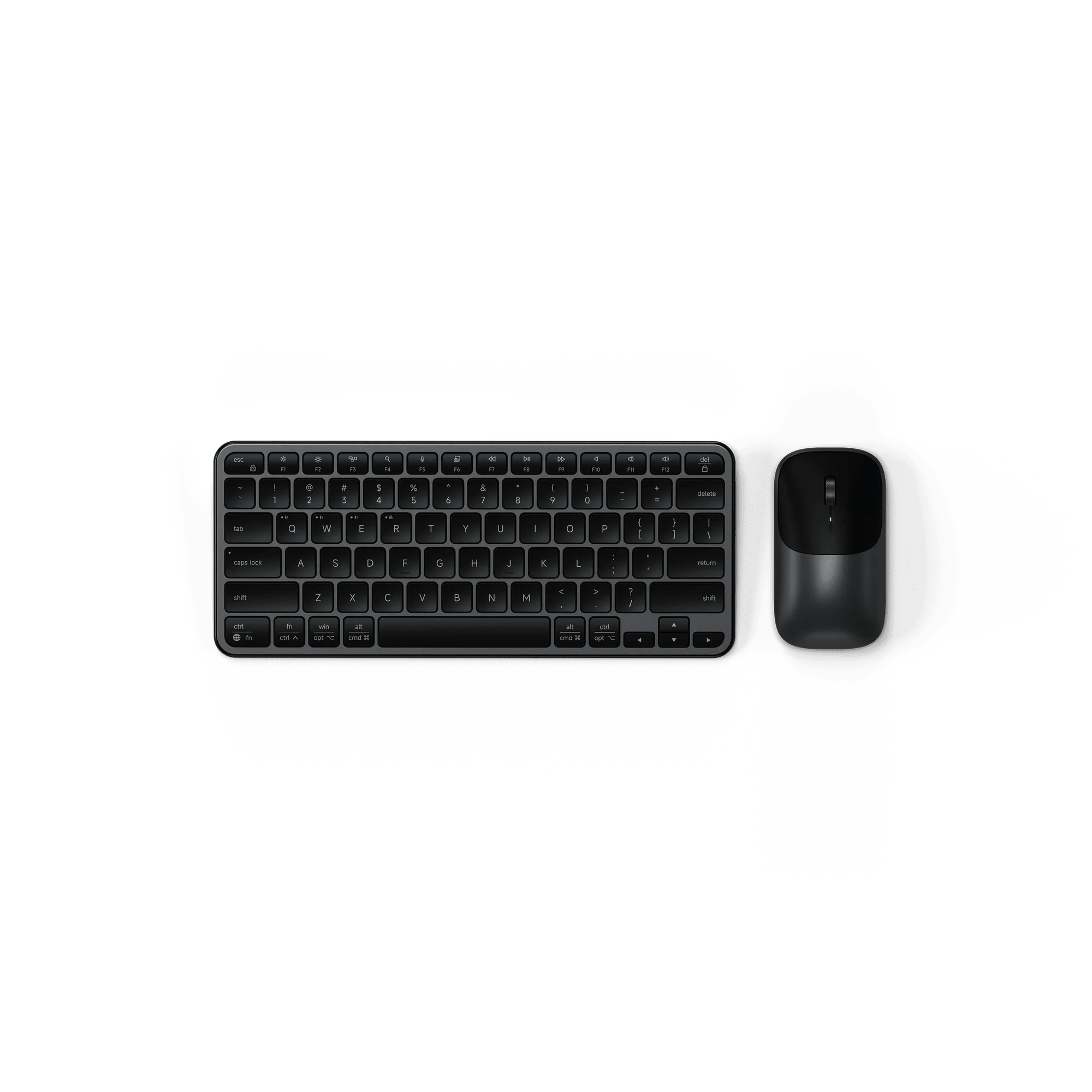
- Slim CEX1 無線組合: 一個 USB-C 接收器同時連接鍵盤與滑鼠——無需額外接收器。接收器越少,代表兩個獨立裝置之間發生干擾或連線中斷的機會越少。
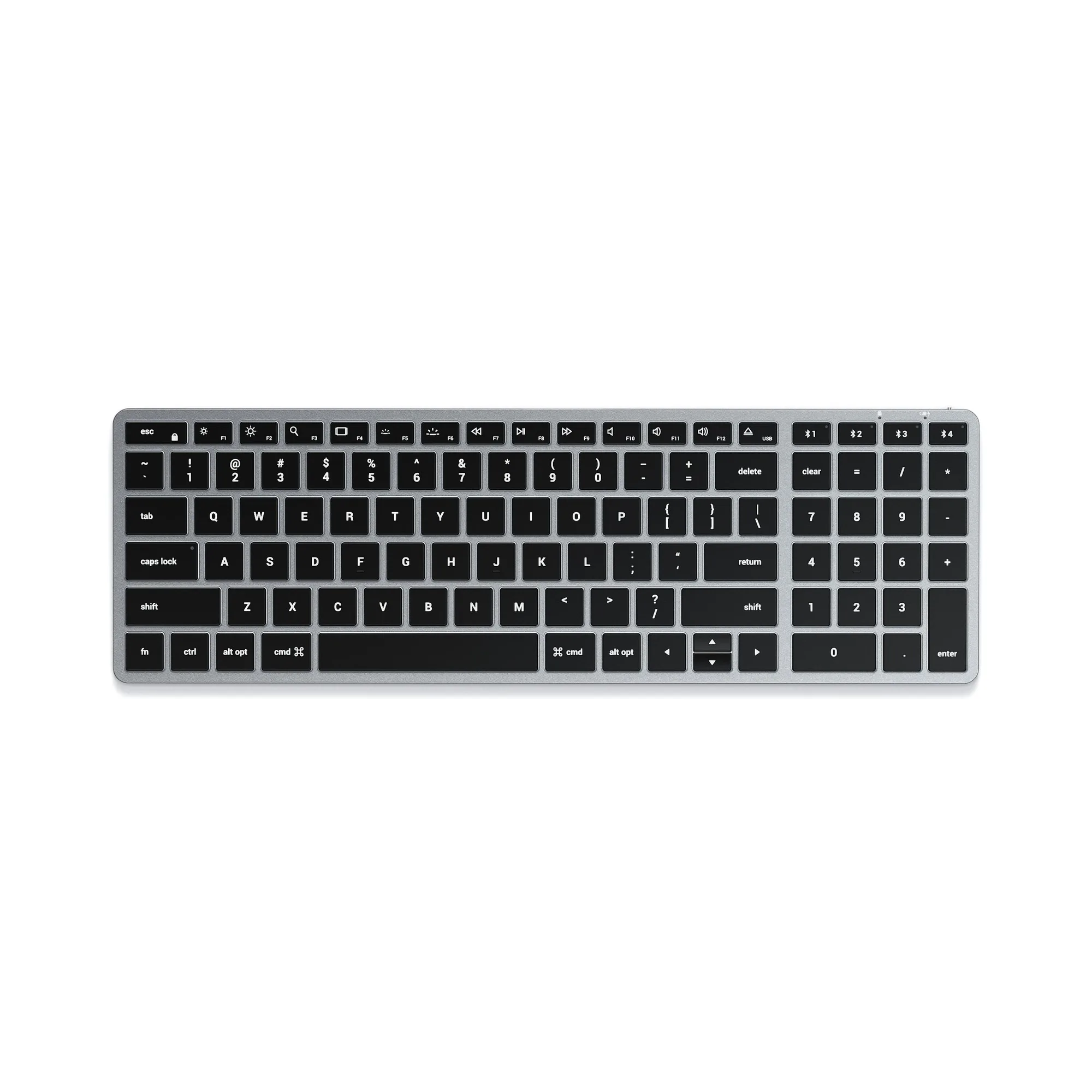
- Slim X2 藍牙背光鍵盤: 具備多裝置藍牙與可充電 USB-C 連接埠。多裝置切換與 USB-C 充電讓鍵盤更容易保持配對與供電,可解決兩種常見的斷線原因。
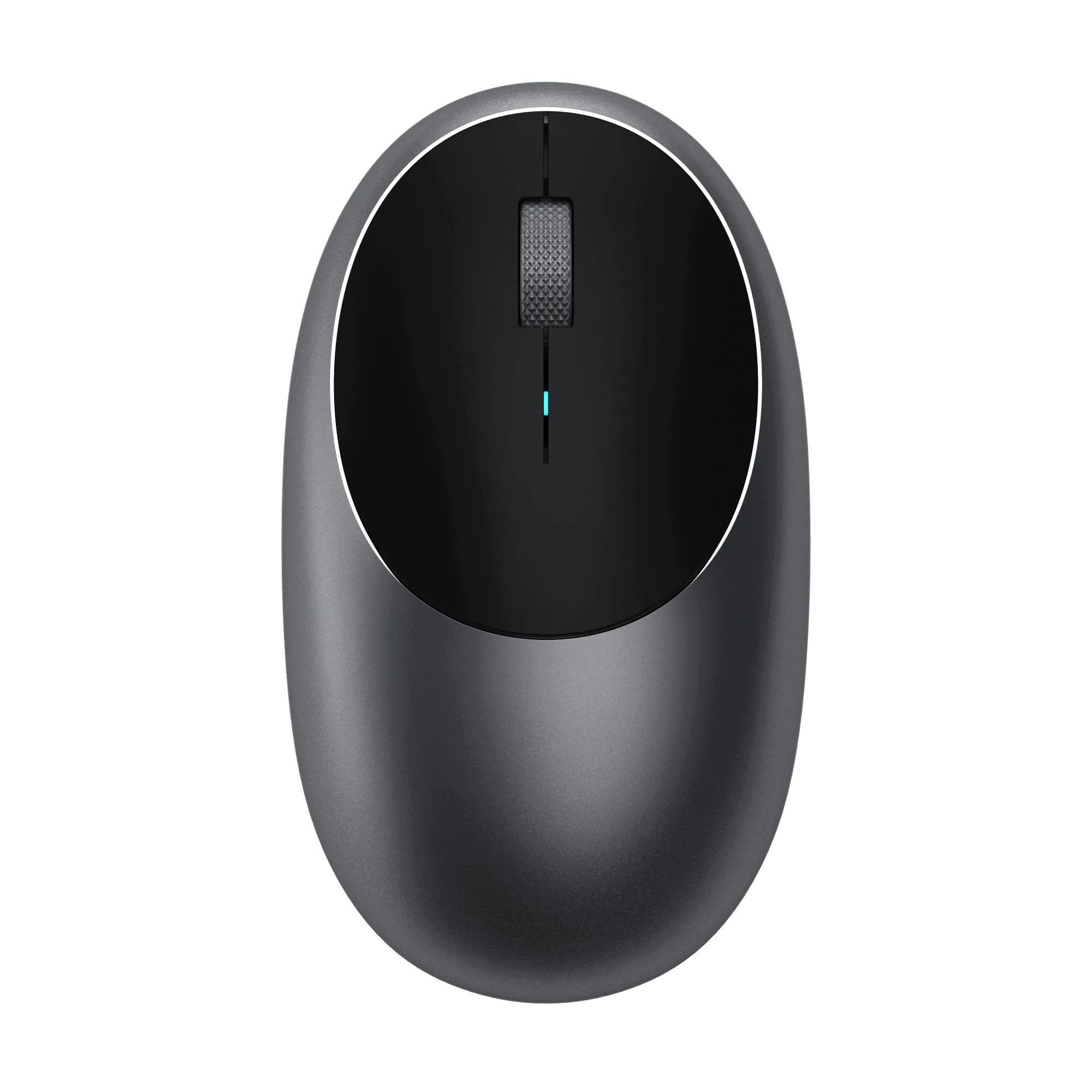
- M1 藍牙滑鼠: 藍牙 4.2 連線,配備可充電 Type-C 連接埠,範圍最遠達 32 英尺。可充電滑鼠可避免拋棄式電池耗盡所造成的突然斷線,而標示的範圍有助於你配置擺放位置。
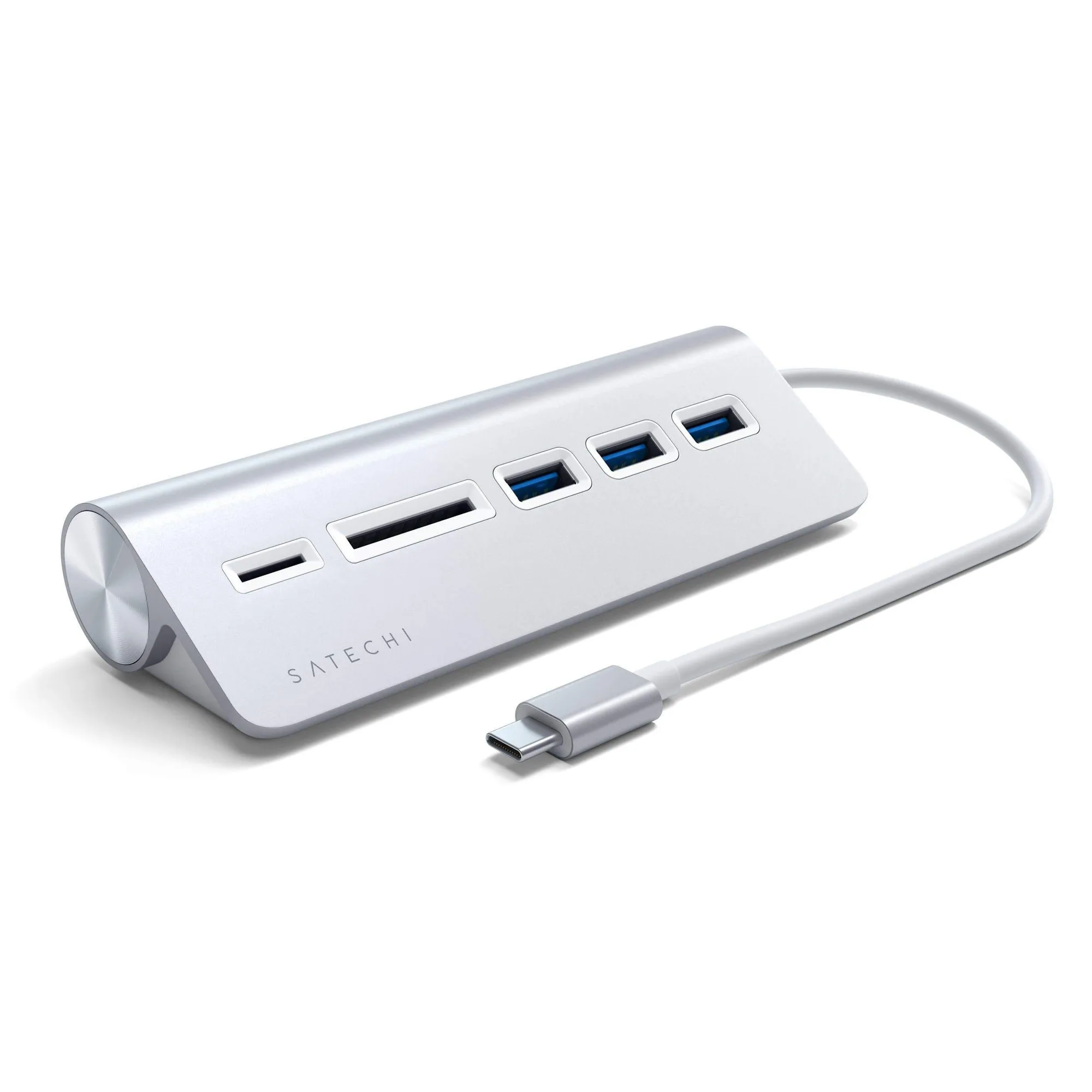
- 桌上型 USB-C 組合集線器: 將標準 USB 裝置連接到 Type-C 筆電,USB 3.0 速度最高達 5 Gbps。專用集線器可讓你將高速 USB 3.0 裝置遠離無線接收器,減少 2.4 GHz 干擾。
大多數無線鍵盤與滑鼠斷線問題,都是由干擾、配對、電力或距離所造成,而非裝置損壞。請依序進行這些檢查,唯有相同故障跟著裝置出現在另一台電腦上時,才更換硬體。